Outil d’administration

Tableau de bord
La commande Fastsuite administration tool lance cette application d’administration.
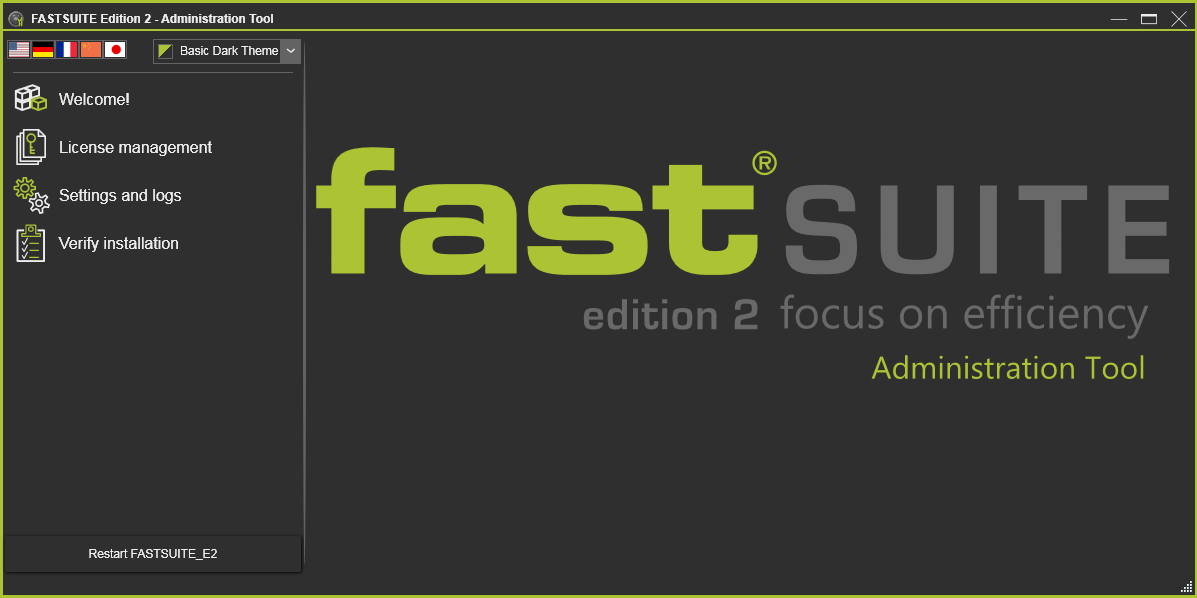
Simultanément au lancement de l’outil d’administration, la Edition 2 application est terminée. À partir de là, il peut être redémarré.

N’oubliez donc pas de sauvegarder vos données avant de lancer l’outil de gestion.
Interface utilisateur
L’interface utilisateur de l’outil d’administration se compose de trois domaines majeurs. Le côté gauche comporte une petite section réglages et affiche un menu de sujets. À droite, la section affichera le contenu du sujet sélectionné.
Il existe deux paramètres de base pour l’interface utilisateur de l’outil d’administration.
| Langue | Selector to set the language of the user interface.  |
| Schéma de couleurs | The base color scheme of the user interface. A drop-down list to select from. 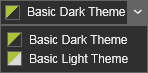 |
L’outil Administration comporte trois chapitres.
Gestion des licences

Lorsque le sujet License management est sélectionné, l’application recherche automatiquement tous les serveurs de licence connectés.

Le symbole devant le nom du serveur de licence indique si le serveur est un serveur local ou en réseau/cloud.
Choisir le petit triangle devant le serveur ou double-cliquer sur le serveur l’ouvrira pour afficher tous les conteneurs de licences que possède le serveur.

Clicking on the triangle in front of a container will show the container content, i.e. its available licenses. These license can be bundled in packages, modules or made available as individual licenses.
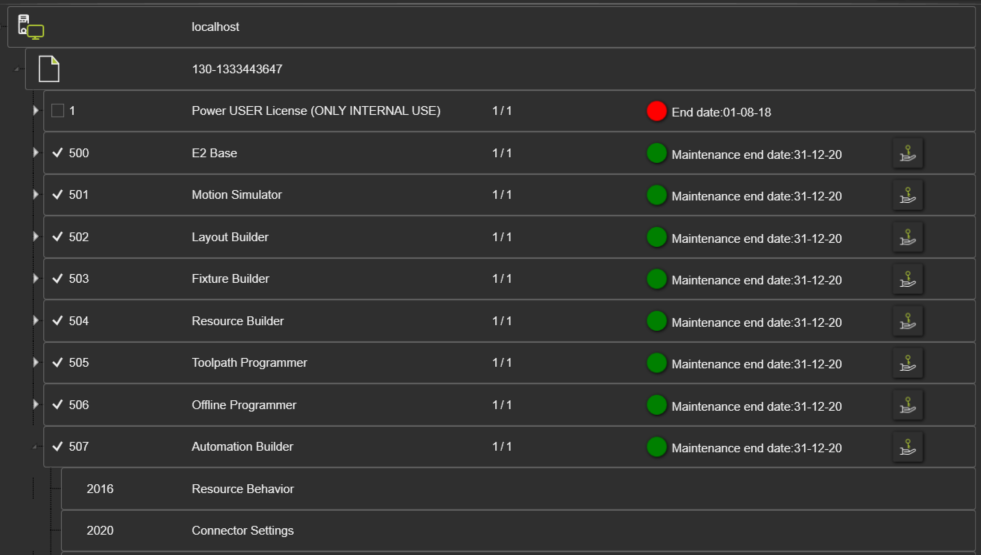
En haut de la liste, une chaîne de recherche peut être saisie pour parcourir la liste à la recherche d’une ou des licences spécifiques (ensembles de).
Avec la commande Refresh  , le contenu du conteneur de licence est relu et les informations mises à jour.
Avec la commande WebAdmin  , le tableau de bord Codemeter WebAdmin est lancé dans un navigateur par défaut.
Licence

La licence contient les informations suivantes :
| ID | The identifier number of the license feature. The id includes a check box to set the license to be grabbed when starting a new session and an expand/collapse symbol to view the content of the license. 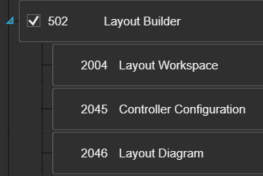 |
| Nom | Le nom de la fonctionnalité de licence |
| Licences disponibles | Le nombre de licences disponibles (gratuites) correspondait au nombre maximal de licences définies. |
| Type | The type of license.  = soft license (license file) = soft license (license file)  = license dongle = license dongle |
| Date | The expiration date of the license feature. A color indicates the expiration state:  = (borrowed) license is valid = (borrowed) license is valid  = borrowed license expires in x days _ = borrowed license expires in x days _  = borrow end date has expired = borrow end date has expired  = license has expired _ The warning value x is defined as a key WarningDays in the AdminTool.exe.config file that is located in the installation path. = license has expired _ The warning value x is defined as a key WarningDays in the AdminTool.exe.config file that is located in the installation path. |
| Action | Les actions possibles pour emprunter une licence ; voir ci-dessous. |
| Emprunté | Indicator of the license borrow status.  = license can be borrowed = license can be borrowed  = license has been borrowed = license has been borrowed |
Sélectionner une licence pour une nouvelle session peut nécessiter de sélectionner d’autres licences préalables également.
Emprunt de licence
Les licences peuvent être empruntées pour une période dédiée en seulement quelques clics.
Licences expirées
Les licences expirées, mais toujours existantes, apparaissent dans la liste.
Paramètres et journaux

Ce sujet comprend quelques actions concernant les paramètres et les informations de journal.
 | Recharger les paramètres par défaut | Supprime les derniers réglages et recharge les paramètres par défaut d’installation. |
 | Sauvegarder et compresser tous les fichiers journaux | Collecte tous les fichiers journaux pour les stocker dans un seul fichier zip. Un navigateur de fichiers s’ouvre pour choisir le dossier où stocker ce fichier. Le fichier sera créé sous le nom de logs.zip. Une confirmation apparaît après l’achèvement. |
 | Ouvrir un dossier avec les fichiers journaux | Ouvre un navigateur de fichiers à l’emplacement spécifié du fichier zip stocké. |
Vérifier l’installation

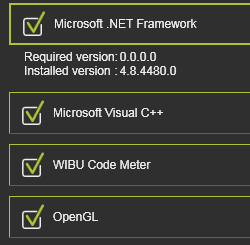
Ici, la configuration du système sera vérifiée selon les prérequis de la demande. Si le système ne remplit pas une condition préalable, un avertissement apparaît. Étendre un conteneur affichera les informations détaillées sur l’exigence et la version installée du logiciel système.