Chemins de recherche

Avec la commande Search paths, les utilisateurs peuvent définir des chemins supplémentaires de disques et de dossiers pour que le logiciel trouve les informations requises au-dessus des chemins par défaut (d’installation).
La commande ouvre une fenêtre avec trois conteneurs.
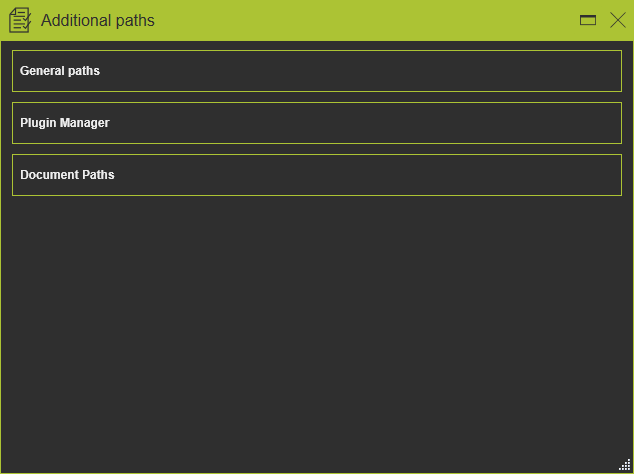
Cliquer sur un conteneur l’ouvrira (ou le fermera) pour voir et éventuellement modifier les options à l’intérieur du conteneur, comme montré ci-dessous :
Chemins généraux
Dans ce conteneur, les chemins de données utilisateur peuvent être modifiés.

| Chemin AppData local | Le chemin stocke toutes les données spécifiques à l’utilisateur, comme les log fles et les définitions des matériaux. |
| Chemin de données temporaire | Le chemin stocke les fichiers de session temporaires. |
Lors de l’installation du logiciel, un chemin par défaut pour la date est défini pour l’utilisateur.
Avec la commande Select path  un navigateur standard s’ouvre pour définir un nouveau chemin pour stocker les fichiers. Alternativement, le chemin peut être spécifié directement en entrant le nom au clavier.
Lorsqu’un chemin incorrect est saisi, que le chemin est inaccessible, ou dans tout autre cas de problème, un drapeau rouge est levé pour indiquer que les fichiers ne peuvent ni être lus ni écrits, comme dans l’exemple ci-dessous.

Avec la commande Reset  le chemin de stockage peut être réinitialisé au chemin par défaut système.
Gestionnaire de plugins
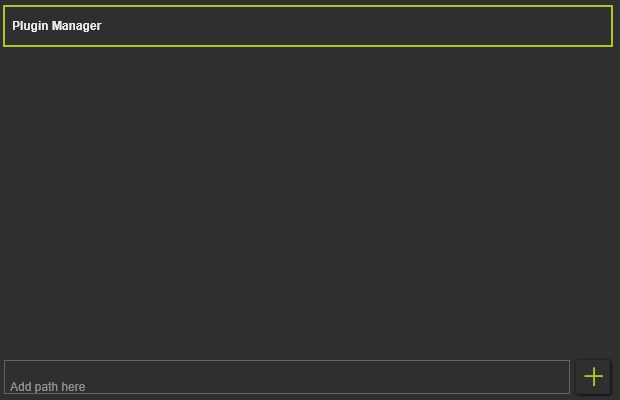
Dans ce conteneur, les chemins de recherche pour trouver des informations sur les plugins, c’est-à-dire des informations technologiques, peuvent être spécifiés.
Chemins de documents
Chaque fois qu’un fichier de mise en page (.cenlay) ou un fichier projet (.cenprj) est ouvert, le gestionnaire de fichiers est lancé en arrière-plan. Sa tâche est de vérifier si tous les composants individuels de la disposition ou du projet qui doivent être chargés peuvent être trouvés et résolus à partir de leurs emplacements. Il suit toujours la même routine de recherche pour trouver ces composantes. D’abord, les composants sont recherchés dans le même dossier courant d’où le document principal sera chargé. À la deuxième étape, pour les composants qui ne sont pas encore trouvés, le système lira les informations de métadonnées des composants pour les rechercher dans d’autres dossiers. Et lorsqu’ils ne les ont toujours pas trouvés, le système cherchera dans les dossiers spécifiés ici.
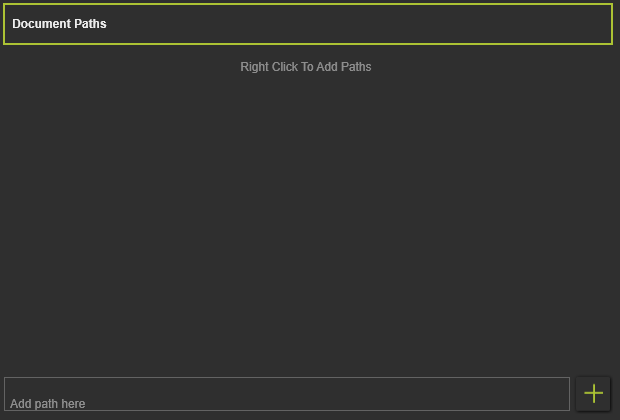
Gardez à l’esprit que les chemins supplémentaires spécifiés dans ces paramètres sont définis par l’utilisateur et donc stocké dans les paramètres utilisateurs locaux de FASTSUITE Edition 2
Définir le chemin de recherche
Des chemins supplémentaires peuvent être ajoutés directement à la liste en tapant simplement le nom du chemin dans le champ d’édition en bas. La confirmation avec la touche Enter du clavier ou en appuyant sur l’icône de commande Store path à droite sauvegarde le chemin

Le système prend en charge à la fois les chemins absolus et relatifs. Le dossier spécifié est ajouté à la liste. Plusieurs nouveaux dossiers peuvent être définis.
Un menu en pie peut être appelé depuis l’arrière-plan de cette section fenêtre pour définir des chemins de recherche supplémentaires. Il permet d’ajouter des chemins de recherche simples ou multiples par sélection utilisateur ou par importation d’un fichier texte prédéfini contenant les chemins de recherche. De plus, les chemins de liste ici peuvent être exportés vers un texte externe.



Ouvrir le menu Pie sur une définition de chemin permet de modifier certaines fonctions.



Lorsqu’un disque ou un dossier défini ici n’existe plus ou ne peut pas être résolu par le logiciel, il sera affiché en rouge après la réouverture des paramètres, comme dans l’exemple ci-dessous.

L’ordre de recherche dans les dossiers se déplace simplement en haut dans la liste. Pour manipuler la recherche, les chemins dans la liste peuvent être réorganisés. Choisir un membre du chemin avec le bouton gauche de la souris permet une opération de glisser. Ensuite, déplacer la souris vers le haut ou le bas fera surbriller une barre verte entre deux autres membres. Relâcher le bouton de la souris fera apparaître le membre choisi à ce nouvel emplacement dans la liste. Mais gardez à l’esprit que cette opération ne fonctionne que sur les membres principaux du chemin dans la liste. Les sous-dossiers sous-jacents ne peuvent pas être réordonnés. L’exception ici est qu’ils peuvent être retirés de la structure de sous-dossiers pour devenir un membre principal. Ce processus est cependant irréversible.
 |  |  |
| Choisissez | Traînée | Chute |
Tous les chemins, absolus et relatifs, sont appliqués exactement comme spécifié. La définition ne le fait pas Avoir une fonction permettant au logiciel de rechercher automatiquement d’éventuels dossiers arborescences enfants.
