Propriétés de la géométrie du procédé

Tableau de bord
Les tableaux de bord Process geometry offrent un aperçu complet et des détails de tous les éléments de géométrie du procédé de la pièce. Il peut être ouvert à la fois depuis l’établi Préparation de la pièce et Programmation hors ligne, même s’il offre des fonctionnalités légèrement différentes entre eux.
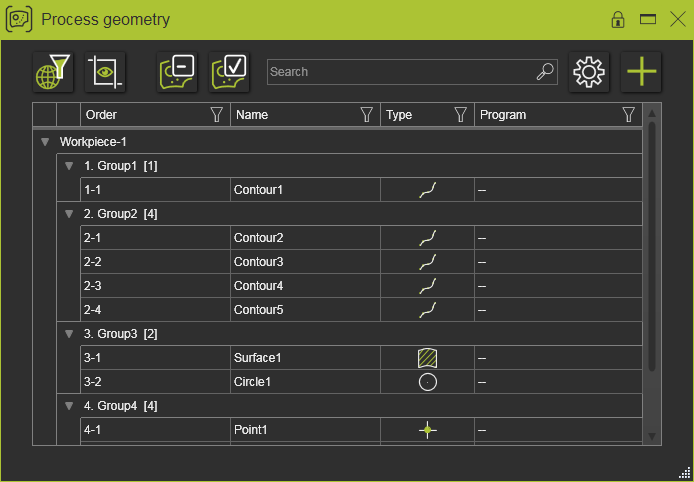
Le tableau de bord est un ensemble de données tabulaire montrant tous les éléments de géométrie du processus et leurs attributs.
Le tableau comporte quatre colonnes par défaut.
| Ordre | La suite des groupes et, à l’intérieur de chaque groupe, la suite des éléments de géométrie du processus. Les identifiants de géométrie de groupe et de processus ont des noms par défaut système. Le nom du groupe, et non son identifiant de numéro, peut cependant être modifié. |
| Nom | Noms des éléments de géométrie du procédé. Les noms par défaut sont initialement donnés lors de la création de la géométrie du processus. Le nom peut être modifié en cliquant sur le champ nom de la géométrie du processus. Les noms vierges sont autorisés. |
| Type | Le type géométrique de la géométrie du processus est indiqué par un symbole. L’indicateur de type différencie les points, les contours, les surfaces et les types de formes classiques cercle, fente, rectangle, hexagone et trou de serrure. |
| Programme | Le chemin de programme d’un contrôleur lorsque la géométrie du procédé a été programmée. Plusieurs chemins peuvent être présentés ici. |
Le tableau peut être étendu avec des colonnes supplémentaires d’autres attributs connus ou définis par l’utilisateur.
Les lignes du tableau doivent lister les éléments actuels de géométrie du processus.
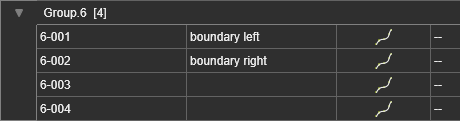
Les éléments sont collectés en groupes. Chaque identifiant de groupe affiche son nom par défaut et le nombre d’éléments de géométrie de procédé qu’il contient. Le groupe lui-même peut être replié ou développé avec le symbole triangle devant le nom du groupe.
Affichage
Pour un confort ou un meilleur affichage, la largeur de la colonne peut être modifiée. Il suffit de saisir la bordure droite de la colonne et de la glisser vers la gauche ou la droite pour ajuster la largeur.
Chaque colonne peut être utilisée pour trier le tableau. Un simple clic dans la colonne le déclenche. Puis un symbole apparaît pour indiquer la séquence de tri.
| Premier clic | Displays an ascending sort of the table. The arrow symbol points up.  |
| Deuxième clic | Displays a descending sort of the table. The arrow symbol points down.  |
| Troisième clic | Displays the default, unsorted table. There is no arrow symbol.  |
Lors du tri du tableau en montant ou en descendant, les lignes de groupe sont cachées. Seules les rangées de groupes sont affichées dans l’affichage non trié. Une exception à cette règle est la colonne Order ; le tri dans cette colonne affiche toujours les lignes du groupe.
La table peut également être filtrée. Chaque colonne possède un symbole de filtre à sa droite. Cliquer sur le symbole ouvre la fenêtre du filtre.
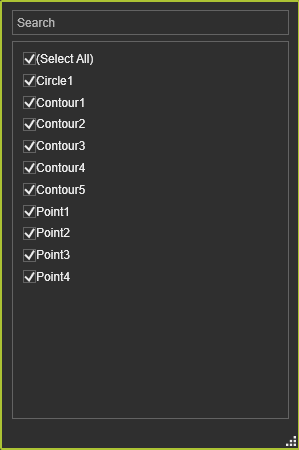
Ici, la colonne peut être filtrée en sélectionnant ou désélectionnant les éléments disponibles pour les inclure ou les exclure du filtre. Le filtre est appliqué automatiquement lors de la sélection dans cette liste.
De plus, la fenêtre de filtre offre la possibilité de réinitialiser (sélectionne tout) du filtre appliqué ou de rechercher une certaine chaîne dans le tableau et de l’appliquer comme filtre.
Dès que la table a été filtrée, le symbole dans la colonne change d’état pour l’indiquer.

Les filtres peuvent être appliqués sur plusieurs colonnes.
Un filtre global (à l’échelle du tableau) basé sur des chaînes peut être appliqué avec l’option Recherche.

Taper n’importe quelle chaîne permet de rechercher et filtrer dynamiquement la table pour obtenir des résultats correspondants. Supprimer la chaîne de recherche réinitialisera le filtre de table.
En haut à gauche du tableau de bord, quelques interrupteurs d’affichage global sont présents.
 | Le filtre de table est également appliqué au monde 3D. |
 | La vue de la caméra se re-cadre, c’est-à-dire qu’elle centre la géométrie du processus sélectionnée dans le monde 3D. |
 | Filtre global pour n’afficher que la géométrie du processus non programmée à la fois dans la table et dans le monde 3D. |
 | Filtre global pour afficher uniquement la géométrie du processus programmé à la fois dans la table et dans le monde 3D. |
Sélection croisée
Mettez en surligne en surlignant avec la souris et en croisant la sélection entre la géométrie du processus 3D et l’élément dans la table en place. La sélection multiple est prise en charge.
Lors du choix d’une géométrie de processus dans le monde 3D qui n’est pas déjà visible dans l’image de vue de la table du tableau de bord, sa ligne apparaît automatiquement.
Options

Le bouton Options ouvre une fenêtre.
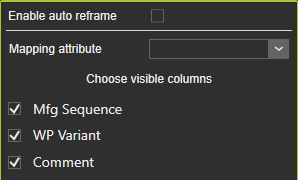
| Attribut de cartographie | L’attribut qui sera pris en compte lors du remplacement de la géométrie du procédé existante par une nouvelle pièce ou de l’importation de PG. Le nouveau PG avec l’attribut correspondant remplacera alors l’attribut existant. |
| Choisissez les colonnes visibles | Changez pour activer ou désactiver l’affichage des colonnes d’attributs dans la table. Les colonnes par défaut sont toujours affichées. |
Dans la préparation des pièces

La commande Add new attribute ouvre une petite fenêtre pour ajouter une colonne d’attribut définie par l’utilisateur à la table.
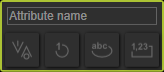
| Nom de l’attribut | Le nom du nouvel attribut doit être saisi ici. |
| Type d’attribut | Sélectionne le type de l’attribut : booléen, entier, réel ou texte. |
Dès que le nom du nouvel attribut est saisi, le sélecteur de type d’attribut devient disponible. Choisir le type requis crée l’attribut, ferme la fenêtre et l’ajoute à la liste.
Le nom de l’attribut ne peut être attribué qu’une seule fois à un nouvel attribut. Plusieurs attributs identiques un nom ne peut pas être créé, même s’ils sont de type différent.
Travailler dans cet établi permet également de regrouper et de séquencer les éléments de géométrie du procédé.
Lorsqu’une ligne de géométrie de procédé (ou plusieurs lignes) est choisie et déplacée un peu, une fenêtre apparaît. Il indique combien de lignes sont affectées maintenant.
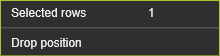
En glissant vers une autre rangée, dans n’importe quel groupe, l’information se met à jour et affiche deux flèches plus petites devant cette rangée. La position Drop indique si la rangée traînée sera placée avant ou après la rangée sur laquelle elle sera déposée.
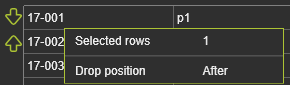
Après le séquençage, l’id d’ordre du groupe est recalculé.
| Avant | Après |
|---|---|
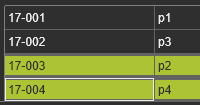 | 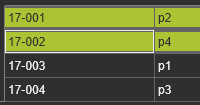 |
Le séquençage de traînée peut être annulé en s’éloignant de la colonne Order. Dès que la fenêtre de séquence et les flèches disparaissent, la ligne peut être supprimée sans la réordonner.
Les groupes vides ne peuvent pas exister. Ainsi, lorsqu’un groupe reste vide après avoir déplacé la géométrie du processus les éléments, ils seront automatiquement supprimés du tableau.
Lorsque la table est triée dans une colonne d’attributs, sauf dans la colonne Ordre, le séquençage La fonctionnalité est désactivée.
En alternative à la fonction de glisser, le groupe et le séquençage peuvent aussi être lancés dans le menu Pie de la géométrie du processus sélectionnée.



La commande Retirer peut également être exécutée au niveau du groupe. Dans ce cas, le groupe avec tous ses les membres seront retirés. L’action peut être inversée avec la commande Annuler.
Dans la programmation hors ligne
Travailler dans l’établi OLP ouvre le tableau de bord en mode lecture seule. Cela signifie que tous les attributs, à l’exception de l’attribut Nom, ne peuvent pas être modifiés ici. De nouveaux attributs ne peuvent pas non plus être ajoutés. De plus, toutes les fonctionnalités de séquençage, disponibles lors de l’exercice Workwork Preparation Workwork, ne sont pas activées ici. Les fonctionnalités générales d’affichage du tri et du filtrage peuvent être utilisées.
Sur la géométrie du processus sélectionnée, ou sur la ligne de groupe, le menu Pie s’ouvre avec le contenu suivant.