Programmez un parcours d’outil basé sur les contours

Commandement
La commande Program toolpath peut être exécutée sur la géométrie de procédé basée sur les contours de niveau global et de contour de soudure.
Lorsque la commande est lancée, une petite fenêtre doit apparaître. Ici, les réglages pour programmer le contour sont définis.
Lorsque le panneau n’apparaît pas, ouvrez le menu en pie dans l’espace 3D et appuyez sur le bouton de commande

| Cadre | Description | Remarque | |
|---|---|---|---|
 | Mode de connexion de fonctionnement | Programmes connexions aux opérations sur le même contour de procédé. | |
 | Programmation autonome | Options si et quelles méthodes de programmation autonome peuvent être appliquées lors du calcul d’une opération. |
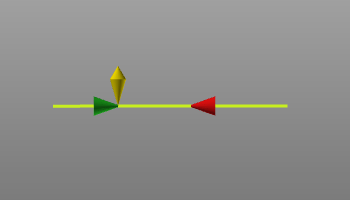
Lors de la sélection d’un PG de contour, la géométrie dite de fabrication, c’est-à-dire l’opération, est affichée. Il se compose de quelques symboles situés sur le PG.
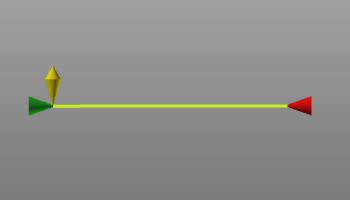 |  | Le cône vert est placé au début de la courbe de niveau, pointant dans la direction du mouvement. |
 | Le cône rouge est placé à l’extrémité du contour, pointant vers le début. | |
 | Le cône double jaune, placé au départ, indique le côté (normal) d’où la position de départ sera approchée. |
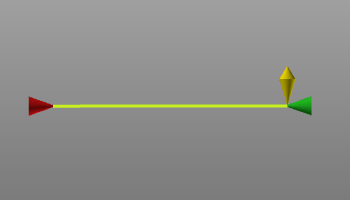
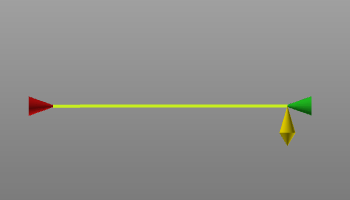
Un double-clic sur un marqueur permet de changer de côté. Lorsque le marqueur de position de début ou de fin est double-cliqué, la position de départ devient la position de fin. Lorsque le marqueur d’approche est double-cliqué, le côté change de 180 degrés.
|  |  |
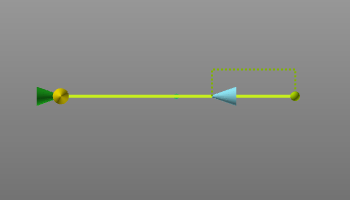
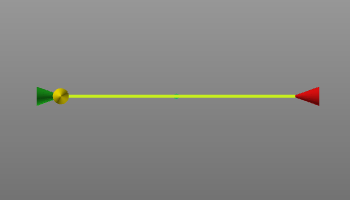
De plus, la position de début et de fin de la géométrie de fabrication le long du contour peut être modifiée. Par défaut, tout le contour PG sera sélectionné pour le trajet d’outil à générer. Mais en traînant le marqueur de départ ou de fin, la géométrie de fabrication (et le trajet d’outil résultant) ne peut être définie que pour une partie du contour.
|  |
En glissant le marqueur de début ou de fin, une ligne pointillée de soutien avec une sphère attachée apparaît. La sphère indique le point limite exact le plus proche sur l’élément de contour sur lequel le marqueur est traîné. Appuyer sur la touche  avant de relâcher le bouton gauche de la souris placera le marqueur exactement à cette position.
 |  |
Calculer le trajet d’outil
Dans la sélection, un menu de tarte peut être ouvert :


Après le calcul, le trajet de l’outil est affiché. La géométrie du procédé en contour sera approximée lors du calcul du trajet de l’outil. La méthode et la précision de l’approximation sont définies dans les paramètres du programme. Lors de la génération du trajet d’outil, un élément du trajet de l’outil sera placé à chaque limite d’approximation, relié à une ligne de direction de chemin.
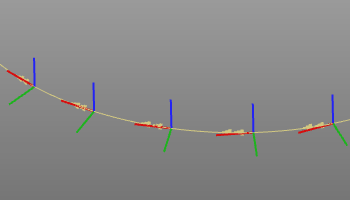
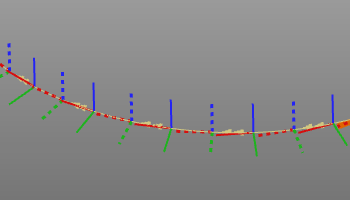
Lorsqu’une approximation circulaire est appliquée, un élément supplémentaire du chemin de l’outil est créé au centre de chaque segment d’arc approché. Cet élément de chemin d’outil est appelé via point et est reconnu comme un axe pointillé.
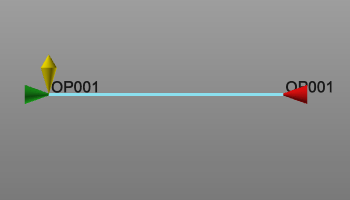
En survolant la géométrie de fabrication, c’est-à-dire l’opération, on affiche le nom de l’opération du contour.
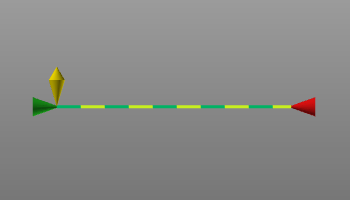
Si l’opération et la géométrie du procédé sont toutes deux affichées (filtres d’affichage), l’affichage du contour d’opération passe en mode pointillé pour permettre à la fois la sélection du contour et de l’opération pour toute action ultérieure.
Les trajectoires d’outils existantes basées sur les contours peuvent être modifiées. Lors de la sélection du parcours d’outil, la géométrie de fabrication est affichée et peut être ajustée. Un menu en forme de tarte peut également être ouvert pour lancer la commande Move.
Les modifications apportées ici déclenchent immédiatement un recalcul du parcours d’outil.
Sélection multiple et séquençage
Cela s’applique à la fois à la création d’un nouveau parcours outil et à la modification d’un parcours existant.
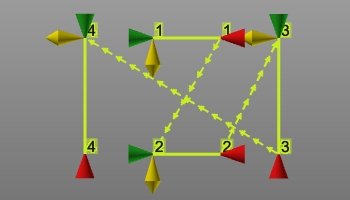
Pour ajouter une nouvelle opération après le dernier contour sélectionné, il suffit de choisir un autre contour de procédé en appuyant sur le  bouton clavier. La nouvelle sélection est automatiquement ajoutée après la dernière étape. La séquence est affichée avec un numéro de séquence à chaque contour individuel (opération) et ajoute une ligne de connexion d’opération de la fin de l’opération jusqu’au début de l’opération suivante dans la séquence.
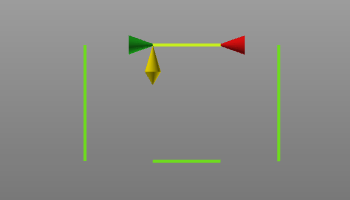 | 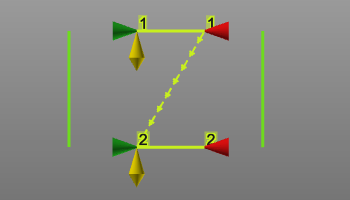 |
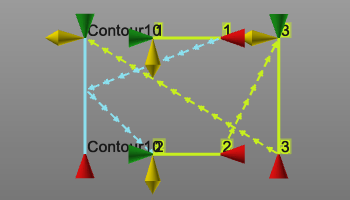
Pour ajouter une nouvelle opération entre deux opérations existantes, on utilise la ligne de connexion d’opérations. Cette ligne peut être choisie avec le bouton gauche de la souris et glissée au-dessus de la nouvelle géométrie du processus. Le relâcher sur le nouveau contour l’ajoute et met à jour la séquence.
| 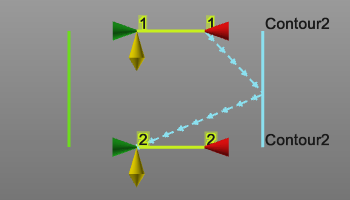 | 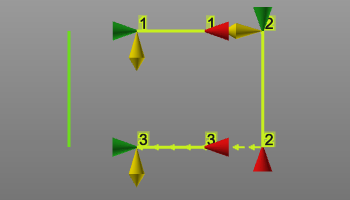 |
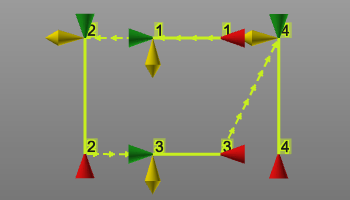
Changer la séquence des opérations fonctionne comme ajouter une opération entre la séquence existante. Choisissez la ligne de connexion de l’étape de séquence qui va être modifiée. Ensuite, cette ligne est traînée et relâchée sur l’opération pour se connecter à et depuis l’endroit où la séquence doit se poursuivre.
 |  |  |
Une opération ne peut pas être retirée de la trajectoire d’outil interactive dans la vue 3D. Pour cela, il faut utiliser le tableau de bord Active program.
Opérations connectées sur les sous-zones
Comme décrit ci-dessus, lorsqu’une géométrie de procédé est sélectionnée, l’ensemble du contour est pris par défaut pour programmer le trajet d’outil. Une partie de ce contour peut être programmée lors du déplacement du marqueur de début ou de fin le long du contour.
Il peut y avoir diverses raisons de vouloir programmer tout le contour, mais dans plusieurs sous-domaines, c’est-à-dire plusieurs opérations. Par exemple, lorsqu’un processus de fabrication doit être réparti sur plusieurs machines (contrôleurs), car le contour traité est trop long pour être atteint par une seule machine.
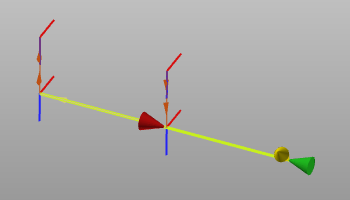
Avec l’attribut désactivé, on peut programmer plusieurs sous-zones, plusieurs parties du contour du procédé. Toutes ces opérations sont isolées et n’ont aucune relation entre elles, même lorsque la fin et le début de deux opérations peuvent se situer au même endroit. Chaque opération peut être modifiée indépendamment, au moyen de sa position de début et de fin.
 | 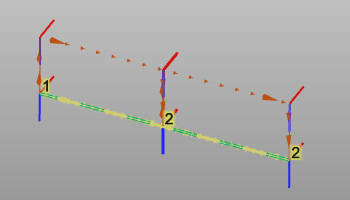 | 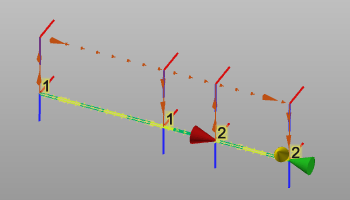 |

Avec cet attribut activé, on peut désormais programmer des sous-zones du contour de procédé qui sont automatiquement connectées pour s’assurer qu’aucun trou ne se forme. Dès que la géométrie du procédé a été sélectionnée à nouveau pour programmer, l’opération ou les opérations existantes sont affichées. Le début de la nouvelle exploitation se poursuit à la fin de celle existante.
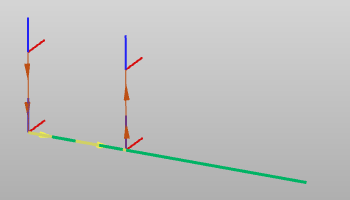 | 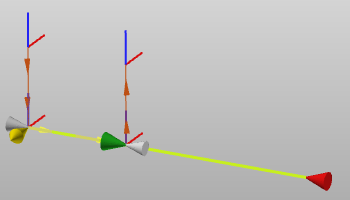 |
Ou si la sélection est un écart entre opérations existantes, cet écart est comblé
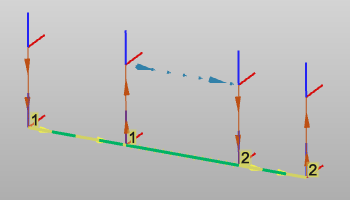 | 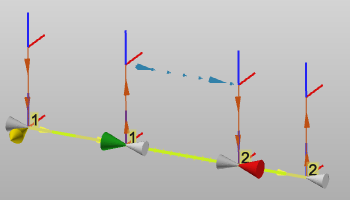 |
Les opérations programmées existantes sur cette géométrie de procédé sont affichées avec des marqueurs gris. Même s’ils étaient programmés dans un autre programme ou sur une autre manette.
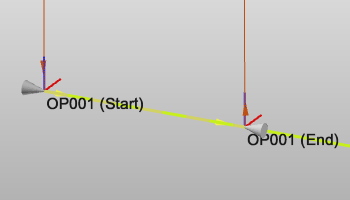 |
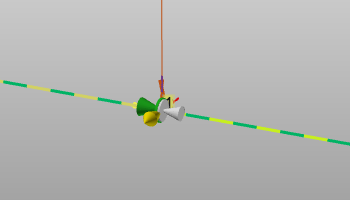
La nouvelle partie sélectionnée du contour peut être programmée. Sans aucune interaction, la nouvelle opération est automatiquement connectée à l’opération existante. Cela est indiqué par un disque supplémentaire à leur position commune. Cela implique que déplacer la position, d’une opération à l’une ou l’autre, modifiera les deux opérations…
 | 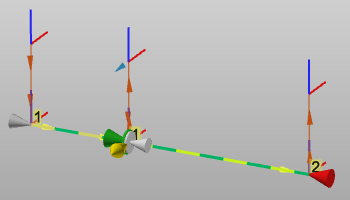 | 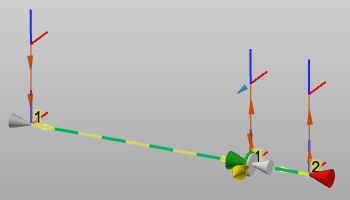 |
Sur les marqueurs d’opération, le menu en pie peut être appelé :



Détection de soudure à l’arc
Dans la technologie de soudage à l’arc, il est possible de définir des points de contact pour la détection des joints lors de la création de la géométrie du procédé. Lorsque la géométrie du procédé inclut de telles positions de toucher, elles deviennent visibles lors de la sélection de la géométrie du procédé ici pour générer un parcours d’outil. Les sphères jaunes représentent ces positions de toucher.
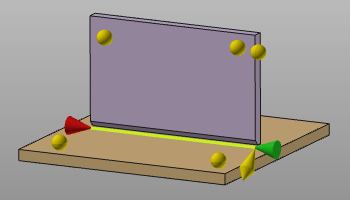
Chaque position, les sphères jaunes, peut être repositionnée en les choisissant et en les faisant glisser jusqu’à la position désirée sur la surface. Laisser tomber la sphère, c’est-à-dire la position de la souris, déterminera les nouvelles coordonnées du point de contact.
Sur la géométrie de procédé existante, il est également possible de définir de nouveaux points de contact pour la détection de couture. Après sélection de la géométrie du processus, la commande pie Program the toolpath doit être lancée. Cela déclenchera le flux de travail pour définir ces positions tactiles sur les pièces de soudure. Une fois terminé, un second appel de la commande calculera le parcours de l’outil avec les points de contact.
Lorsque aucun point de contact n’est défini, il suffit d’appuyer deux fois sur le bouton de commande.
Les points de contact existants peuvent simplement être modifiés en les ramassant et en les faisant glisser vers leur nouvelle position souhaitée. Laisser tomber la sphère, c’est-à-dire la position de la souris, déterminera les nouvelles coordonnées du point de contact. Des positions supplémentaires peuvent être insérées en choisissant leur emplacement sur la géométrie de la pièce. Et retirer une position se fait en cliquant deux fois sur la sphère de position jaune.
Une fois terminé, dans la tarte, la commande Program the toolpath doit être lancée. Cela déclenchera le flux de travail pour calculer le parcours d’outil en même temps que les points de calibration tactile.
Script de personnalisation
En général, toutes les modifications du parcours d’outil, des opérations (groupe) ou de l’ensemble du programme sont effectuées manuellement. Le système permet cependant d’automatiser (partiellement) ces modifications.
Après la dernière étape du calcul de programmation, un script python défini par l’utilisateur peut être inclus pour l’exécution. Avec ce script, non seulement le dernier parcours d’outil calculé peut être modifié, mais aussi l’ensemble du programme auquel ce parcours appartient. Il permet, par exemple, de réorganiser les différentes opérations ou d’inclure une autre convention de nommage pour les opérations et les positions du parcours d’outil.
Ce script dédié est nommé (obligatoire) PostProgramProcessGeometries.py et se trouve dans le dossier du plugin <plugin>\Technologies<nom technologique>\AuxiliaryCommands\AutoExecute. Cela peut être le plugin d’installation par défaut ou tout autre dossier de plugin configuré.
Le script ne sera exécuté que sur la géométrie du processus nouvellement programmée. Ainsi, tout autre changement que appels un recalcul du parcours d’outil ou du programme n’exécute pas le script.
