Modèle de comportement des ressources

Aperçu du tableau de bord
Avec le tableau de bord Resource behavior, il est possible de visualiser et de modifier le modèle de comportement de la ressource qui sera utilisée pour la programmation et la simulation hors ligne. Une image identique du port de signal de la ressource physique peut être créée dans ce tableau de bord.
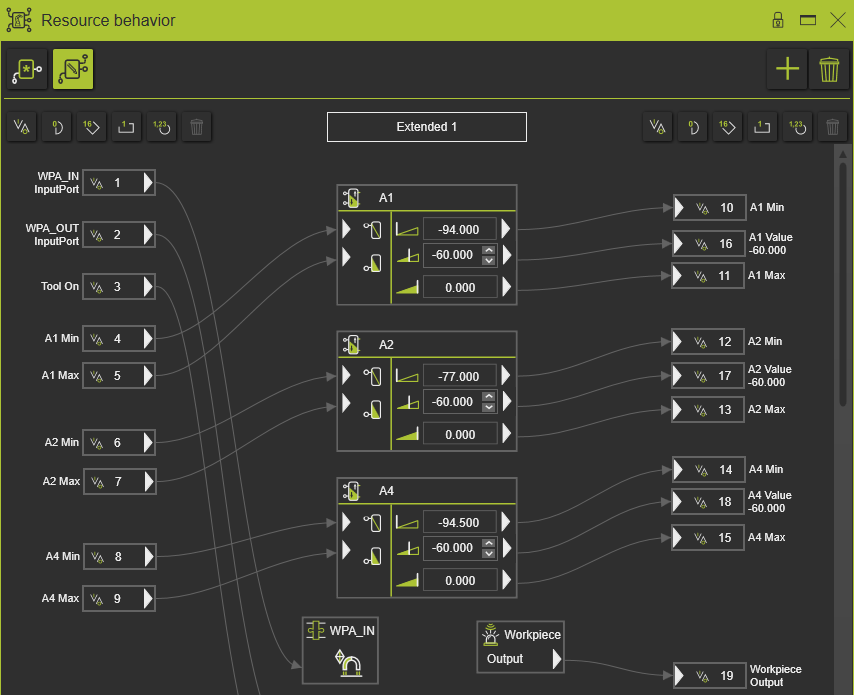
Le tableau de bord contient le contenu suivant :
| Barre d’outils supérieure | |
 | La liste de sélecteurs des modèles de comportement définis. L’icône surlignée affiche le modèle de comportement actif appliqué à la simulation et à la programmation. |
 | Function bar to manage extended behavior models  Add an extended behavior model Add an extended behavior model  Delete the active extended behavior model Delete the active extended behavior model |
| Modèle de comportement | |
| Côté gauche | |
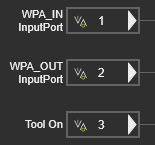 | La section de gauche montre les ports d’entrée des ressources qui seront connectés aux ports de sortie des contrôleurs. |
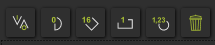 | Barre de fonction pour ajouter ou modifier les ports de connexion. |
| Section centrale | |
 | En haut, le nom du modèle comportemental est affiché. Un nom standard est donné lors de la création. Choisir le champ permet de modifier le nom. |
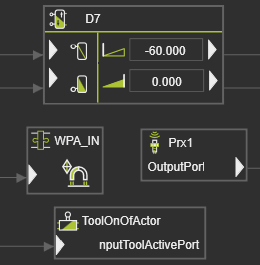 | Tous les adaptateurs, acteurs et capteurs concernés qui jouent un rôle lors de la simulation sont affichés ici. L’image à gauche ne montre peut-être pas tous les composants comportementaux possibles disponibles. |
| Côté droit | |
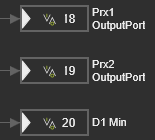 | La section de droite montre les sorties de ressources qui seront connectées aux ports d’entrée des contrôleurs. |
| Barre de fonction pour ajouter ou modifier les ports de connexion. |
Le modèle de comportement par défaut est construit automatiquement et ne peut pas être modifié.
Ports
Avec la barre de fonction correspondante, des ports d’entrée et de sortie peuvent être ajoutés au modèle. Le nouveau port reçoit le numéro séquentiel suivant de la liste des ports d’entrée ou de sortie.
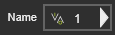
Le port peut recevoir n’importe quel nom propre en le choisissant et en le modifiant.
Le symbole représente le type de port.
 | Booléen |
 | Octet 8 bits |
 | Réel / Flotteur 32 bits |
 | Entier 16 bits |
 | Entier 32 bits |
Un port sélectionné peut être retiré de la liste avec le bouton de commande Delete dans la barre de fonction. Cependant, survoler un port permet aussi d’ouvrir un menu Pie avec la commande Delete.
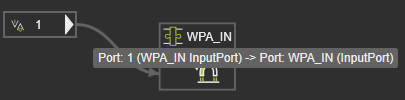
Les informations sur le port et sa connexion seront affichées lors du survol du port.
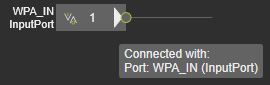
Adaptateurs, acteurs, capteurs et procédés d’outils
En survolant l’objet, l’indicateur de souris passe en mode panoramique. Maintenant, il peut être glissé pour réarranger l’affichage du modèle comportemental.
Des informations sur l’objet et ses/ses connexions seront également affichées.

Acteurs de l’articulation cinématique
L’affichage des acteurs conjoints est une boîte contenant des informations. Son comportement est comme celui des autres acteurs et capteurs, mais il inclut quelques commandes interactives supplémentaires.
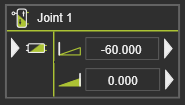
Choisir le nom de la jointure permet de modifier le curseur ici, pas seulement dans le tableau de bord Resource properties.
Un menu en forme de tarte peut être ouvert pour accéder à plus de fonctionnalités.
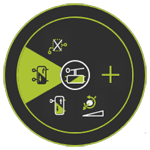
 Ajouter un capteur
 Changer de type en valeur conjointe
 Changer de type en mono-stable
 Changer de type en bi-stable
 Changement vers aucun comportement
De plus, sur un port capteur ajouté inséré, le menu Pie peut être ouvert.



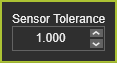
De plus, la tolérance de détection des capteurs supplémentaires définis manuellement peut être modifiée. Une valeur de détection par défaut est donnée lors de la création. Cliquer sur le bouton droit de la valeur du capteur ouvre une petite fenêtre pour modifier la tolérance de détection du capteur.
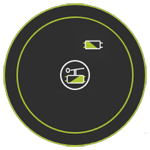
Si l’acteur est de type mono-stable, le menu en pie sur le symbole de direction active a une commande pour inverser cette direction active.


Connexions
Choisir ou survoler un port ou un acteur le met en surbrillance et affiche un cercle vert à cet endroit d’où une connexion peut être créée.

Le cercle peut être choisi et glissé. Une courbe de connexion est tracée. Ensuite, le relâcher sur le port opposé créera la connexion. Il est évident que seuls des ports du même type peuvent être connectés.
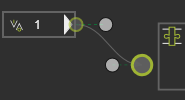
Cette séquence de picking, de glissement, de déposage fonctionne dans les deux sens.
Des connexions peuvent être sélectionnées pour les modifier. Des marqueurs sont affichés et peuvent être traînés pour redessiner la courbe de connexion.
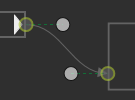
Les connexions peuvent être supprimées en choisissant un cercle de point d’extrémité et en le faisant glisser loin du port ou de l’acteur, en appelant le menu Pie sur la connexion pour utiliser la commande Delete, ou en choisissant la connexion et en appuyant sur la touche  .
.
Les informations sur la connexion seront affichées lors de la survolation.