Enseigner

Tableau de bord
La commande Teach ouvre le tableau de bord Enseignement. Le mouvement du point central de l’outil (TCP) de la ressource le long du trajet de l’outil peut être manipulé grâce à ce tableau de bord.
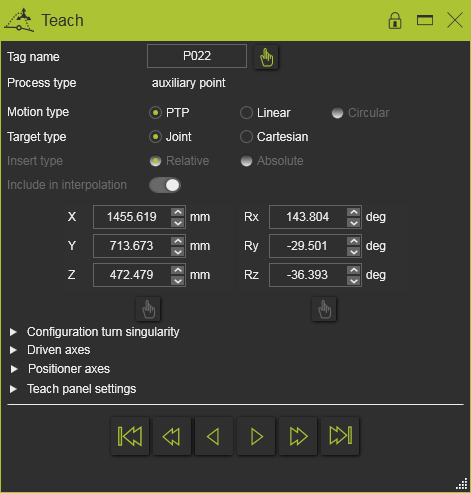
Position de la cible
Cette section des tableaux de bord affiche les informations de l’élément de trajet d’outil sélectionné, la position cible du trajet d’outil.
| Nom de l’étiquette | Nom de l’étiquette. Le nom peut être modifié ici. |
| Type de procédé | Le type de l’etiquetage, divisé globalement en points hors processus, en cours de traitement et auxiliaires. |
| Type de mouvement | Le mouvement pour passer à l’étiquette : PTP Linear Circular. |
| Type de cible | La cible du tag ; c’est-à-dire définir la position sur : valeurs conjointes Coordonnées cartésiennes. |

Certains paramètres ont un symbole de main attaché. Lorsque le paramètre a été modifié, ce symbole s’active pour indiquer la modification, comme dans l’exemple ci-dessous :
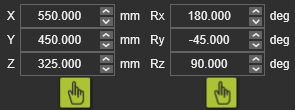
Appuyer sur le symbole de la main activée réinitialise le paramètre à sa valeur initiale calculée.
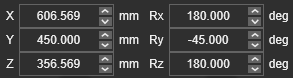
Les coordonnées cartésiennes de la cible sont affichées sous l’indication de type. Par défaut, ces coordonnées sont générées lors du calcul du trajet d’outil ou de l’insertion de balises auxiliaires.
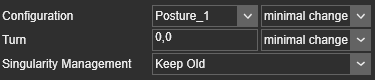
Configuration
Dans ce bloc, les informations de configuration des ressources sont affichées et peuvent être modifiées. Comme dans l’exemple ci-dessous. Elle inclut, selon le type de ressource, sa configuration, son état de tour et la gestion de la singularité.
Axe entraîné
Dans ce bloc, les axes moteurs du robot ou de la machine sont affichés. La ressource peut être enseignée sur ces axes individuels en déplaçant le curseur ou en entrant une valeur dans le champ de paramètres.
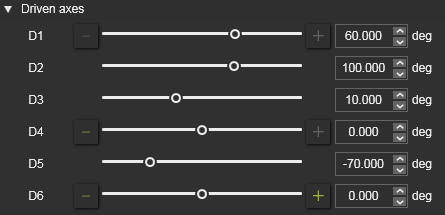
Lorsque l’axe entraîné affiche un bouton  ou
ou  , cela signifie que sa valeur peut être augmentée ou diminuée d’un tour simplement en appuyant sur le bouton.
Axe externe
Dans ce bloc, les axes apprenables des ressources externes, comme un positionneur de pièce ou un rail robot, sont listés. Leurs valeurs peuvent être modifiées de la même manière que pour l’axe entraîné.

Cadres d’enseignement
Certains établissements dédiés sont disponibles pour l’enseignement. Certains d’entre eux sont également présents dans le conteneur OLP du General settings. Pour plus de commodité, ils sont aussi listés sur elle.
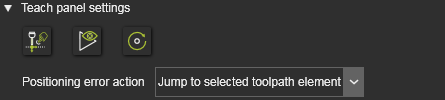
| Conservez TCP | Activé = Le point central de l’outil suit le changement d’axe externe tendu. Désactivé = Le point central de l’outil reste à sa position d’origine pendant qu’un axe externe est tendu. |
| Modes de positionnement dans Teach | Activé = Positionnement basé sur la simulation. Une simulation en arrière-plan de tous les programmes s’exécute pour définir la position de tous les robots ou machines intégrés au moment de la simulation. En cas de problème lors de la simulation, il faut décider comment procéder. L’action est définie ici. Désactivé = Positionnement en valeur conjointe. Lors de l’enseignement, la position du centre d’outils est définie sur les valeurs communes de sa ressource. Cela ne se fait que dans le programme actif. |
| Appliquer la modification du trajet d’outil | Activé = Les modifications apportées dans la Vue 3D ou dans ce panneau sont appliquées dynamiquement et le trajet de l’outil est recalculé automatiquement. Désactivé = Les modifications nécessitent une confirmation manuelle pour recalculer le parcours d’outil. |
| Simulez le problème | La simulation s’arrête à la (première) position incidente et le TCP y est placé pour mettre en évidence et se concentrer sur le problème. |
| Saut à l’élément de trajectoire d’outil sélectionné | La simulation est terminée et le TCP est placé à la position sélectionnée en appliquant les valeurs des joints. |
Navigation
Choisir un TPE dans la Vue 3D affichera ses informations dans le tableau de bord Enseignement. Mais au lieu de sélectionner chaque TPE dans la vue 3D, le navigateur en bas du tableau de bord permet de suivre le parcours d’outil avec de simples clics de souris.

 | Suivant | Étapes vers l’étiquette suivante sur le parcours d’outil. |
 | Précédent | Étapes vers la balise précédente dans le parcours d’outil. |
 | Fin de l’opération | On passe directement à la dernière étiquette de l’opération. |
 | Début de l’opération | On passe directement à la première balise de l’opération. |
 | Groupe d’opérations suivant | Passe à la première balise du groupe d’opérations suivant. |
 | Groupe d’opérations précédent | Passe à la première balise du groupe d’opérations précédent. |
Le tableau de bord Teach ne peut être ouvert que lorsque les commandes Événements et Teach sont dans la barre d’outils Fonctions a été activé.
