Géométrie du procédé de contour de soudure

Commandement
Avec la commande Welding contour process geometry, une géométrie dédiée au processus de contour pour le soudage à l’arc ou au laser peut être créée. C’est un contour régulier, généré sur d’autres méthodes de recherche et incluant quelques caractéristiques supplémentaires spécifiques à la soudure.
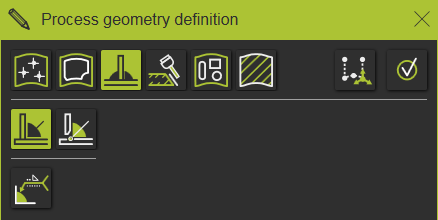
La définition de la géométrie des procédés comprend deux méthodes différentes.
 | Recherche de courbes de niveau Recherche un contour lorsqu’un élément de courbe a été choisi. |
 | Projection de courbes de niveau projette une frontière de surface sur une autre surface. |
Sous la méthode de recherche, d’autres options disponibles sont affichées.
 | Joint de soudure à l’arc Ouvre le cockpit de la soudure pour définir les informations du processus de soudure. Spécifique aux technologies de soudure à l’arc et laser. |
Méthode de recherche par contours
Cette méthode ne fonctionne que sur les pièces construites à partir de plusieurs corps. Les assemblages de différentes pièces multiples ne peuvent pas être traités avec cette méthode.
La sélection du contour permet une sélection d’un seul élément ou une recherche de contour pour trouver la solution maximale possible, c’est-à-dire jusqu’à l’endroit où une condition de boîte se produit. Appeler le menu en pie dans la vue 3D permet de passer d’un mode à l’autre.



Choisir un élément du contour donne automatiquement soit cet élément unique, soit le contour complet, sans aucune interaction supplémentaire de l’utilisateur.
| Début | Résultat en mode recherche active |
|---|---|
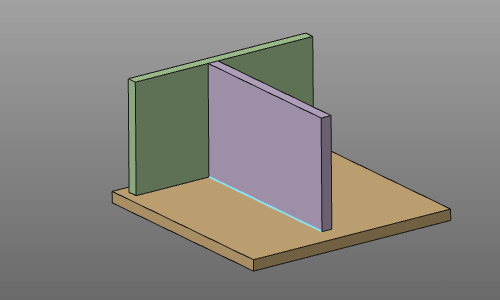 | 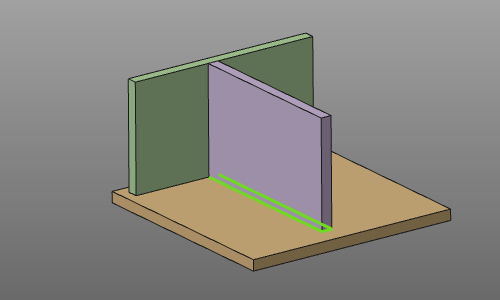 |
La méthode connaît une option.
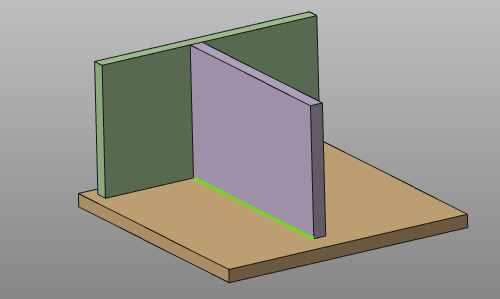
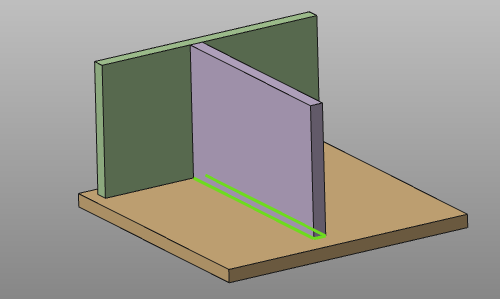
 | Recherche sur toutes les arêtes | Lorsque le mode recherche est désactivé, la géométrie du processus est automatiquement créée sur l’élément de contour sélectionné (unique). Lorsque le mode de recherche est activé, la sélection de contour lance la recherche pour trouver la solution complète possible de soudure à filet. La recherche de contours s’arrête automatiquement lorsque d’autres corps provoquent une sorte d’interférence ou de collision. |
| Off | On |
|---|---|
 |  |
Cette méthode est destinée aux situations où les pièces à souder n’ont pas d’arête commune pour générer la géométrie du procédé. Cela apparaît généralement dans les cas où les corps ne sont pas parfaitement placés l’un contre l’autre, lorsque la pièce est construite à partir de plusieurs corps ou ensembles, ou lorsque la forme de la pièce de soudure n’a pas de contour de soudure évident, comme dans l’exemple ci-dessous.
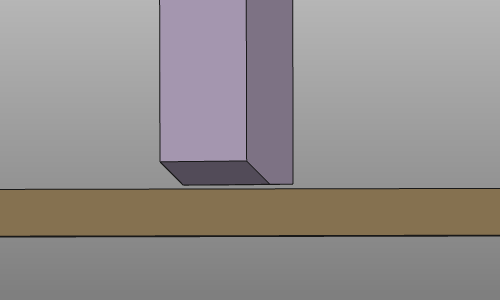
Le principe de cette méthode est que le bord de frontière de surface (le plus proche) sera projeté sur une autre surface pour construire le contour de soudure.
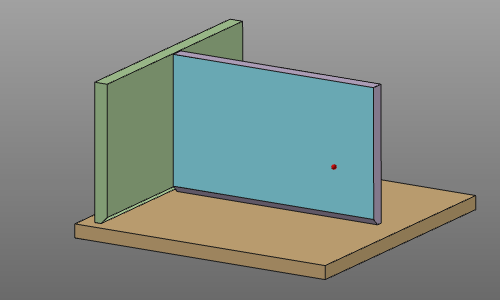
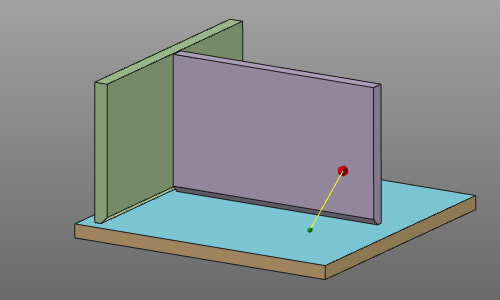
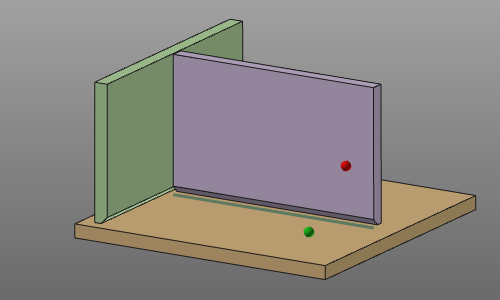
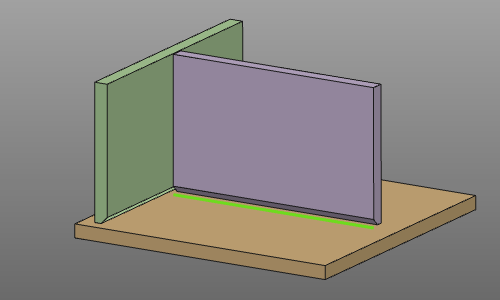
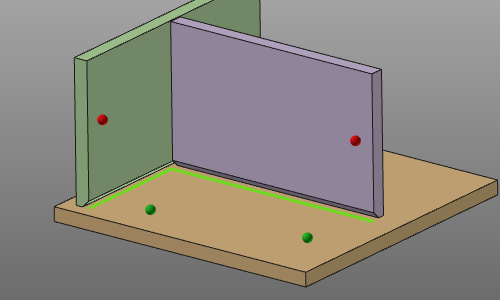
Lorsque la commande est lancée, une petite sphère apparaît au pointeur de la souris. Habituellement, le premier pointeur doit être glissé sur la surface initiale qui a le contour nécessaire pour construire la géométrie du procédé. Choisir, mais garder le bouton de la souris enfoncé, sélectionnera cette surface, qui est marquée d’une sphère rouge. Avec le bouton de la souris enfoncé, le pointeur glisse sur la surface sur laquelle le contour sera projeté. Un faisceau de traînée apparaît. Relâcher la souris sur cette surface laisse une sphère verte comme indicateur ; une paire a été construite et le contour de projection résultant est affiché. La confirmation dans le panneau de définition de la géométrie du processus, avec la touche  ou avec la commande confirmer dans le menu en secteur, générera la géométrie du processus.
| Choisir la surface initiale | Traînée sur la surface réceptrice | Résultat de la publication vers le build | Générer la géométrie du procédé |
|---|---|---|---|
 |  |  |  |
Lors de la projection du contour sur la surface réceptrice, la méthode cherchera la solution maximale possible. Des situations comme le boxage avec d’autres parties de la pièce déterminent le résultat final, comme montré dans l’exemple ci-dessous.
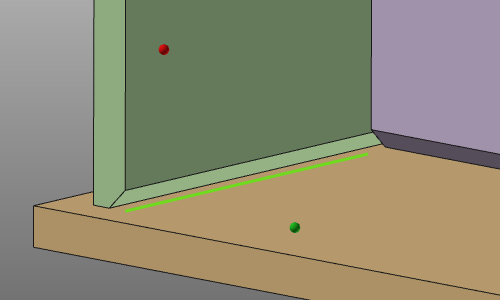
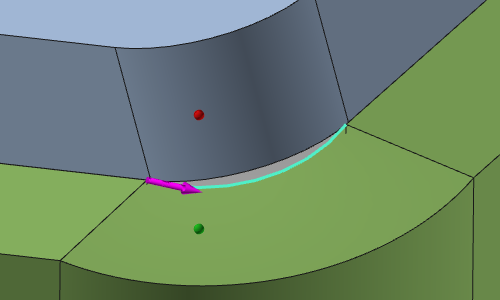
Lors du choix de la surface initiale, la position sur cet élément détermine la direction du contour du résultat, qui sera plus tard la direction initiale lors de la programmation d’une opération sur cette géométrie de procédé. Cette direction est placée à la position la plus proche de l’extrémité sur la courbe de niveau. La flèche couleur magenta indique la direction.
Cliquer sur la flèche inverse la direction.
Lorsque la séquence de picking des deux parties ne donne pas un contour projeté, le système va Essayez automatiquement de trouver une solution en projetant dans l’autre direction, c’est-à-dire la plus proche La frontière de la seconde surface sera projetée sur la première surface. Ainsi ; La suite de choisir les deux surfaces ne change rien.
Avant la confirmation de générer la géométrie du procédé, la séquence peut être répétée pour construire une solution continue à contours multiples. Avec la commande Undo, la dernière partie de contour de projection créée peut être retirée à nouveau.
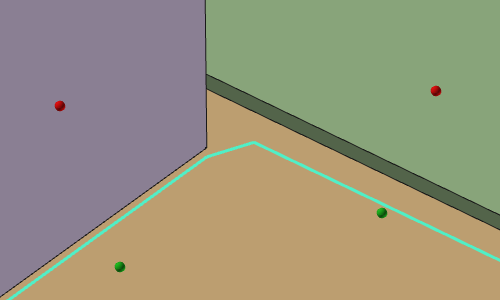
Les espaces qui apparaissent dans une solution à contours multiples sont automatiquement fermés par un segment linéaire.
La méthode connaît une option.
 | Analyse du soudage en boîte | Lorsqu’elle est activée, le système analyse si la géométrie du procédé se retrouve dans une situation de boîte au début ou à la fin du contour de soudure. Dans ce cas, les attributs de soudure en boîte sont ajoutés à la géométrie du procédé. |
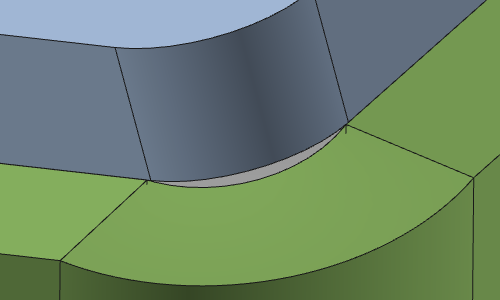
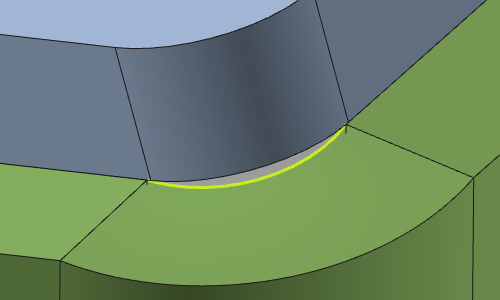
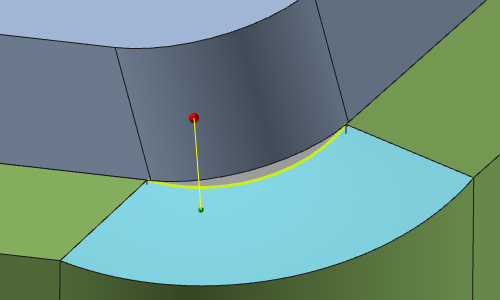
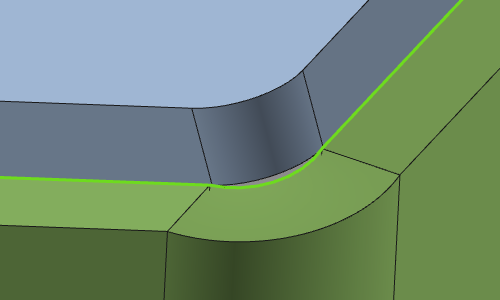
La qualité des données CAO originales de la pièce peut expliquer pourquoi une solution du contour projeté ne sera pas trouvée. Dans ce cas, la solution consiste d’abord à sélectionner l’élément de contour, puis à répéter l’opération de pick and drag. Le contour sert à générer la géométrie du procédé et les surfaces servent à calculer l’angle de soudure entre les pièces.
| Cas sans solution | Sélectionner le contour | Crochet et frottement | Résultat |
|---|---|---|---|
 |  |  |  |
Cette méthode peut être combinée avec la méthode standard de crochet et de traînée pour obtenir le contour complet de soudage requis.
Lors du travail sur l’établi OLP et avec le filtre d’affichage de représentation de l’outil activé, la définition de la rotation de l’outil peut être modifiée à la volée à l’aide des touches fléchées du clavier.
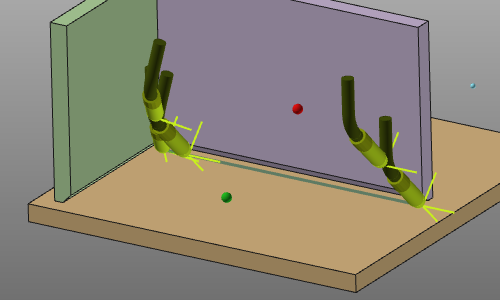
  | Touche gauche ou droite | Fait tourner l’orientation de l’outil autour de l’axe normal de 90 degrés dans le sens horaire ou antihoraire. | 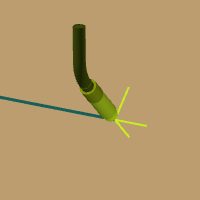 | 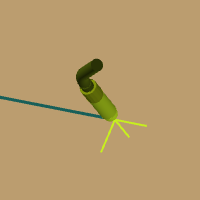 |
  | Tonalité haut ou bas | Fait pivoter l’orientation de l’outil autour de l’axe normal de 180 degrés dans le sens horaire ou antihoraire. | | 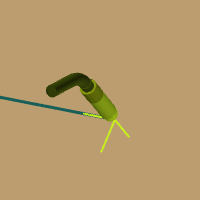 |
La géométrie du processus résultant a reçu quelques attributs supplémentaires qui s’appliquent lors de la programmation d’un parcours d’outil dessus. Ces attributs sont affichés et peuvent être modifiés dans le tableau de bord de la géométrie du procédé.
La méthode contour search ajoute les attributs de soudure en boîte à la géométrie du procédé.

La méthode contour projection ajoute les attributs de soudure boîte et d’angle d’outil à la géométrie du procédé.

En combinaison avec le arc weld seam definition, ces attributs de couture sont affichés.

Pour le moment, une géométrie existante de soudure à filet ne peut pas être modifiée dans le contexte de modifications de courbes de niveau. Bien sûr, l’objet géométrie du processus peut être supprimé.
Ses attributs pour la programmation hors ligne peuvent être modifiés dans le tableau de bord de géométrie du processus.
La création de géométrie de procédé est également rendue possible dans l’établi OLP. C’est pour la commodité, sans avoir à passer constamment de la préparation des pièces à l’établi OLP.
Lors de la création d’une géométrie de procédé soudage à filet en travaillant sur l’établi OLP, non seulement la géométrie du procédé est calculée. Dans la même opération, un parcours d’outil sera généré immédiatement après, sans aucune interaction supplémentaire de l’utilisateur. Le parcours d’outil est calculé avec les paramètres de programmation par défaut définis pour la technologie actuellement appliquée et pris en compte ses attributs spécifiques. Ces attributs l’emportent sur les paramètres par défaut de la programmation.
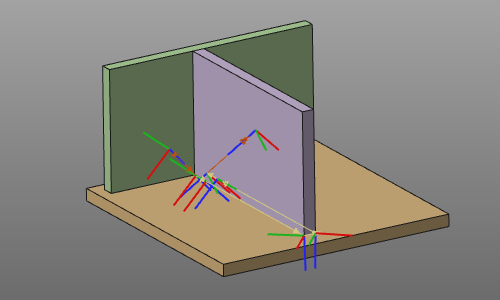
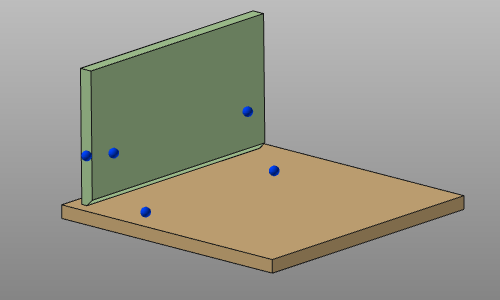
Lors de la définition du contour de soudure, il est possible d’inclure la définition des points de contact utilisés pour la détection et l’étalonnage de la soudure. Ces points de contact sont ajoutés en les choisissant en surface. La position du médiator de souris est alors mesurée pour devenir les coordonnées du point de contact. Avec la commande Undo, le(s) dernier(s) point de contact créé peut être supprimé à nouveau.