Moniteur de simulation

Tableau de bord
Le Simulation monitor ouvre une fenêtre d’information qui fonctionne parallèlement à la simulation. Il montre l’état de fonctionnement des ressources de fabrication, telles que la position de l’outil, le mouvement de l’axe, l’état du signal et le temps de simulation écoulé, comme dans l’exemple ci-dessous. Il n’a aucune fonction d’édition.
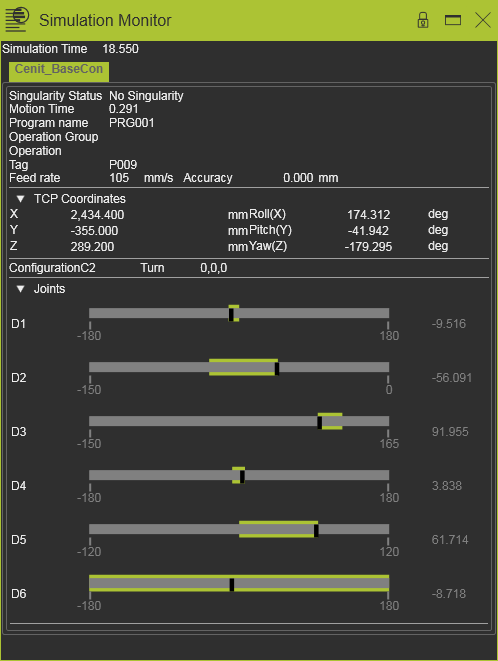
Sur le moniteur, les informations suivantes sont affichées.
| Temps de simulation | Le temps de simulation écoulé du programme. |
| Contrôleur actif | La ligne supérieure affiche le contrôleur actif en cours. Lorsque la simulation exécute plusieurs contrôleurs, ils sont listés ici. Un autre contrôleur peut être sélectionné ici pour surveiller son programme en cours. |
| Statut de singularité | The singularity status of the production resource is written here. In case of issues the status returns with a corresponding message, like in the example below:  |
| Temps de mouvement | Le temps de mouvement écoulé vers l’élément suivant de la trajectoire d’outil. |
| Nom du programme | Le nom du programme simulé. |
| Groupe opérationnel | |
| Fonctionnement | |
| Tag | Le nom de l’élément du parcours d’outil (tag) vers lequel le TCP s’approche. |
| Taux d’avance | La vitesse du TCP. |
| Précision | La précision pour aborder la balise. |
| Coordonnées TCP | Les coordonnées et la rotation du TCP pendant la simulation. Tous faisaient référence au cadre de base. |
| Configuration | La configuration de la ressource de production. |
| Tourne | C’est le tour de la ressource de production. |
| Articulations | Les valeurs des axes de l’articulation pendant la simulation. |
Articulations

Chaque articulation est affichée dans cette section du moniteur. Devant son nom est placé. La barre horizontale avec les valeurs numériques représente les limites de mouvement de cette articulation.
Pendant la simulation, le rectangle noir indique la valeur actuelle de la jonction. Cette valeur est également écrite à droite. Le rectangle glissera le long de la barre lorsque le joint bouge.
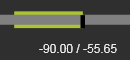
Avec le rectangle glissant le long de la barre, une barre verte apparaît derrière la barre grise. Cette barre verte indique la portée maximale que l’articulation a atteinte pendant la simulation (jusqu’à présent). En survolant cette barre verte, cette portée sera affichée en valeurs numériques, comme dans l’exemple ci-dessous.