Panoramique, rotation et zoom

Pan
La manipulation Pan s’active en appuyant sur le bouton du milieu de la souris et en la faisant glisser à la position souhaitée, tout en maintenant le bouton du milieu.


Il déplace la position de la caméra dans le plan 2D de l’écran. Bien qu’il semble visuellement que la géométrie soit déplacée dans le plan de l’écran, c’est en réalité le point de vue de la caméra, dont la position a été déplacée dans la direction opposée.
Tournez
Rotating la caméra autour du modèle 3D est facilitée grâce à une combinaison de la souris. Appuyer sur le bouton central de la souris suivi du bouton gauche ou droit, et maintenir les deux boutons enfoncés, active la rotation. Faire glisser la souris fera alors pivoter la position de la caméra.

ou


ou

Dès que la combinaison de boutons de la souris est pressée, un cercle avec un symbole s’affiche. La forme de ce symbole, et par conséquent le comportement de l’action de rotation, dépendent de la position de la souris au début de l’action. Lorsqu’il est positionné à l’intérieur du cercle, le symbole est un réticule représentant une sphère. La rotation est alors tridimensionnelle. Lorsque la souris est placée à l’extérieur du cercle au démarrage, le symbolique est une droite. La rotation est alors bidimensionnelle.
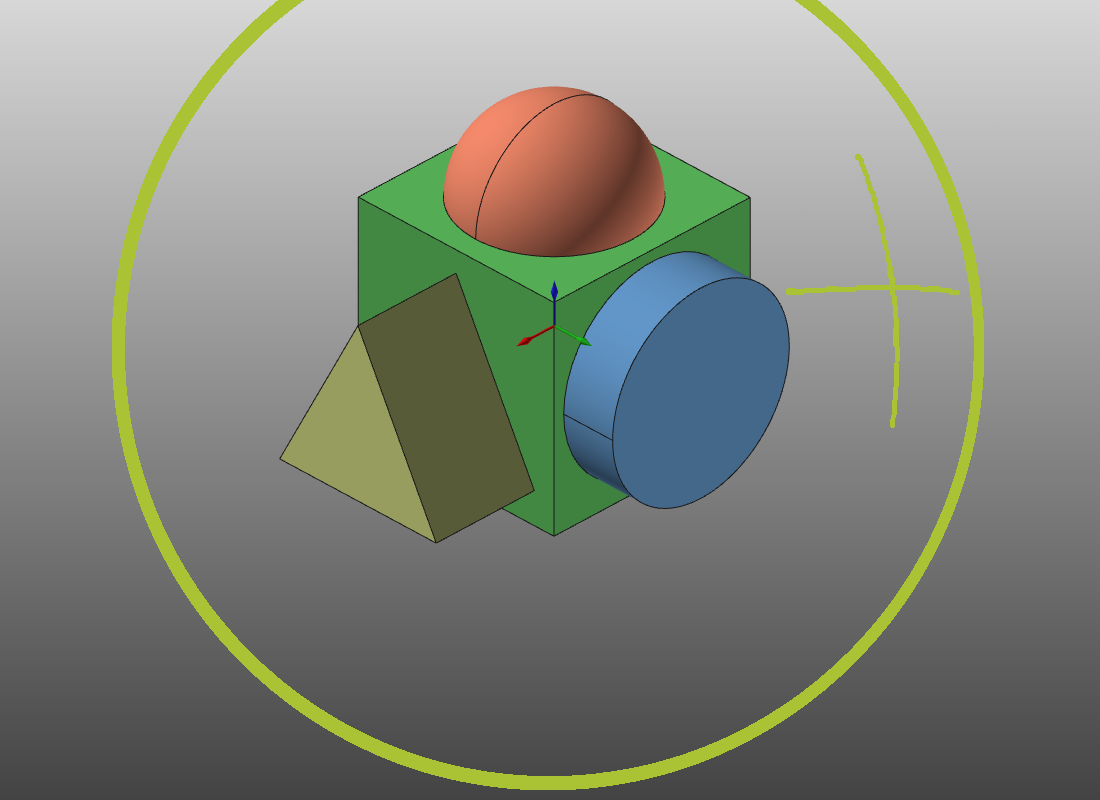 | 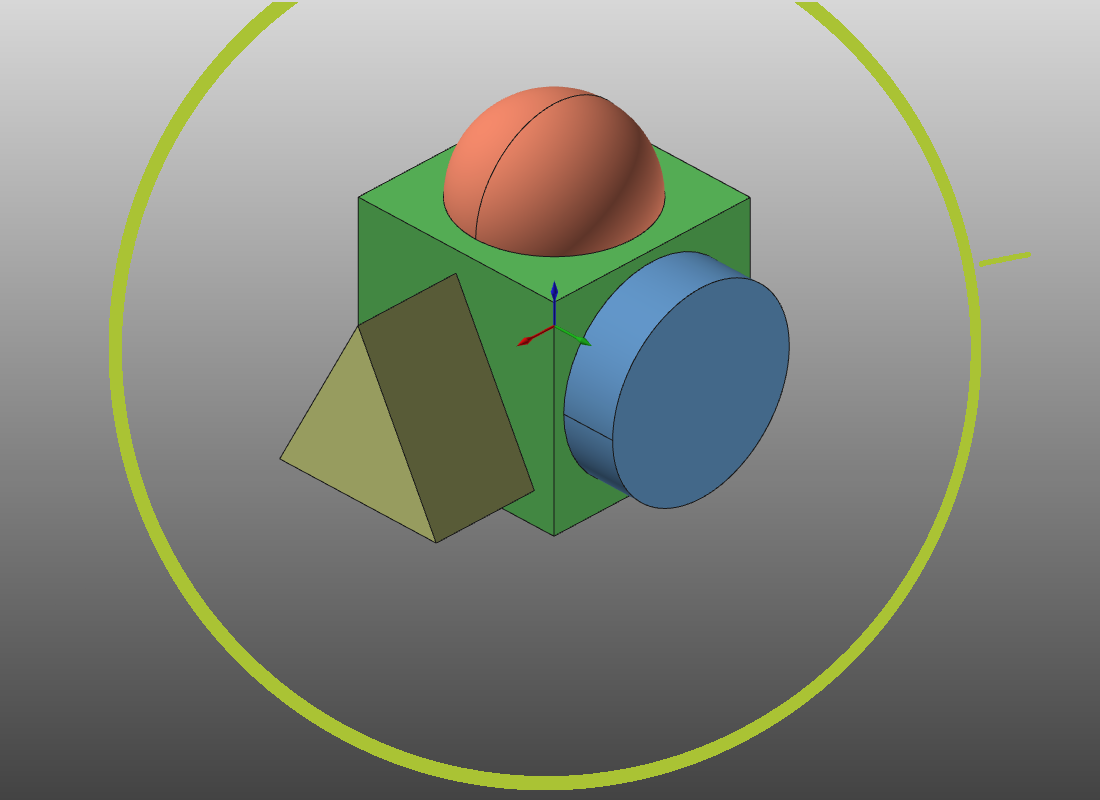 | |
| 3-dimensionnel | 2-dimensionnel |
La rotation de la position de la caméra consiste toujours à utiliser le centre de la vue 3D comme référence. La rotation tridimensionnelle permet une rotation libre dans toutes les directions. La rotation bidimensionnelle limite sa manipulation à un plan 2D, l’écran que l’utilisateur regarde. Ainsi, l’axe de rotation se trouve au centre de l’écran et sa direction est normale par rapport à l’écran.
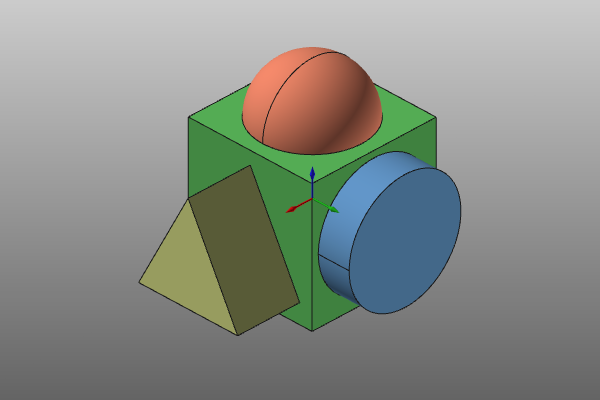 |  | 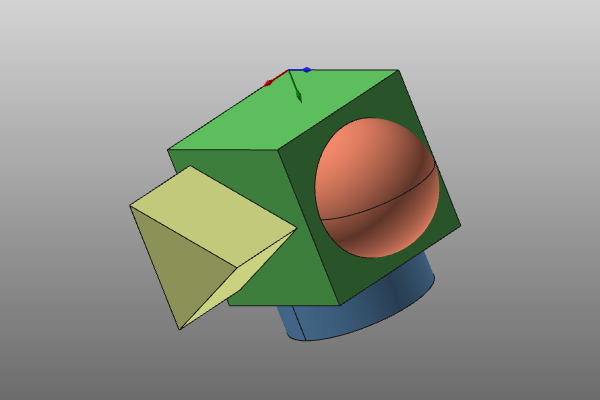 |
|  |  |
| Avant | Après |
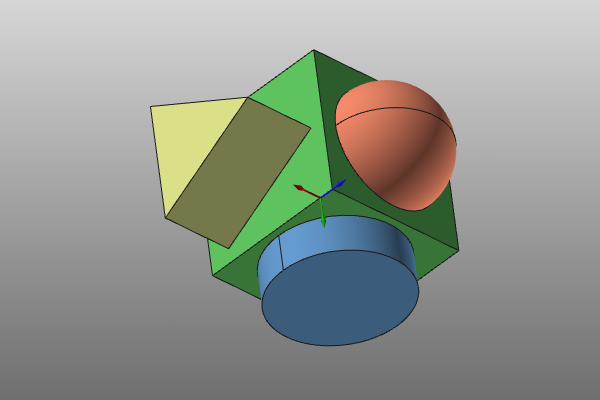
La rotation 2D a une fonctionnalité supplémentaire. Un double-clic sur un axe de l’image active, situé en bas à droite dans la vue 3D, ou sur tout autre système d’axes, définit cet axe comme référence de la sphère de rotation. L’axe de rotation lui-même reste cependant positionné au centre de l’écran. Cet état peut être reconnu par l’objet de référentiel actif dont l’axe de rotation choisi a sa taille d’origine et les deux autres sont réduits.
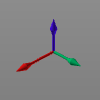
Un autre double-clic sur l’axe mettra fin à cet état de rotation.
Zoom
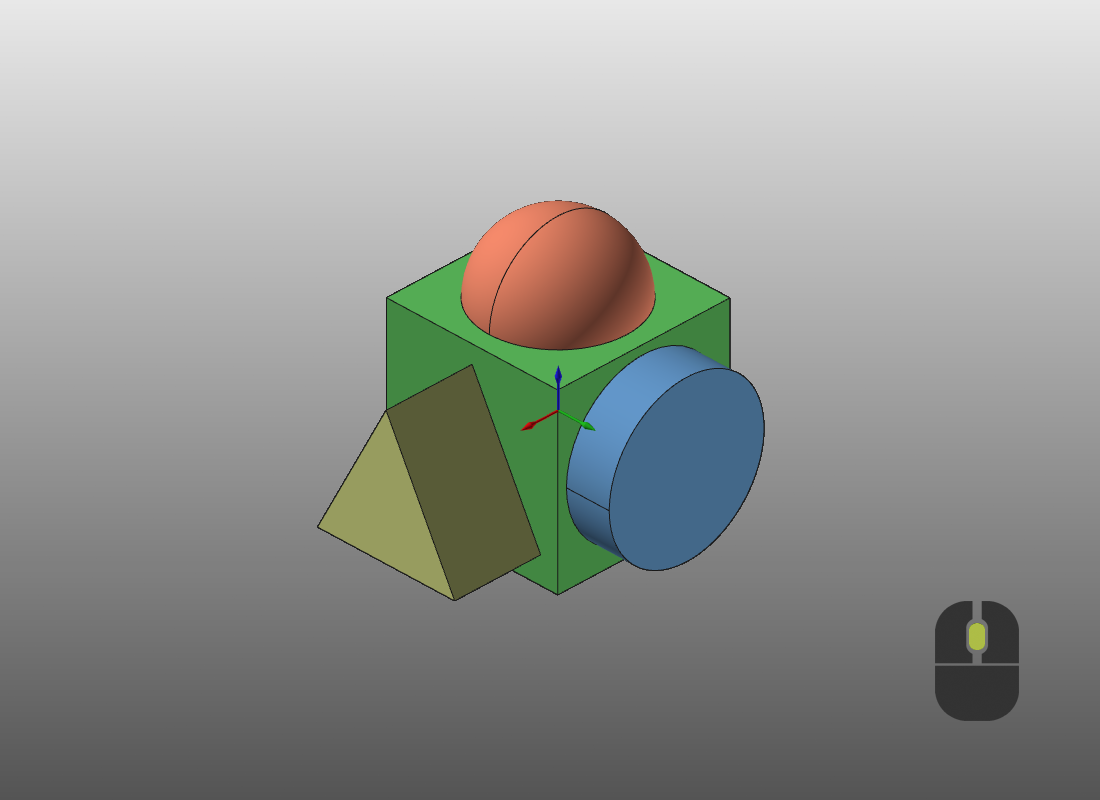
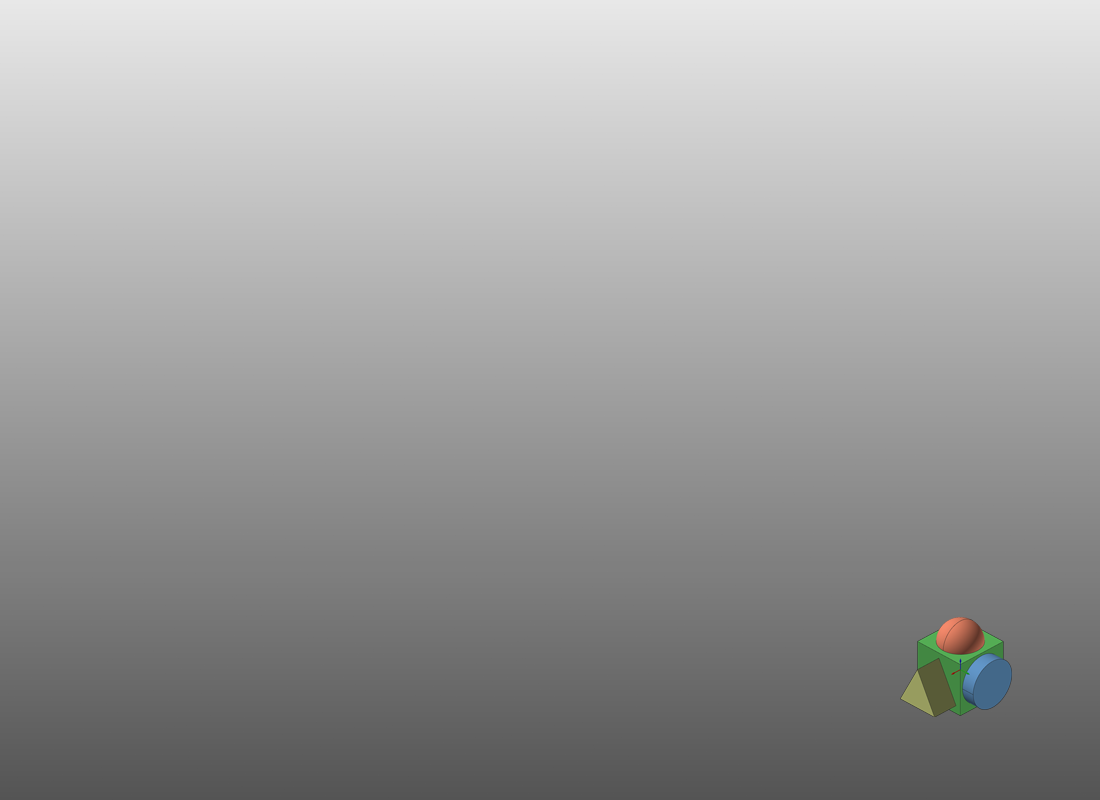
Pour Zoom la vue, il suffit d’utiliser le bouton molette de la souris. Faire tourner la roue vers vous éloigne la caméra du modèle et donc dézoome la vue. Faire pivoter la roue dans la direction opposée déplace la caméra vers le modèle et zoome donc sur la vue pour agrandir la visibilité du modèle 3D.
Zoomer ou dézoomer n’a qu’un effet sur la visualisation de la géométrie 3D. L’affichage des images (systèmes de coordonnées) et autres symboles graphiques reste d’une seule taille de visualisation.Lors du zoom avec le bouton de la molette, la position de la souris à l’écran devient automatiquement la position de l’horizon sur l’endroit où le centre de zoom est projeté.
Alternativement, le + key (zoom) et le - key (zoom arrière) du clavier numérique peuvent également être utilisés pour exécuter une interaction de zoom. Ces touches sont les raccourcis par défaut définis dans les Paramètres. Contrairement au comportement précédent, cette alternative fixe toujours le centre de l’écran comme horizon de zoom pour la manipulation.
| |  |  | |
  | 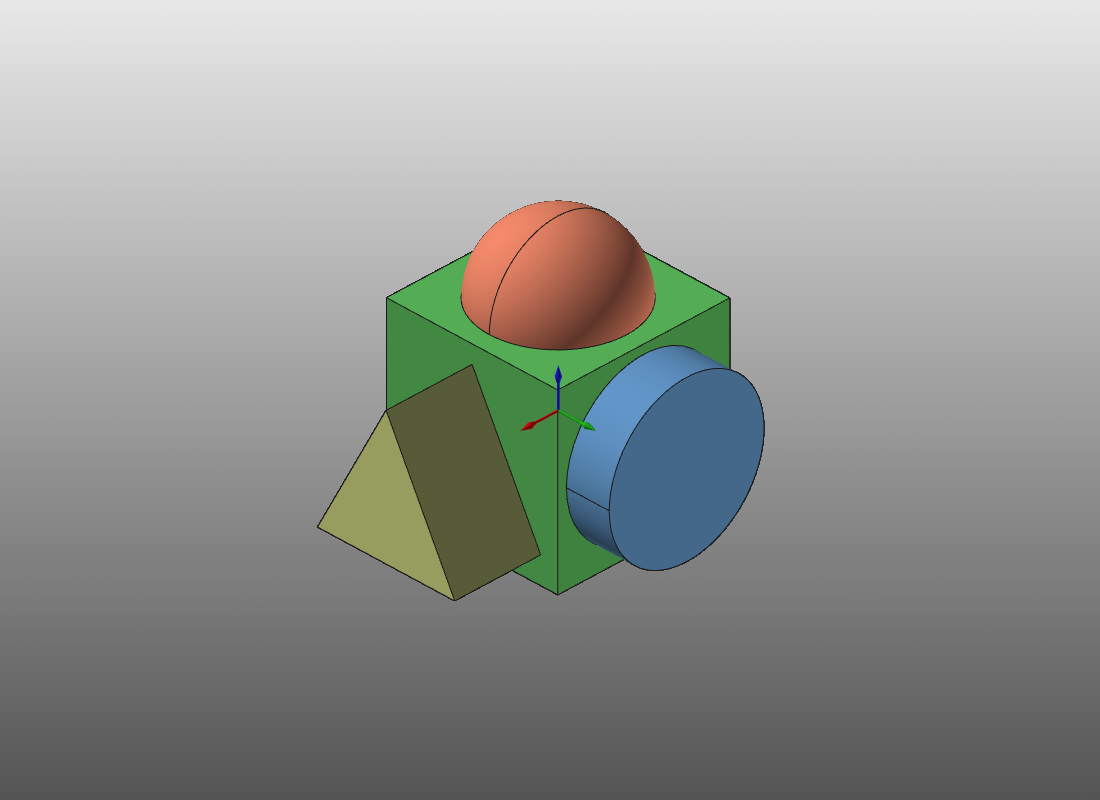 | 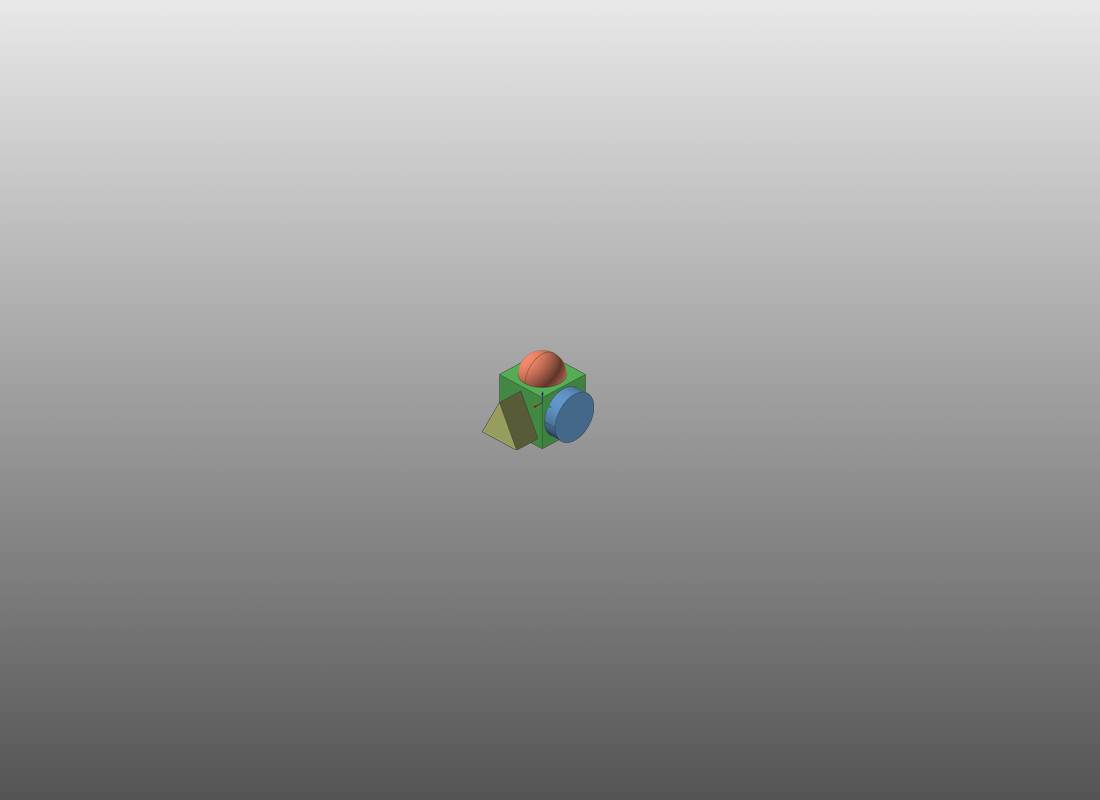 | |
| Avant | Après |

Il existe une autre interaction alternative par zoom, communément connue des utilisateurs de CATIA/DELMIA V5. Le zoom peut être appelé immédiatement après avoir appelé une manipulation de rotation. La rotation est initiée par la combinaison du bouton central de la souris et du bouton gauche ou droit. Relâcher à nouveau le bouton gauche (ou droit) de la souris, mais garder le bouton du milieu enfoncé, le comportement de la souris passe à un zoom. Glisser la souris déplace alors la caméra vers ou loin des objets 3D. La seule différence avec les autres actions de zoom, c’est que ce zoom utilise toujours le centre de l’écran comme horizon de zoom. Évidemment, appuyer à nouveau sur le bouton gauche ou droit de la souris revient au comportement de rotation.
Avec ces combinaisons de boutons de souris, il est très confortable de passer rapidement de la rotation à la manipulation du zoom.
Graphique central
Sur la base du principe WYSIWYG (What You See Is What You Get), il est possible de focaliser la position de la caméra sur un objet géométrique sélectionnable. En appuyant une seule fois sur le bouton central de la souris lorsqu’il est positionné sur un objet géométrique, cette position WYSIWYG sera utilisée pour repositionner la caméra.
En conséquence, la position indiquée deviendra le nouveau centre du graphique dans la vue 3D.
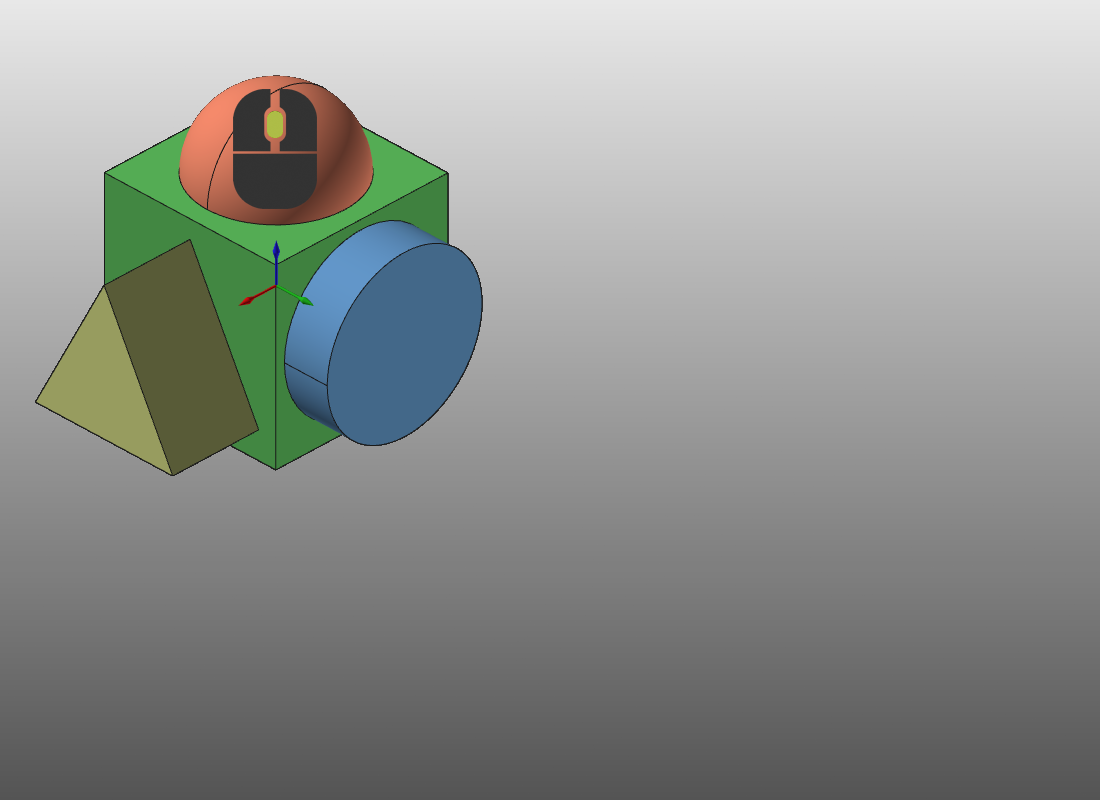 | 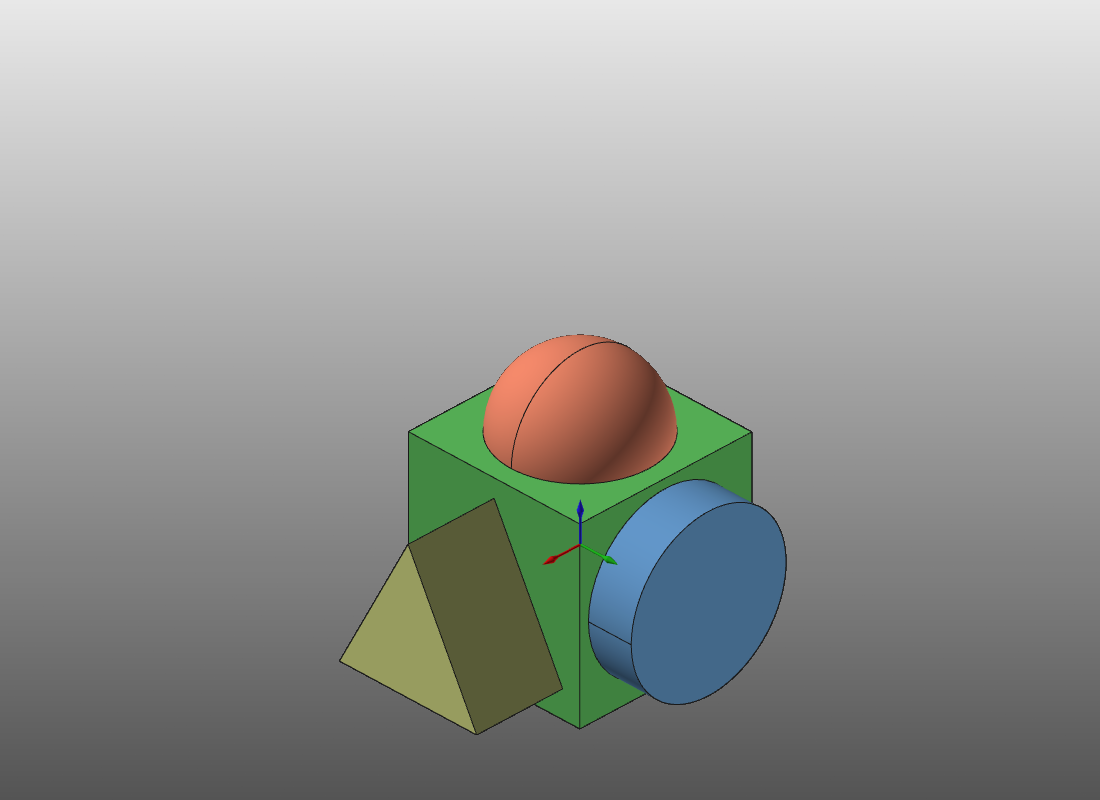 | |
| Avant | Après |