Manipulateur
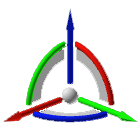
Éléments manipulateurs
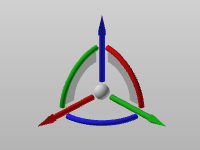
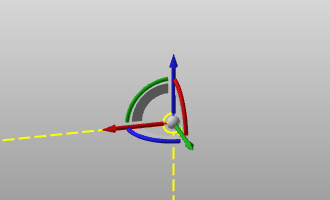
Le Manipulateur est un objet graphique puissant dans la Vue 3D permettant de contrôler le positionnement et l’orientation des composants ou éléments dans un document.
La meilleure façon de comprendre le Manipulateur est de l’interpréter comme un système temporaire de coordonnées XYZ local, droitier, dans l’espace 3D, dont l’origine se trouve au centre du Manipulateur. Il est utilisé pour faciliter la manipulation de nombreux objets différents. Ces objets peuvent être des composants 3D tels que des ressources ou des contrôleurs, mais aussi des éléments individuels de ces composants, comme des corps géométriques ou des articulations cinématiques.
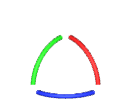
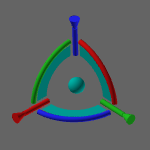
Le Manipulateur est construit à partir d’une série d’éléments interactifs sensibles à la souris :
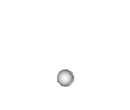
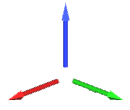
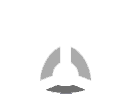
| Sphère centrale : l’origine du système de coordonnées local UVW | Axe : les axes principaux du système de coordonnées local (rouge = direction X, vert = direction Y, bleu = direction Z) | Planifiez les plans principaux (XY, XZ et YZ) du système de coordonnées local | Arquez les arcs de rotation des axes principaux, avec la même couleur que leur axe correspondant |
|---|---|---|---|
 |  |  |  |
Choisir un tel élément interactif avec le bouton gauche de la souris ou un double-clic dessus exécutera sa fonction de manipulation. La sphère centrale et les axes disposent également d’un menu en forme de Pie avec des commandes supplémentaires pour positionner et orienter le Manipulateur.
Le Manipulateur peut être lancé via le menu en tour. Dans tous les menus principaux de la Pizza, l’icône de la commande Manipulateur Activer est placée au centre du menu Tarte. De plus, plusieurs fonctions au sein des différents établis appellent automatiquement le Manipulateur.
Interaction avec les manipulateurs
Les éléments interactifs du Manipulateur supportent plusieurs interactions possibles, chaque élément ayant sa propre réponse spécifique :
Sphère centrale
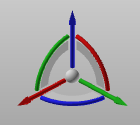
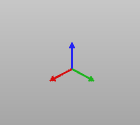
La sphère centrale du manipulateur ne supporte qu’une opération de sélection et de traînage. En appuyant sur le left mouse button vers le bas, le Manipulateur peut être glissé vers n’importe quel endroit dans la vue 3D, mais bien sûr parallèlement à l’écran. Sa position est basée sur la position de la souris à l’écran et les coordonnées sont calculées en conséquence. Pendant le tragging, le graphique du Manipulateur se transforme en un simple système de coordonnées, représenté par trois axes colorés.
| Début | Drag & place |
|---|---|
 |  |
Après avoir relâché le bouton de la souris, une petite fenêtre apparaît. La fenêtre affiche les coordonnées globales (XYZ) et l’orientation (roulis, tangage, lacet) de la nouvelle position du Manipulateur. Ces coordonnées et angles sont relatifs au système de coordonnées global actif de la disposition. Dans la fenêtre, les coordonnées et angles peuvent être modifiés pour modifier interactivement la position et l’orientation du Manipulateur.
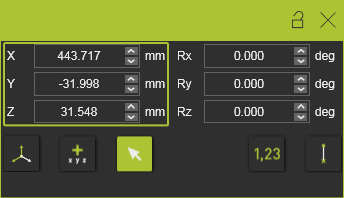
Les coordonnées et les paramètres de rotation sont regroupés. Au sein du groupe, chaque paramètre individuel peut être modifié avant d’être appliqué automatiquement. Quitter le groupe de paramètres applique alors toutes les valeurs de ce groupe.
Cliquer sur le bouton right mouse button au-dessus des spinners ouvrira une petite fenêtre de taille de pas.
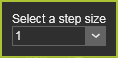
Ici, la taille du pas peut être fixée. À partir de la liste déroulante des tailles de pas prédéfinies, la taille préférée peut être choisie. Mais il offre aussi la possibilité de définir une taille définie par l’utilisateur. La taille du pas défiend est stockée dans les paramètres utilisateur et est donc conservée pour toute session suivante.
Il existe une taille de pas pour les spinners de position et une pour les spinners de rotation.
La fenêtre se ferme automatiquement à toute nouvelle interaction avec la souris dans la vue 3D.
La fenêtre des coordonnées peut être appelée à tout moment où le Manipulateur est actif. Un clic de souris single left button sur la sphère centrale ouvre la fenêtre pour des informations ou pour modifier la position et l’orientation.
En traînant le Manipulateur par sa sphère centrale, l’orientation du Manipulateur sera toujours être (re)réglé sur l’orientation du référentiel d’origine actif. En d’autres termes, les angles du lancer, le tangage et le lacet sont réglés à zéro (0). L’orientation précédente sera perdue sans aucun avertissement.
Axe
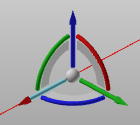
Pendant que pressing the left mouse button vers le bas sur l’un des axes, le Manipulateur peut être glissé le long de l’axe sélectionné vers n’importe quel emplacement dans la vue 3D. Sa nouvelle position est définie et calculée en conséquence après avoir relâché le bouton de la souris. Pendant le tragging, une ligne infinie est affichée de la même couleur que l’axe correspondant. La ligne indique la direction de traînée.
| Début | Presser & glisser |
|---|---|
|  |
L’orientation du Manipulateur ne change pas lors de son déplacement le long de l’axe.
L’orientation du Manipulateur peut être modifiée avec un left mouse button double click. Lorsque cette action est appliquée à l’un des axes, cet axe sera inversé. Et comme le Manipulateur représente toujours un système de coordonnées droitier, par conséquent, l’un des autres axes sera également inversé automatiquement.
| Début | Axe des X | Axe X inversé |
|---|---|---|
| 2x   | 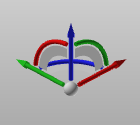 |
Les exemples ci-dessus montrent le résultat lorsqu’ils sont appliqués à l’axe U du Manipulateur. Il va sans être expliqué que cela fonctionne de la même manière pour les deux autres axes (axe Y et axe Z).
Avion
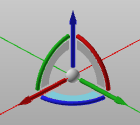
Pendant que pressing the left mouse button descend à l’un des trois plans, le Manipulateur peut être glissé dans le plan du plan sélectionné vers n’importe quel endroit dans la vue 3D. Sa nouvelle position est définie et calculée en conséquence après avoir relâché le bouton de la souris. Pendant le tragging, deux lignes infinies sont représentées de la même couleur que les axes correspondants, qui définissent ce plan. Les lignes indiquent le plan de traînage.
| Début | Presser & glisser |
|---|---|
|  |
L’orientation du Manipulateur ne change pas lors de son déplacement dans le plan.
Arc narratif
Avec l’arc du Manipulateur, son orientation peut être ajustée. Pendant que pressing the left mouse button descend à l’un des trois arcs, glisser la souris fait pivoter le Manipulateur autour de l’axe correspondant. Le cercle indique sur quel axe la rotation aura lieu (ou quoi).
| Normal | Sélectionner et glisser |
|---|---|
| 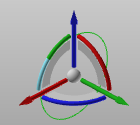 |
La position du Manipulateur ne change pas lorsqu’il change d’orientation avec la rotation de l’arc.
Lorsqu’une rotation exacte de 90° est requise, un double click sur l’arc assiste dans ce cas particulier. L’arc est divisé en deux parties sensibles. Vu de la direction positive de l’axe, la partie gauche de l’arc génère une rotation dans le sens antihoraire. La partie droite génère une rotation dans le sens horaire.
| Début | Arc X | Rotation de 90° autour de l’arc X |
|---|---|---|
|   2x 2x | 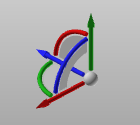 |
|   2x 2x | 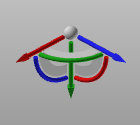 |
Les exemples ci-dessus montrent le résultat lorsqu’il est appliqué à un certain arc du Manipulateur. Il va sans dire que cela fonctionne de la même façon pour les deux autres arcs.
Définir la position et l’orientation du Manipulateur
Le logiciel prend en charge plusieurs façons de positionner et d’orienter le Manipulateur. Ses informations globales peuvent être utilisées, ainsi que les interactions décrites ci-dessus. Et il est possible d’utiliser des éléments dans la Vue 3D pour positionner et orienter automatiquement le Manipulateur.
Criez
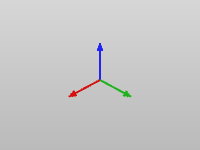
Le menu en tarte est la seule possibilité d’appeler manuellement le Manipulateur. Au démarrage, le système d’axes de prévisualisation s’affiche. Il est automatiquement attribué à la souris, donc en glissant la souris et en cliquant sur le bouton gauche, le Manipulateur est positionné. Le fait de glisser et de déposer dans l’espace de la Vue 3D place le Manipulateur à l’emplacement WYSIWYG, conservant son orientation par défaut, ou précédente. Le déposer sur un objet le positionnera et l’orientera en fonction de cet objet, comme décrit dans les sections ci-dessous.
| Début | Traînée | Abandonné |
|---|---|---|
 |  |  |
Position et orientation
Lorsque la sphère centrale du Manipulateur est sélectionnée, le tableau de bord de position apparaît. Ce tableau de bord affiche les coordonnées de position et les angles d’orientation du Manipulateur. La position du Manipulateur est spécifiée par les valeurs X-, Y- et Z. L’orientation est spécifiée par les angles : rotation de roulis autour de l’axe X, rotation de tangage autour de l’axe Y et rotation en lacet autour de l’axe Z.
Le tableau de bord n’est pas seulement pour l’information, les valeurs affichées sont des paramètres modifiables. Changer une position ou une valeur de rotation ajustera le Manipulateur de façon interactive.
Les valeurs de position et de rotation peuvent être saisies directement en tapant la valeur. Les spinners dans le champ de valeur peuvent être utilisés pour augmenter ou diminuer la valeur par étapes.
Cliquer sur le bouton right mouse button au-dessus des spinners ouvrira une petite fenêtre de taille de pas.
Ici, la taille du pas peut être fixée. À partir de la liste déroulante des tailles de pas prédéfinies, la taille préférée peut être choisie. Mais il offre aussi la possibilité de définir une taille définie par l’utilisateur. La taille du pas défiend est stockée dans les paramètres utilisateur et est donc conservée pour toute session suivante.
Il existe une taille de pas pour les spinners de position et une pour les spinners de rotation.
Il existe trois modes dans lesquels la position et l’orientation du Manipulateur peuvent être définies.
| Icon | Description | Example |
|---|---|---|
 | Affiche et modifie la position et la rotation par rapport au système de coordonnées global de la vue 3D. | 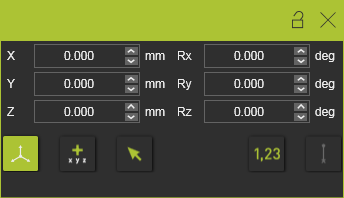 |
 | Affiche et modifie la position et la rotation par rapport à la dernière position du Manipulateur. Définir le mode, ou réinitialiser le mode, bascule toutes les valeurs à zéro (0), à partir d’où une nouvelle valeur relative (incrément) peut être définie. | 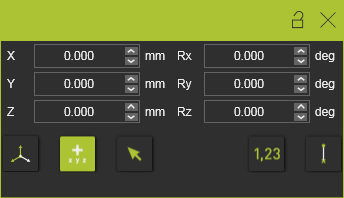 |
 | Affiche et modifie la position et la rotation par rapport à un système de coordonnées de référence local. Le système de coordonnées de référence local doit être sélectionné après l’activation ou le redémarrage du mode. La fenêtre de position sera temporairement désactivée jusqu’à ce que le système de coordonnées de référence soit sélectionné. | 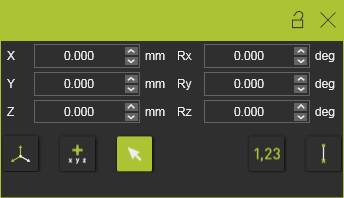 |
 | Les valeurs de la position et de l’orientation sont automatiquement arrondies à la valeur la plus proche selon la taille d’étape du paramètre. Cela s’applique à la fois au fait de glisser le Manipulateur et d’insérer une valeur ici. Cette action sera ignorée lorsque le Manipulateur est glissé ou claquement directement sur un élément de référence, comme un cadre ou un objet géométrique. | 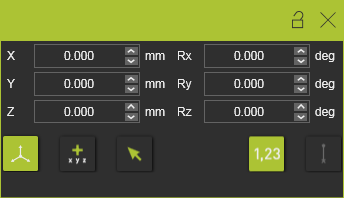 |
 | Montre ou masque une ligne de connexion noire entre la référence et la nouvelle position, lorsqu’on applique l’une des deux commandes de position relative. | 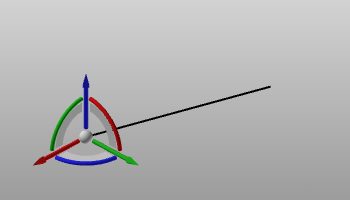 |
Le dernier mode appliqué reste actif à chaque fois lors de l’appel du Manipulateur.
Glisser-déposer sur l’image
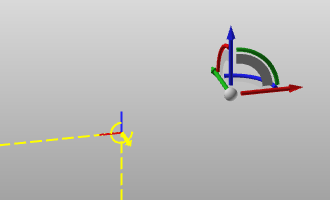
Lorsque le Manipulateur doit être situé exactement à l’emplacement d’une trame existante, avec la même orientation, la façon la plus simple est de drag and drop le Manipulateur sur cette image.
Pour glisser-déposer le Manipulateur, il faut choisir sa sphère centrale. Lorsqu’on le glisse vers une image, il peut être déposé à cette image dès que la trame est surlignée. Cette surlignure de la trame apparaît déjà lorsque le Manipulateur traîné est près de la cadre. Après que le Manipulateur est déposé sur le cadre, la fenêtre de position apparaît pour afficher la position et l’orientation.
| Début | Traînée | Abandonné |
|---|---|---|
 | 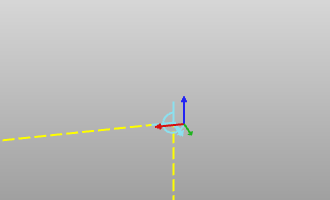 |  |
Il faut garder à l’esprit que, bien que le Manipulateur soit situé à un certain châssis, la position et l’orientation restent définies selon son mode de position actuel. Il n’y a pas non plus lien entre le Manipulateur et le cadre sur lequel il a été déposé. De là, le La position et l’orientation du manipulateur peuvent être modifiées librement à nouveau.
Glisser-déposer sur la géométrie
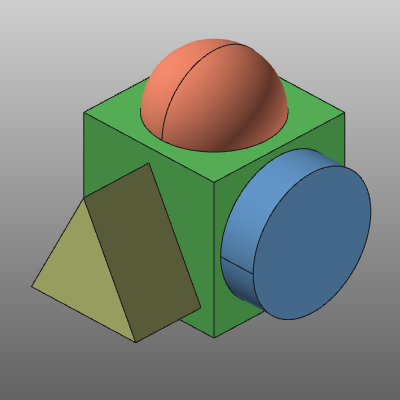
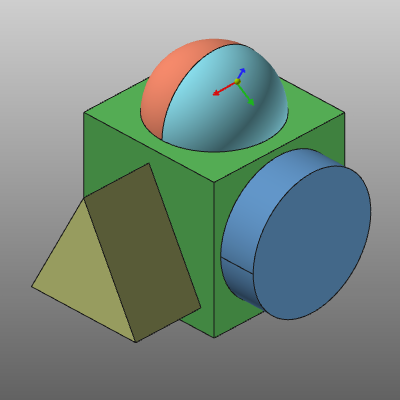
L’opération de glisser-déposer peut être appliquée sur des éléments géométriques.
Pour glisser-déposer le Manipulateur, il faut choisir sa sphère centrale. En le faisant glisser sur une géométrie, cet élément géométrique sera mis en évidence. Le Manipulateur peut désormais être déposé à n’importe quel endroit de la géométrie, à la position de la souris à l’écran. À la position géométrique, le vecteur normal local est calculé. L’axe Z du Manipulateur sera toujours dirigé selon ce vecteur normal local. Lorsque l’élément géométrique est une arête, une droite ou une courbe, l’axe des X se trouve au vecteur tangent du point à cet élément. Après que le Manipulateur ait été déposé sur la géométrie, la fenêtre de position apparaît pour afficher la position et l’orientation.
| Début | Traînée | Abandonné |
|---|---|---|
 |  | 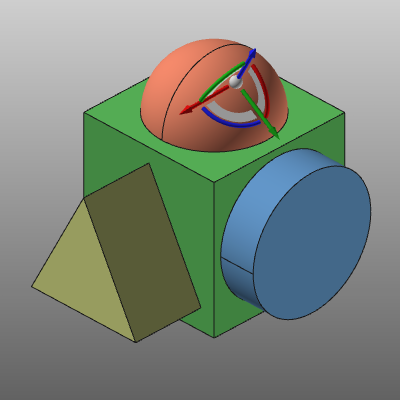 |
Il faut garder à l’esprit que, bien que le Manipulateur soit déposé sur un certain élément géométrique sa position et son orientation restent définies selon son mode de position actuel. Voilà il n’y a pas non plus de lien entre le Manipulateur et la géométrie sur laquelle il a été déposé. D’ici la position et l’orientation du Manipulateur peuvent être modifiées librement à nouveau.
Éléments à snap on
En plus de le glisser-déposer sur un élément (géométrique), le Manipulateur peut être placé à des positions spéciales sur cet élément.
En faisant glisser le Manipulateur sur un élément géométrique, un point vert peut apparaître. Ce point marque une position spéciale dédiée de cet élément, comme un point central d’un cercle ou un point de sommet d’une surface. Sans avoir besoin de déplacer le Manipulateur exactement au-dessus de cette position, ce point vert peut être cassé. Quand le point apparaît, en déplaçant le Manipulateur, la seule chose à faire est d’appuyer sur le Shift key du clavier et de le maintenir enfoncé tout en relâchant le bouton de la souris. Le Manipulateur est alors positionné au point de l’action, ignorant la position réelle où il se trouvait au moment de l’action. Cela maintient l’orientation du moment de l’action.
| Début | Traînée | Claquement |
|---|---|---|
| 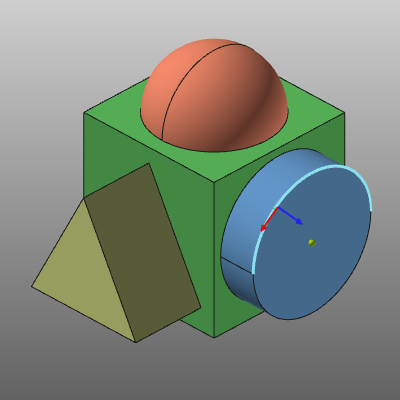 | 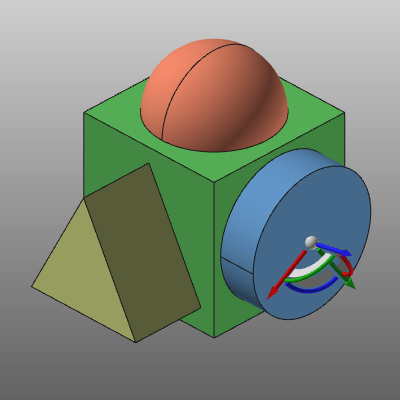 |
Gardez à l’esprit que l’orientation Z du Manipulateur est déterminée à partir de la surface à partir de laquelle le bord a été approché en traînant le Manipulateur.
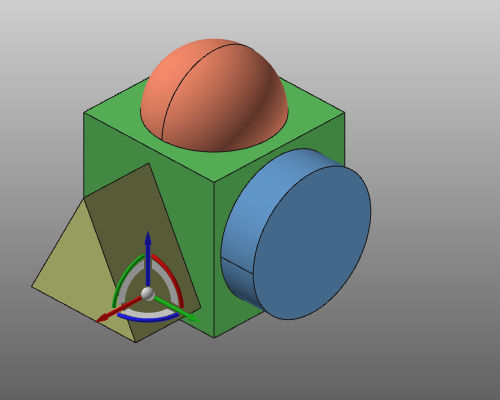
Choisir une position
Au lieu de traîner le Manipulateur vers une position désirée, cette position peut être choisie en une seule action.
| Choisissez | Positionnés |
|---|---|
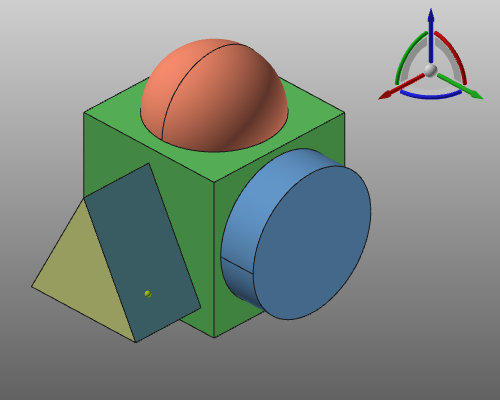 |  |
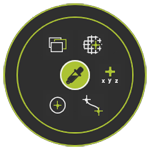
Pour activer cette fonctionnalité, la Tarte doit être appelée au centre du Manipulateur.
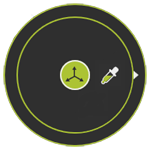


La commande Picking a un sous-niveau avec différentes possibilités de picking.


Il faut garder à l’esprit que, bien que le Manipulateur soit situé à une position choisie, son orientation reste la même qu’auparavant. De plus, il n’y a aucun lien entre le Manipulateur et le élément choisi dans lequel il a été placé. À partir de là, la position et l’orientation du Manipulateur peuvent être modifiés librement à nouveau.
Alignez l’axe
Les trois axes du Manipulateur peuvent être orientés ou alignés sur n’importe quel objet, n’importe quel élément dans la vue 3D.
| Choisissez | Aligné |
|---|---|
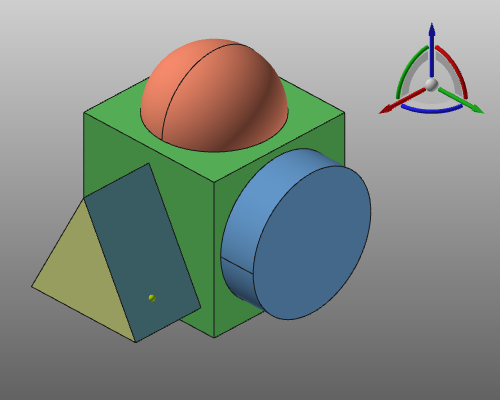 | 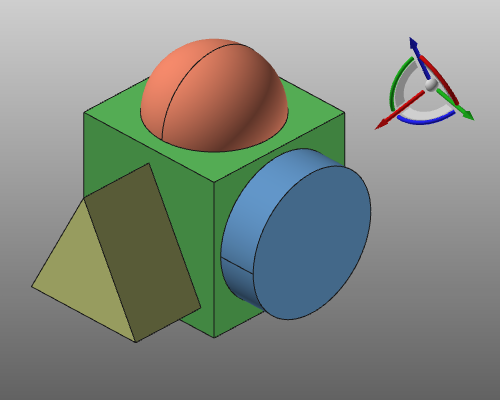 |
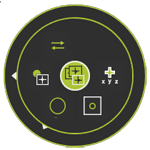
Pour activer cette fonctionnalité, le menu en pie doit être appelé depuis l’axe à modifier.


La commande Alignment a un sous-niveau avec différentes possibilités de picking.


Il faut garder à l’esprit que même si l’axe du Manipulateur sera aligné avec le pioche objet, sa position reste la même qu’auparavant. De plus, il n’y a aucun lien entre le Manipulateur et l’élément choisi avec lequel elle a été alignée. À partir de là, la position du Manipulateur et L’orientation peut être modifiée librement à nouveau.
Types de manipulateurs
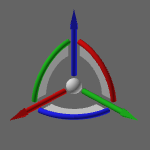
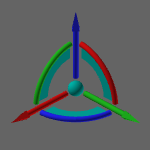
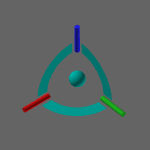
Il existe quatre types de Manipulateurs, chacun ayant un but différent. Ils ont des graphismes légèrement différents, mais la façon de gérer ces quatre Manipulateurs est la même.
| Mondial | Bouge | Enseigner le TPE | Enseigner TPE via point |
|---|---|---|---|
 |  |  |  |