Décors généraux

Dans cette commande, les General settings de FASTSUITEEdition 2 sont définis.
La commande ouvre une fenêtre avec divers conteneurs.
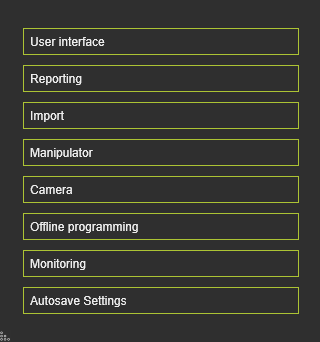
Cliquer sur un conteneur l’ouvre (ou le ferme) pour voir et éventuellement modifier les options à l’intérieur du conteneur.
Interface utilisateur
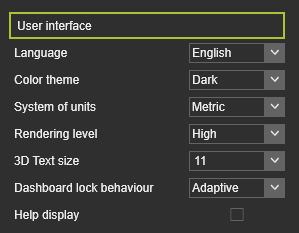
| Langue | The FASTSUITE Edition 2 user interface supports several national languages. The setting lets the user select from:  |
| Thème des couleurs | There are two base themes available in which the command icons and UI background colors are preset. The user can select from:  |
| Système d’unités | The system default units in which parameters are defined and measured. The user can select from:  |
| Niveau de rendu | Specifies the rendering level of the 3D geometry. The user can select from: 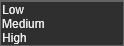 |
| Taille du texte 3D | La taille de tout le texte 3D. La taille ne peut être choisie que dans la liste prédéfinie, les autres tailles ne sont pas prises en charge. |
| Comportement du verrouillage du tableau de bord | Specifies how the dashboards are opened. The user can select from:  |
| Affichage d’aide | Option pour activer ou désactiver l’aide avancée pour apparaître dans la vue 3D. |
Niveau de rendu
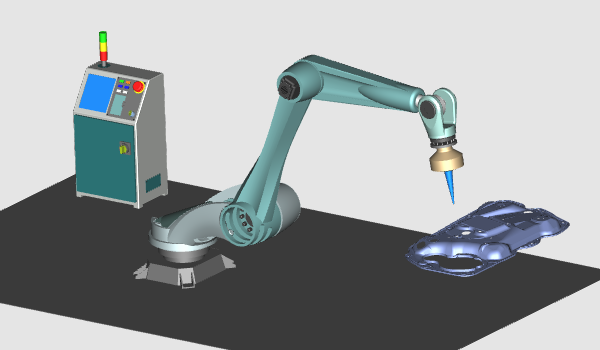
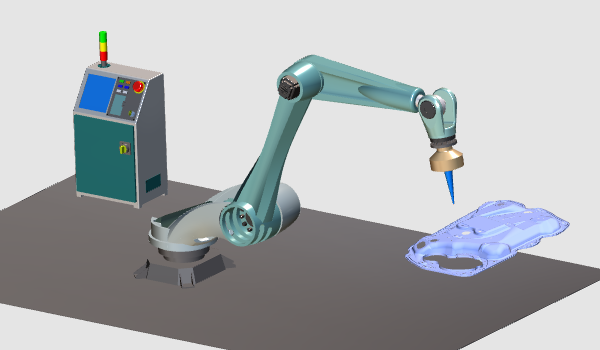
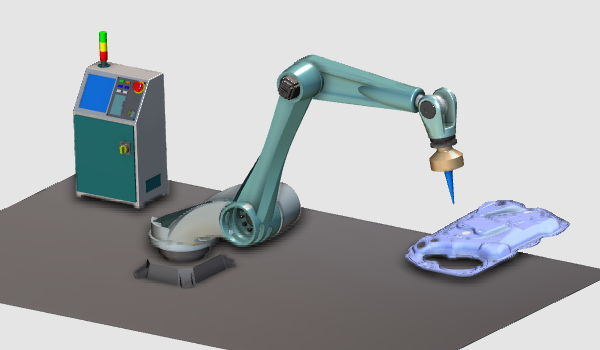
La capacité de rendu de la Vue 3D est divisée en trois niveaux. Le niveau Low applique les effets de foudre standards. Avec ce niveau, les performances du logiciel sont les plus optimales. Le niveau Medium applique le rendu avec un mappage de texture et une réflexion de la lumière selon les propriétés du matériau appliquées à la géométrie. Le niveau Haut ajoute une ombre de base au rendu du niveau Moyen.
| Low | Moyen | Haut |
|---|---|---|
 |  |  |
Reportage
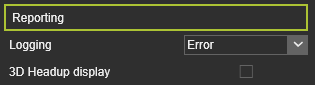
| Exploitation forestière | The console supports three levels of logging the information. The setting lets the user select from: 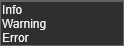 |
| Affichage 3D Headup | Option pour allumer ou désactiver l’affichage Headup pour apparaître dans la vue 3D. |
Paramètres d’importation
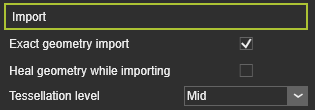
| Importation exacte de la géométrie | Option pour importer la géométrie en mode Exact. |
| Géométrie de guérison lors de l’importation | Option pour soigner la géométrie tout en l’important. Cela inclut la suppression de petits espaces et trous, etc. |
| Niveau de pavage | The level of tessellation after importing the exact geometry. The user can select from: 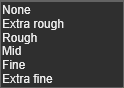 |
Importation exacte de la géométrie
Lors de la création de ressources, de contrôleurs et d’autres composants périphériques, il est généralement nécessaire d’avoir une copie exacte et très détaillée du composant physique. Une bonne représentation répondra principalement aux attentes et aux besoins tout en créant les processus de fabrication et en exécutant les simulations. Dans tous ces cas, une simple importation géométrique convertie en maillage triangulaire est suffisante. Cela limitera en outre le besoin de ressources système (alimentation du processeur et graphisme).
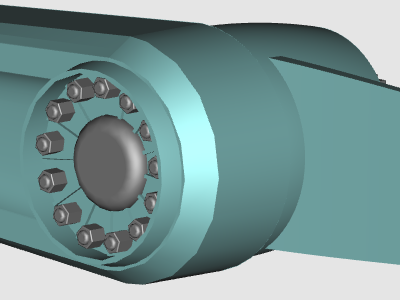
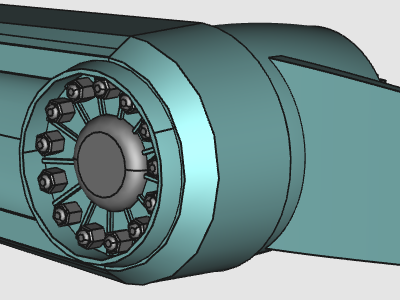
Mais il existe aussi des situations où la géométrie utilisée doit être importée avec la même forme et la même description topologique. C’est surtout le cas lors de la création des pièces utilisées dans certains procédés de fabrication. Dans ces cas, l’option Import de géométrie exacte doit être appliquée. La représentation de l’importation reste un maillage triangulaire, mais la topologie et les descriptions de formes restent en arrière-plan. De ce fait, non seulement les faces de forme, mais aussi les bords des faces sont importés et sont devenus des éléments sélectionnables.
| Mode simple | Mode exact |
|---|---|
 |  |
Niveau de pavage
Lorsque la géométrie est importée, la représentation dans la Vue 3D est basée sur un maillage de triangles. Plus les triangles sont grands et petits, plus cette représentation est précise par rapport à la forme réelle de cette géométrie. Mais en même temps, plus de triangles sont affichés, plus les ressources système sont nécessaires pour créer et afficher ce niveau. Ainsi, la performance globale peut être affectée.
Pour accélérer le processus lors de l’importation de la géométrie et pouvoir importer une grande quantité de données géométriques, un niveau de tessellation peut être spécifié. Lorsque la géométrie est importée, l’algorithme détermine la taille globale et la boîte englobante de la géométrie. En combinaison avec le niveau sélectionné, une taille et une tolérance globales de pavage, c’est-à-dire une déviation par rapport à la géométrie, sont ensuite appliquées pour afficher la géométrie.
| Extra Rough | Extra Fine |
|---|---|
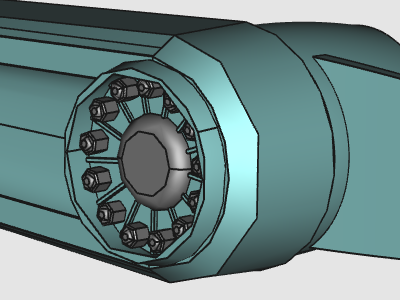 | 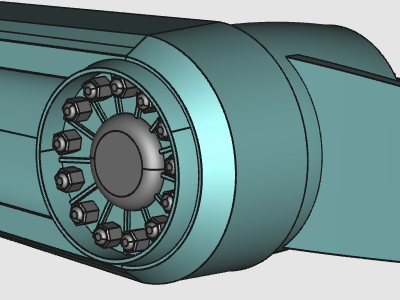 |
Le niveau de tessellation n’a effet que lors de l’importation de la géométrie en mode Exact. En cas contraire, un Le niveau de pavage par défaut, non modifiable, est automatiquement appliqué à la géométrie.
Manipulateur

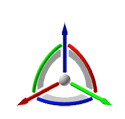
| Taille | The size of the manipulators can be set to three different dimensions: 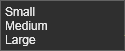 |
Il est possible de donner aux manipulateurs une taille préférée pour la commodité personnelle. Le réglage a un effet sur chaque type de manipulateur affiché par le logiciel.
| Petit | Moyen | Grands |
|---|---|---|
 |  |  |
Caméra
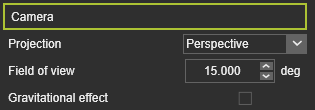
| Projection | The camera projection type can be set here: 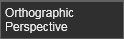 |
| Champ de vision | L’angle pour la vue en perspective. La valeur peut être fixée entre 1 et 60 degrés. Un angle de 45 degrés est proche de la vue normale de l’œil humain. |
| Effet gravitationnel | Cette option donne l’impression que le point de vue de l’utilisateur s’incline ou s’incline par rapport à l’axe Z. |
Programmation hors ligne
| Cadre | Description | Bascule du raccourci clavier |
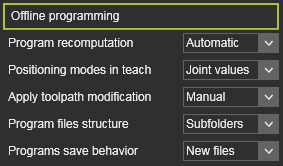
| Recalcul du programme | Changes made in the program that require a recomputation can be executed automatically or by manual interaction of the user. 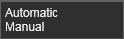 In case of a manual recomputation is required, a warning appears in the top left corner of the 3D space. In case of a manual recomputation is required, a warning appears in the top left corner of the 3D space.  |  + +  |
| Modes de positionnement dans Teach | Particular useful for teaching programs with multiple robots, machines or resources with external kinematics.  While teaching a path position, the TCP (tool center point) of the robot or machine will be positioned at that path position. This can be done in a direct way by using the joint values of the robot or machine. Or with the use of a background simulation to include the full motion of all kinematic resources in the project. While teaching a path position, the TCP (tool center point) of the robot or machine will be positioned at that path position. This can be done in a direct way by using the joint values of the robot or machine. Or with the use of a background simulation to include the full motion of all kinematic resources in the project. | +  |
| Appliquer la modification du trajet d’outil | Changes made in the OLP teach mode are updated in the 3D View dynamically (Automatic) or a manual update has to be initiated. | +  |
| Structure des fichiers de programme | The method to save the programs.  The Flat method saves all programs in the same folder as the project; typically useful for storing the programs in a database. The Subfolders method creates a folder structure for each controller in the project. The Flat method saves all programs in the same folder as the project; typically useful for storing the programs in a database. The Subfolders method creates a folder structure for each controller in the project. | |
| Comportement de sauvegarde du programme | Saving programs that have already been stored should reuse the existing file name and location or always create a new files.  |
Surveillance

| Enregistrement anonyme des données | Permet d’enregistrer et de collecter des données anonymes de la session FASTSUITE Edition 2 à des fins de développement, afin d’améliorer l’utilisation, la performance et d’autres comportements importants de l’application. |
Paramètres de sauvegarde automatique
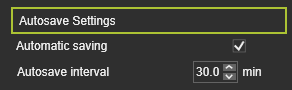
| Sauvegarde automatique | Une fois activé, cela permet de stocker jusqu’à trois versions de retour en arrière par scénario. Cela évite toute interférence avec les calculs, simulations ou scénarios de chargement dans FastSuite E2. | Par défaut, cette option est désactivée dans les paramètres. |
| Intervalle de sauvegarde automatique | Fixez l’intervalle de temps en minutes entre chaque sauvegarde automatique |