Tableau de bord actif du programme

Tableau de bord
La commande ouvre le tableau de bord Active Program. Dans ce tableau de bord, le programme actif et ses opérations sont affichés et peuvent être gérés.
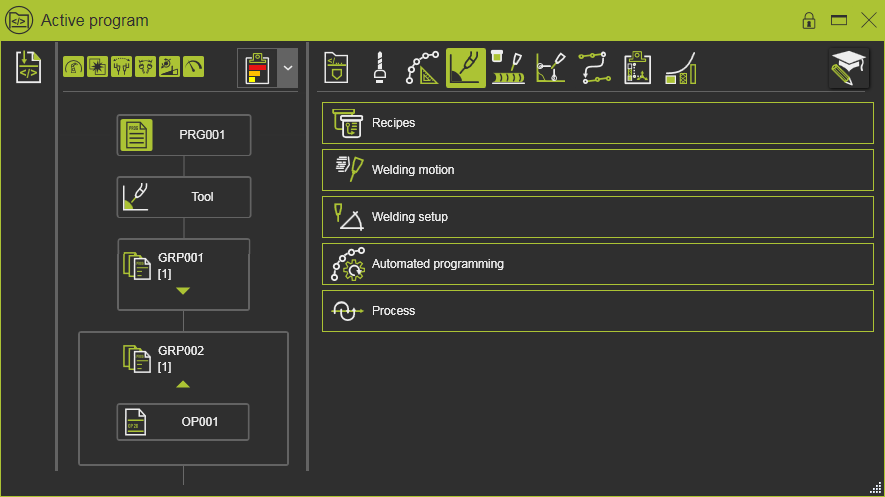
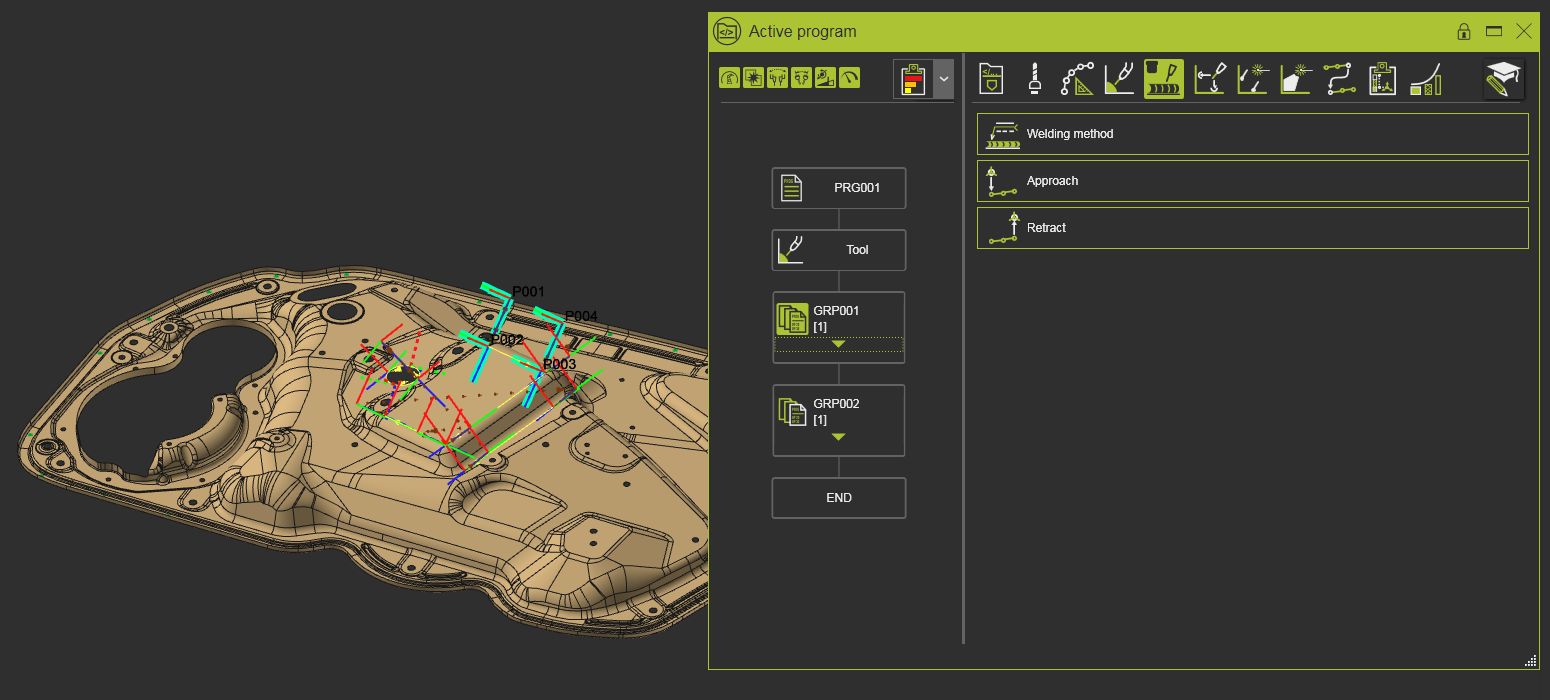
Le tableau de bord comporte trois sections, divisées par des lignes verticales mobiles. La section la plus à gauche sert à gérer le sous-programme. La section centrale montre le schéma de flux du programme en cours. Et la section de droite montre les attributs du programme.
Sub programs
Les programmes existants peuvent devenir une sous-routine du programme actif.
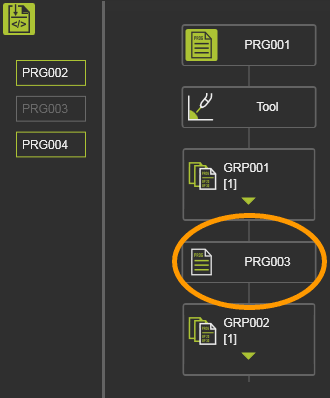
Cliquer sur l’icône élargira la liste des programmes disponibles, comme dans l’exemple ci-dessous. Ces programmes sont définis comme un type Sub dans le tableau de bord Program manager.
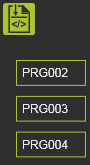
À partir de cette liste, le sous-programme peut être sélectionné et traîné à l’emplacement souhaité dans le programme actif.
| Traînée | Chute | Sous-programme |
|---|---|---|
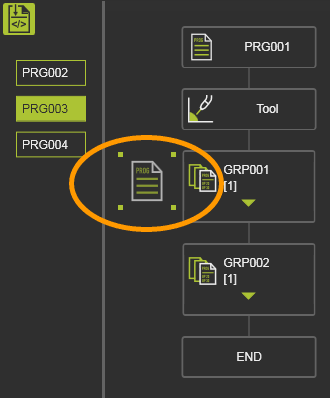 | 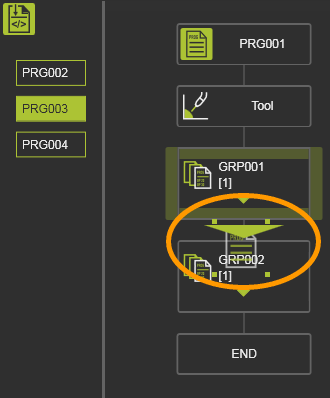 |  |
Un sous-programme peut être inséré plusieurs fois dans le programme actif. Dans le programme, il peut être repositionné à un autre endroit en le ramassant et en le déplaçant vers un autre endroit du programme.
En survolant le sous-programme après qu’il ait été chargé dans le programme actif, un menu en secteur peut s’ouvrir.



Cette section n’est affichée que lorsque le contrôleur actif actuel dans le projet OLP a un sous-entendu programmes.
Program flux chart
Le diagramme de flux du programme est une représentation graphique visualisant la séquence dans laquelle les étapes individuelles du programme actif sont ordonnées.
Tous les objets graphiques du tableau de bord sont sensibles à la souris. Passer la souris au-dessus de l’un de ces objets met en surbrillance son contenu dans la vue 3D. La sélection d’un programme, d’un groupe d’opérations ou d’une opération l’ouvre à la modification.
Toolpath évaluation de la qualité display
En haut de cette section du tableau de bord, sont placés les paramètres d’affichage pour l’évaluation de la qualité du parcours d’outil. Avec ces réglages, il est défini comment le résultat de l’évaluation qualité est visualisé dans le tableau de bord et dans la vue 3D.

Les options d’affichage sont également disponibles dans d’autres tableaux de bord et leur utilisation est synchronisée sur ces tableaux. Ils ont été décrits sur une page séparée, pour cela le lien se trouve en bas de cette page.
Program
Le programme est le niveau supérieur du diagramme de flux
Sur l’objet organigramme, un menu en pie peut s’ouvrir pour exécuter certaines fonctions de support du programme.



Ici, un programme peut être verrouillé pour éviter des changements indésirables ou non reconnus. Dans le cas où un programme est chargé dans une (nouvelle) version logicielle nécessitant un recalcul du programme, par exemple grâce à des algorithmes d’approximation de géométrie améliorés, le système verrouille automatiquement et par défaut le programme.
Operation group
Un groupe d’opérations est un ensemble d’opérations
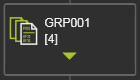
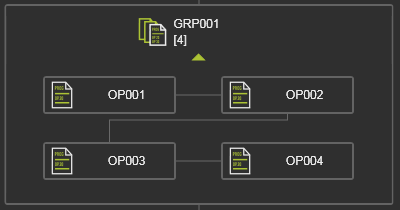
Par défaut, le groupe d’opérations est affiché comme un objet graphique unique. Le numéro entre parenthèses, affiché derrière le nom, indique le nombre d’opérations au sein du groupe. Choisir le triangle vert élargira le groupe pour afficher le contenu de toutes les opérations et l’ordre dans lequel elles sont opérées. Il va sans dire que reprendre le triangle fera retomber le groupe à sa visualisation par défaut.
 |  |
Sur l’objet organigramme, un menu en secteur peut s’ouvrir pour exécuter certaines fonctions de support pour le groupe d’opérations



Dans un programme, les groupes d’opérations peuvent être réordonnés pour modifier la séquence dans laquelle ils sont traités. Lorsqu’un groupe est sélectionné dans le tableau de bord, la souris devient sensible au mouvement et le déplacer entraîne les graphismes du groupe avec elle.
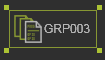
En traînant le groupe au-dessus d’un autre groupe, un marqueur de flèche s’affiche pour indiquer où le groupe traîné sera positionné par rapport au groupe récepteur. Trois positions sont possibles.
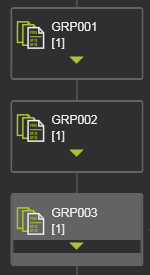 | En traînant le groupe au sommet d’un autre groupe, il l’insère devant ce groupe récepteur. | 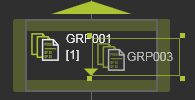 | 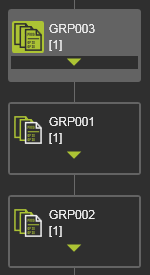 |
| En traînant le groupe en bas d’un autre groupe, il s’insère derrière ce groupe récepteur. | 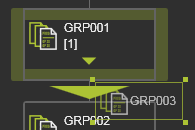 | 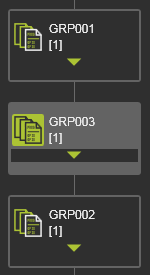 | |
| En traînant le groupe d’un côté d’un autre groupe, on fusionne les deux groupes. Les opérations ajoutées sont insérées derrière la dernière opération du groupe récepteur. | 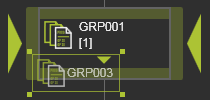 | 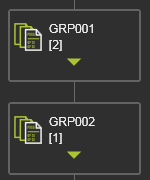 |
Avec une manière similaire de gestion, les groupes d’opérations peuvent également être dupliqués. Lorsque la touche  est pressée avant de glisser le groupe d’opérations, le groupe original reste à sa place dans la séquence et une copie de ce groupe est placée à la nouvelle position où le groupe a été traîné et relâché. Le groupe copié a le même contenu et les mêmes propriétés que le groupe original, mais il n’existe plus de relation entre eux. Après la duplication, chaque groupe peut être modifié individuellement.
| Faire glisser le groupe en haut (ou en bas) d’un autre groupe duplique le groupe et insère le doublon devant (ou après) ce groupe récepteur. | | 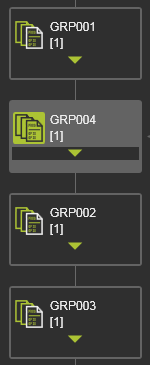 |
Operation
Une opération est un cycle unique d’une étape du processus au sein du programme.
Sur l’objet organigramme, un menu en pie peut s’ouvrir pour exécuter certaines fonctions de support de l’opération.
Les opérations peuvent être réordonnées pour modifier la séquence dans laquelle elles sont traitées. Lorsqu’une opération est sélectionnée dans le tableau de bord, la souris devient sensible au mouvement et la déplacer maintenant entraîne les graphiques du groupe avec elle.

Faire glisser l’opération par-dessus une autre affichera un marqueur de flèche pour indiquer où le groupe traîné sera positionné par rapport à l’opération réceptrice. Au sein d’un groupe d’opérations, il existe deux possibilités de réorganiser l’opération.
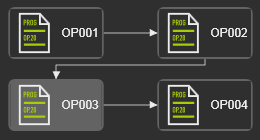 | En traînant l’opération au sommet d’une opération, elle s’insère devant cette opération de réception. | 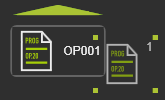 | 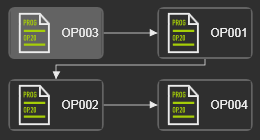 | |
| En glissant l’opération en bas d’une opération, elle est insérée derrière cette opération de réception. | 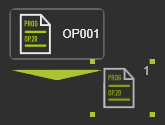 | 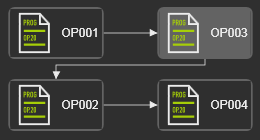 |
De la même manière, une opération peut aussi être dupliquée. Lorsque la touche est pressée avant de glisser l’opération, l’opération originale reste à sa position actuelle et une copie est placée à l’emplacement de dépôt. L’opération copiée a le même contenu et les mêmes propriétés que l’original, mais il n’y a pas de lien supplémentaire entre elles. Après duplication, les deux opérations peuvent être modifiées indépendamment.
Les opérations peuvent également être réorganisées vers d’autres groupes d’opérations ou vers le programme pour devenir un nouveau groupe d’opérations distinct
Operation link
Le lien d’opération est le mouvement de transition entre deux cycles d’opérations. Passer de la position finale de l’opération à la position de départ de l’opération suivante, sans ajouter de position supplémentaire.
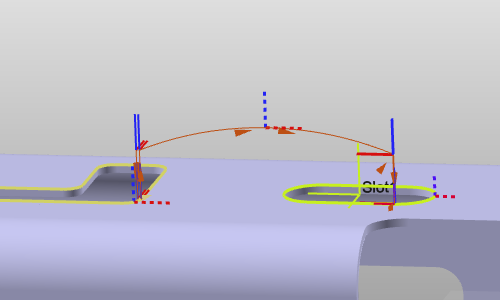
Le mouvement peut être défini au niveau du programme, du groupe d’opérations et au niveau opérationnel. C’est une entité distincte dans le diagramme de flux.
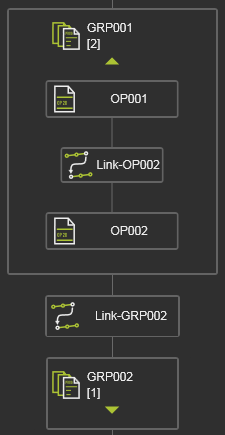
Le lien d’opération est connecté à la(s) opération(s). Ainsi, lorsqu’une opération, ou un groupe d’opérations, est réordonné dans le diagramme de flux, le lien d’opération se déplace avec lui de manière à maintenir sa transition entre les opérations dans le diagramme modifié.
Les attributs du chemin de liaison peuvent être modifiés au niveau du programme et s’appliquer à tous les liens présents dans le diagramme de flux ou peuvent être modifiés au niveau individuel.
Sur l’objet organigramme, un menu en secteur peut s’ouvrir pour exécuter certaines fonctions de support de programmation du chemin de liaison.



Le lien d’opération peut ne pas être applicable à toutes les technologies et donc ne pas toujours être visible dans les tableaux de bord Programmation par défaut et Actif.
Program attributes
Les valeurs par défaut des différents attributs sont définies dans le tableau de bord Program defaults. Lorsqu’un programme est lancé, il hérite des attributs appliqués et de leurs valeurs par défaut. Le groupe d’opérations hérite à nouveau des valeurs du programme et l’opération hérite des valeurs du groupe d’opérations.
Lors de la sélection d’une étape de programme dans le diagramme, les onglets Tech correspondants avec leurs attributs sont affichés dans cette section du tableau de bord.
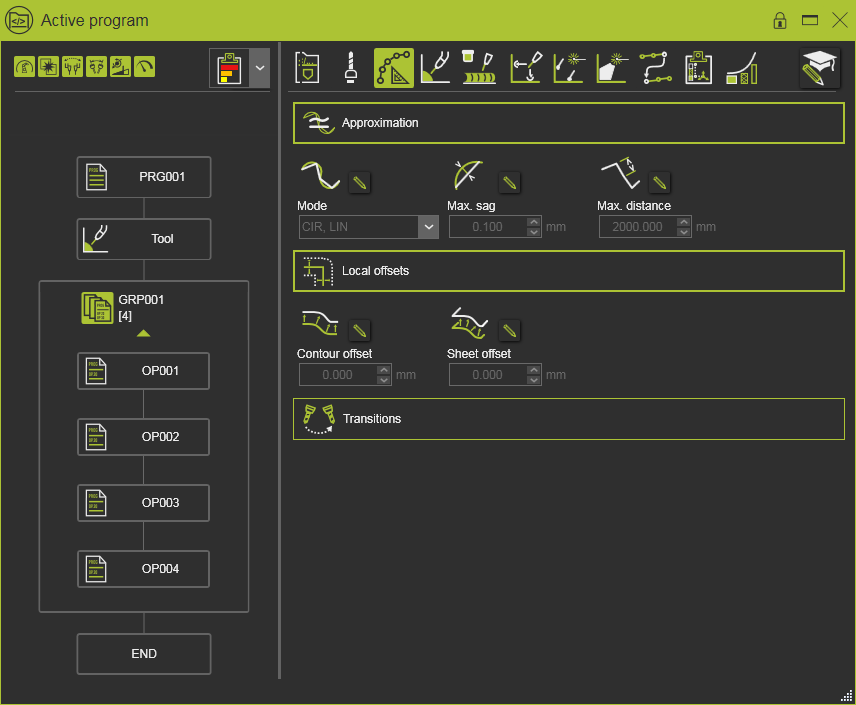
À n’importe quel niveau du diagramme de flux, les valeurs d’attributs peuvent être modifiées et appliquées aux étapes en aval associées dans le programme. Ainsi ; Les modifications apportées au programme sont appliquées à tous les groupes d’opérations en aval. Les modifications apportées à un groupe d’opérations s’appliquent à toutes ses opérations individuelles, et non aux autres groupes.
En gros, l’attribut hérite de sa valeur de son parent en héritage. Mais en même temps, à chaque niveau de groupe d’opérations et d’opération, un attribut peut être modifié. L’objet attribut affiche un bouton Edit crayon supplémentaire. Avec ce bouton, la valeur héritée peut être écrasée et une valeur écrasée peut être réinitialisée en héritée.
Gardez à l’esprit que déplacer des opérations entre différents groupes d’opérations peut modifier un attribut de l’opération déplacée à cause de ce mécanisme d’héritage. Cela se produit alors automatiquement et sans autre préavis.
Sur l’attribut lui-même, un menu en forme de gâteau est présent.


Les modifications apportées ici à de nombreux attributs nécessitent un recalcul du parcours de l’outil, c’est-à-dire du programme. Cela peut être configuré pour être exécuté automatiquement. Dans ce cas, le programme sera recalculé après chaque modification. Pour collecter les modifications puis exécuter la mise à jour, le recalcul manuel peut être configuré dans le Settings. Dans ce cas, un bouton de commande de recalcul apparaît en haut à gauche de l’espace 3D pour indiquer si un recalcul est nécessaire ou non.
| Aucun recalcul n’est requis | Recalcul requis |
|---|---|
 |  |

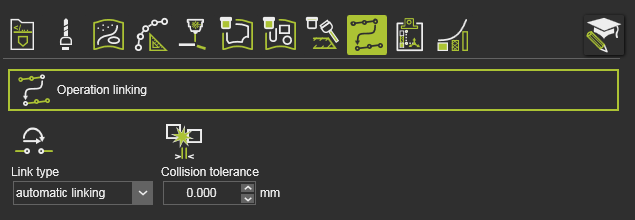
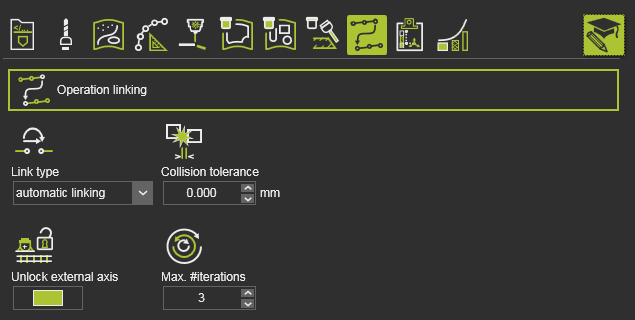
Pour ne pas surcharger l’utilisateur avec un nombre énorme d’attributs, certains sont cachés par défaut. Avec le changement de Expert attributes mode, ces attributs avancés moins utilisés sont affichés en même temps que les attributs généraux.
| Mode normal | Mode expert |
|---|---|
 |  |


