Programmieren Sie den Oberflächenprozess
Zweck
Erstellen Sie eine Oberflächenreinigungsoperation und optimieren Sie den erzeugten Werkzeugweg.
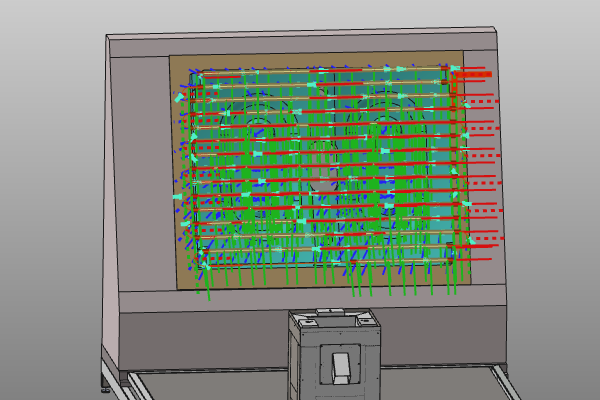
Verschiedene Strategien und Optimierungsmethoden werden angewendet, um die Spurqualität, das Prozessverhalten und die Downloadbereitschaft zu verbessern.
Schritte
1. Vorbereitung (falls erforderlich)
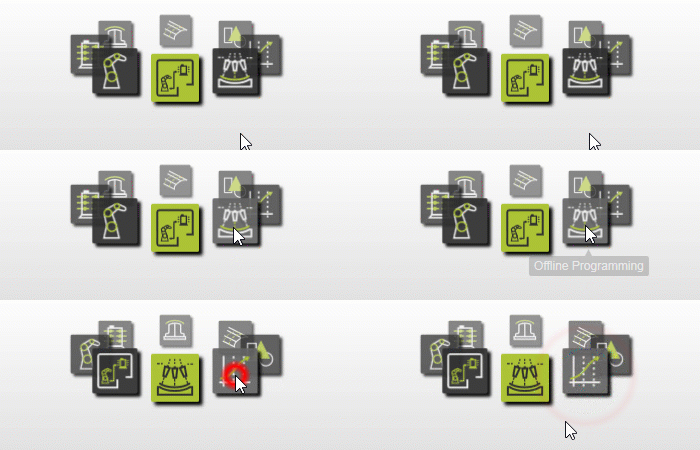
1.1 Wechseln Sie zur Offline-Programmierung-Arbeitsumgebung

Wechseln Sie zur OLP-Vorrichtung
2. Erstellen Sie die Oberflächenbearbeitung
2.1 Programmieren Sie die Oberfläche mit der Parallel-Ebenen-Strategie
Verwenden Sie die Strategie Parallelebenenbahn, um den Werkzeugweg für die Reinigungsfläche zu berechnen.

Programmieren Sie den Werkzeugweg für die Oberfläche
2.2 Überprüfung der Ergebnisse alternativer Strategien
Vergleichen Sie zusätzliche Berechnungsstrategien und fahren Sie dann mit dem Ergebnis der Parallel-Ebene für dieses Tutorial fort.
Strategieergebnisse vergleichen
3. Optimieren Sie den Werkzeugweg
3.1 Überprüfung der Werkzeugwegdichte
Öffnen Sie das Toolpath-Dashboard und überprüfen Sie die Anzahl der Positionen entlang des Pfads.
Dashboard für Werkzeugbahn
3.2 Punkte mit Approximationseinstellungen reduzieren
Verwenden Sie die Approximationseigenschaften des aktiven Programmdashboards, um die Anzahl der Positionen zu reduzieren.

Reduzieren Sie Werkzeugwegpunkte
4. Technologieoptimierung
4.1 Anpassung der Aktivierungsmodi der Pistole
Ändern Sie die Aktivierungsmodi der Vorrichtung und simulieren Sie, um das Verhalten zu vergleichen.
Einrichtung der Pistolenaktivierung
4.2 Sanfte Bewegung mit Genauigkeit und Geschwindigkeit
Passen Sie die Attribute Genauigkeit und Geschwindigkeit an, um eine gleichmäßige Roboterbewegung zu gewährleisten.

Feinabstimmung der Bewegungsqualität
5. Spuroptimierung
5.1 Globale Spurorientierung drehen
Spurorientierung
5.2 Abstand zwischen den Bahnen anpassen
5.3 Erhöhung des Prozessbereichsüberschusses
Erweitern Sie den Prozessbereich, um einen globalen Überlauf zu erzeugen. Verwenden Sie das Bearbeitungssymbol, um die Attribute auf die Standardwerte zurückzusetzen.
5.4 Verlängern oder Verkürzen von Prozessabschnitten der Spur
5.5 Spuren am Anfang oder Ende hinzufügen oder entfernen
5.6 Ändern der außerprozessualen Bewegung zwischen den Schienen
5.7 Definieren des Brückenverhaltens über Lücken
6. Programm herunterladen
6.1 Erzeugen Sie das Download-Paket für die Robotersteuerung

Programm herunterladen
7. Speichern Sie das Projekt
7.1 Speichern Sie das Projekt unter einem geeigneten Namen

Projekt speichern