Vorbereitung
Zweck
Erfahren Sie, wie Sie Ihr Projekt vor der Durchführung der manuellen oder automatischen Programmoptimierung vorbereiten.

Eine gute Vorbereitung verbessert die Ergebnisqualität, verkürzt die Iterationszeit und verhindert vermeidbare Optimierungsfehler.
Schritte
1. Ressourceneinrichtung
1.1 Überprüfen der Achsgrenzen
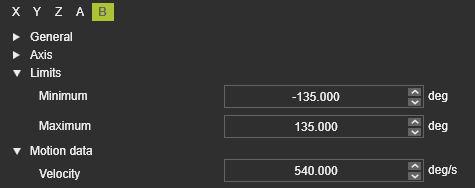
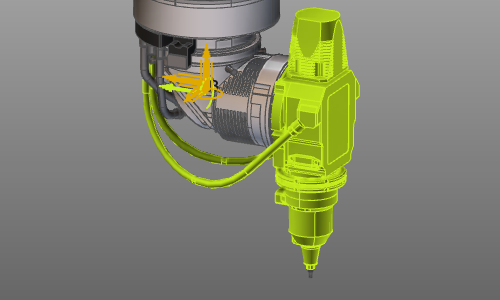
Überprüfen Sie, ob die Achsgrenzen für Maschine, Roboter und externe Ressourcen mit der physischen Einrichtung übereinstimmen.
1.2 Überprüfen der Achsgeschwindigkeitsgrenzen
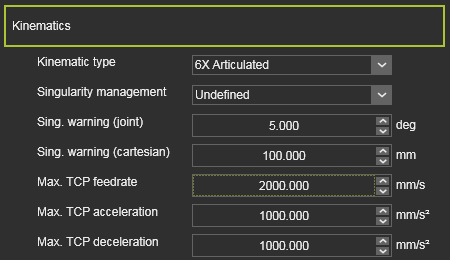
Bestätigen Sie, dass die maximalen Achsgeschwindigkeitswerte (Velocity) korrekt definiert sind.
2. Kollisionskonfiguration
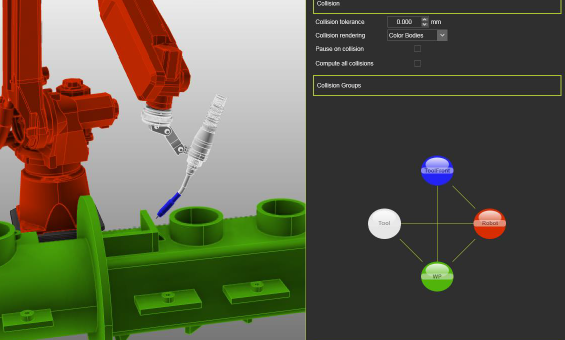
2.1 Kollision-Gruppen definieren
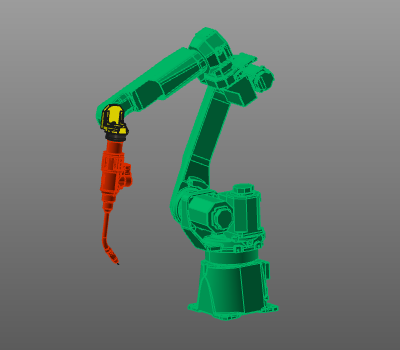
Erstellen Sie Kollisionsgruppen, damit keine dauerhaften Kollisionen zwischen aktiven Paaren bestehen.

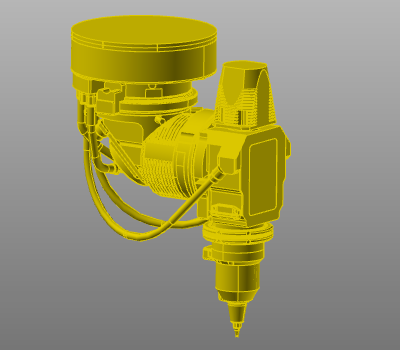
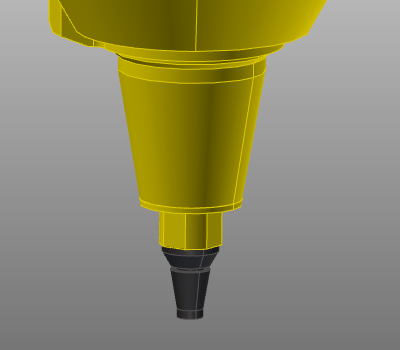
2.2 Unnötige Geometrie ausschließen
Entfernen Sie nicht-kritische Geometrie aus Kollisionsgruppen, um die Berechnungszeit zu reduzieren.
2.3 Überprüfung der Kollisionspaarung
Validieren Sie die Definitionen der Kollisionspaare in den Simulationseinstellungen.
2.4 Überprüfung auf versteckte Kollisionen
Führen Sie eine Szenarienprüfung durch, um sicherzustellen, dass vor der Optimierung keine versteckten Kollisionen mehr vorhanden sind.
3. Programmierparameter
3.1 Prozess-Standardeinstellungen festlegen
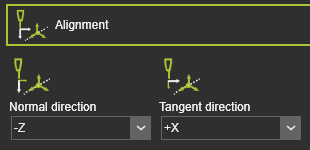
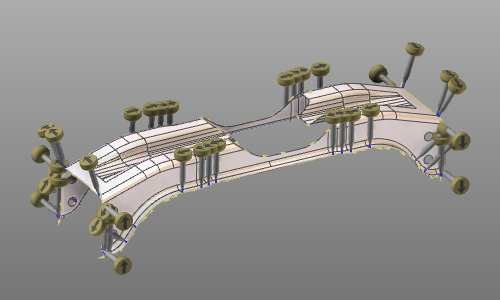
Legen Sie die Programmierstandards auf den vorgesehenen Prozesszustand fest, einschließlich Werkzeugausrichtung und Prozesswinkeln.
3.2 Klare Startpositionen festlegen
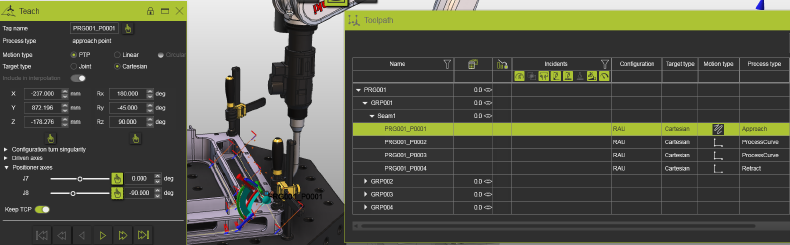
Programmieren Sie explizite Startwerte für Maschine, Roboter und externe Achsen.
Einschließen:
- Werte der externen Achsen am ersten Werkzeugbahn-Element.
- PTP-Bewegung zur ersten Position in jedem Arbeitsgang.
- Anfahr- und Rückzugspositionen mit der geeigneten Bewegungsart.
3.3 Überprüfung der Geschwindigkeitswerte
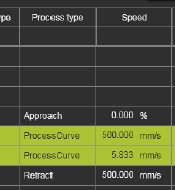
Stellen Sie sicher, dass Prozesspositionen keine Geschwindigkeit von null aufweisen.
4. Definition der Werkzeugwegqualität
4.1 Qualitätseinstellungen öffnen
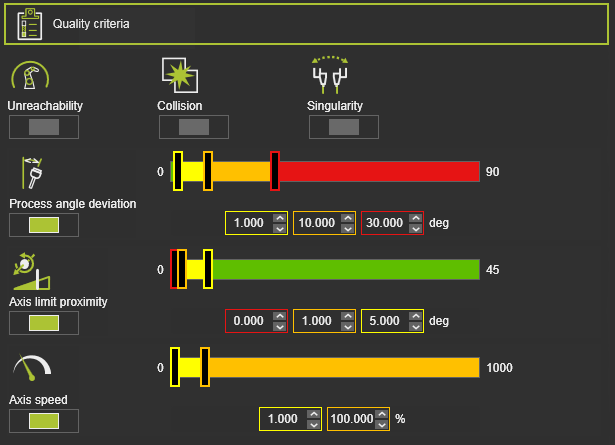
Konfigurieren Sie die Qualitätskriterien im Register Toolpath quality unter Programming defaults oder Active program.


4.2 Relevante Kriterien aktivieren
Aktivieren Sie die für Ihr Szenario erforderlichen Kriterien. Die Systemeinstellungen sind in der Regel ein guter Ausgangspunkt.
Für das Lichtbogenschweißen können die Werkzeugwinkelkriterien gelockert werden, wenn die anfängliche Werkzeugausrichtung flexibel ist.
4.3 Schwellenwerte anpassen
Passen Sie die Grenzwerte bei Bedarf an, beispielsweise die maximale Prozesswinkelabweichung.
Verwenden Sie diese Pegel als Orientierung:
| Niveau | Anzeige | Bedeutung |
|---|---|---|
| Beginn des Sperrbereichs |  | Wert, der niemals überschritten werden darf. |
| Beginn des kritischen Bereichs |  | Wert, der nach Möglichkeit vermieden werden sollte. |
| Beginn der Bewertung |  | Grenze, an der der ideale Bereich endet. |
In den meisten Fällen sollte die Achsgeschwindigkeit für No-Go bei 100 % belassen werden, um eine Verringerung der TCP-Geschwindigkeit in Prozessabschnitten zu vermeiden.
5. Berechnung und Validierung des initialen Werkzeugwegs
5.1 Berechnung des Werkzeugwegs
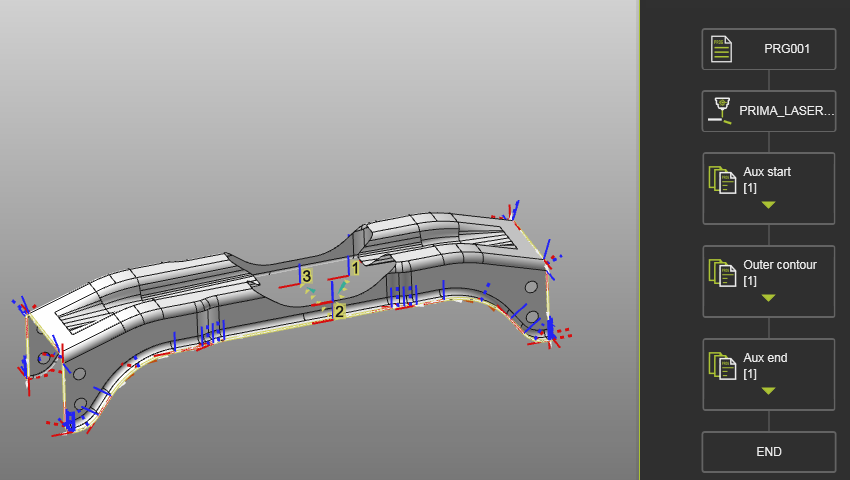
Generieren Sie den Werkzeugweg nach der Vorbereitung und fügen Sie bei Bedarf Hilfsstart- und Endoperationen hinzu.
5.2 Validierung in 3D und Dashboards
Überprüfen Sie das Ergebnis in 3D und in den Dashboards.
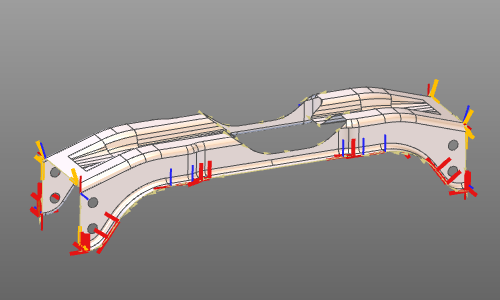
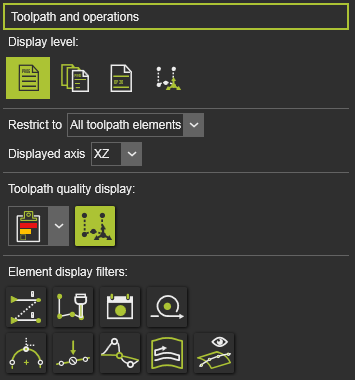
Aktivieren Sie Anzeige-Filter, um qualitäts- und werkzeugbahn-spezifische Informationen anzuzeigen.
6. Verhalten der Kollisionsvalidierung
Die Kollisionsvalidierung wird in den Bewertungskriterien angezeigt, die Aktivierung erfolgt jedoch über die Steuerleiste des Simulationsplayers.
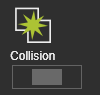

Die autonome Programmierung führt stets eine Kollisionsanalyse im Hintergrund durch, auch wenn die Kollisionsanzeige in der Simulation deaktiviert ist.