Erzeugen Sie die Lichtbogenschweißprogramme
Zweck
Nach dem Einrichten der Arbeitszelle mit den zu bearbeitenden Teilen können die Schweißprogramme erstellt, optimiert und simuliert werden.
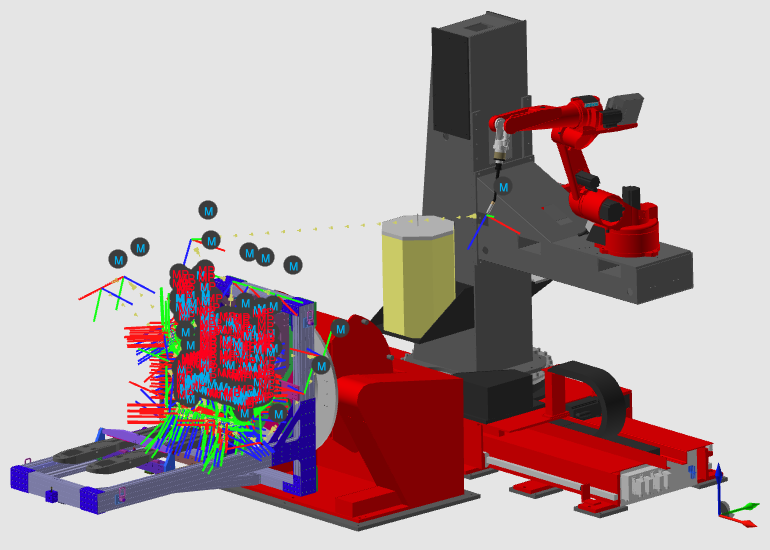
Schritte
1. Vorbereitung
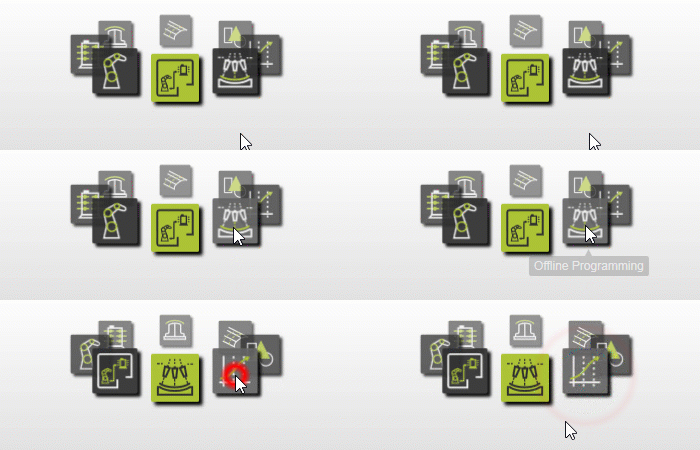
1.1 Wechseln Sie zur Offline-Programmierung-Arbeitsumgebung, falls diese nicht bereits aktiv ist.

Wechseln Sie zur OLP-Vorrichtung
1.2 Überprüfen Sie die Projekteinstellungen vor der Berechnung der Operationen.
Der Werkzeugrahmen sollte sich am Ende des Zusatzdrahts befinden. Der Basisrahmen des Roboterprogramms bei Crown wird üblicherweise oben und im Mittelpunkt des aktiven Bauteilpositionierers platziert. Schließlich muss die Lichtbogenschweißtechnologie festgelegt werden.

Standardwerte für den Arbeitsgang festlegen
1.3 Legen Sie die Standard-Schweißparameter für neue Vorgänge fest.
Typische Voreinstellungen umfassen Arbeitswinkel, Vorschubwinkel und Schweißgeschwindigkeit. Sie können die Parameter später an einzelnen Nähten weiterhin anpassen.
Standardwerte für den Arbeitsgang festlegen
2. Erzeugen Sie die Prozessgeometrie
2.1 Erstellen Sie die Prozessgeometrie für Schweißnähte, falls diese nicht in Schritt 2 erstellt wurde.

Prozessgeometrie erstellen
3. Berechnung des Werkzeugwegs
Planen Sie die potenziellen Gruppen von Schweißnähten.
Kriterien zur anfänglichen Gruppierung der Nähte sind:
- Erwartete ähnliche Positioniereinrichtung (Werkstück und Roboter).
- Kontinuierliche Bewegung des Roboters (Konfiguration und Drehungen).
- Ähnliche Schweißrichtungen.
Sequenzieren und organisieren Sie anschließend den programmierten Werkzeugweg auf intelligente Weise, um unnötige Roboterbewegungen zu reduzieren, Schweißnähte in derselben Richtung und Ausrichtung zu bearbeiten sowie eine hohe Anzahl von Umpositionierungen des Werkstück-Spanners zu vermeiden.
3.1 Erzeugen Sie Werkzeugwege, indem Sie jeder Operationsgruppe eine oder mehrere Nähte zuweisen.
Wiederholen Sie diesen Vorgang, bis alle Schweißnähte zugewiesen sind.

Werkzeugwege erzeugen
3.2 Vergeben Sie eindeutige Namen für Operationsgruppen und einzelne Operationen.

Programmstruktur
4. Organisieren Sie die Vorgangsgruppen
4.1 Ordnen Sie die Operationen innerhalb jeder Gruppe neu, um eine reibungslose Roboterbewegung zu gewährleisten.
Programmstruktur
5. Optimieren Sie die Vorgangsgruppe
Überprüfen und optimieren Sie die Erreichbarkeit der einzelnen Operationsgruppe und stellen Sie sicher, dass alle Werkzeugwegpunkte Ihres Schweißprogramms in Bezug auf die externe Achse des Roboters und den Werkstückpositionierer erreichbar sind.
5.1 Bewegen Sie die externen Achsen des Roboters in die Nähe der gewünschten Schweißpositionen.
Bewegen Sie zunächst die externen Achsen des Roboterpositionierers (7, 8 und 9) in die Nähe der gewünschten Schweißpositionen.

Lehren der externen Achsen
5.2 Bewegen Sie den Werkstückpositionierer, um die Erreichbarkeit jeder Naht sicherzustellen.
Bewegen Sie dann den Werkstückpositionierer (10+11 oder 12+13), um die Erreichbarkeit jeder Naht innerhalb der Gruppe sicherzustellen (der Roboter rastet an der Schweißpistole ein). Dies ist nicht anwendbar, wenn eine Schweißnaht eine Bewegung der externen Achse erfordert.
Lehren der externen Achsen
5.3 Ordnen Sie bei Bedarf die Reihenfolge oder den Inhalt der Vorgangsgruppe neu.
Organisieren Sie die Reihenfolge und/oder den Inhalt der Vorgangsgruppen bei Bedarf gemäß den ursprünglichen Kriterien neu.
Programmstruktur
5.4 Überprüfen Sie jede Operation und passen Sie sie bei Bedarf an.
Wählen Sie jede Operation innerhalb der Gruppe aus. Passen Sie sie bei Bedarf entsprechend der untenstehenden Aktivität an und führen Sie sie schrittweise durch.
Programmstruktur
5.5 Stellen Sie die Roboterkonfiguration und Drehungen ein, vorzugsweise zu Beginn jeder Operation.
Roboterkonfiguration lehren
5.6 Führen Sie eine Teilsimulation durch, um die aktuellen Ergebnisse zu validieren.

Teilweise Simulation durchführen
6. Optimieren Sie die einzelnen Arbeitsgänge
Optimieren Sie die einzelnen Arbeitsgänge. Vermeiden Sie Kollisionen und erzielen Sie gleichmäßigere sowie kürzere Roboterbewegungen.
Passen Sie die Punkte bei Bedarf an, minimieren Sie jedoch die Anzahl der modifizierten Werkzeugweg-Elemente. Modifizierte Werkzeugweg-Elemente werden fixiert und sind nicht mehr von Aktualisierungen der Technologieattribute betroffen.
6.1 Kollisionen durch Anpassung des Fahrwinkels am Nahtanfang oder -ende beheben.
Wenn eine Kollision zwischen der Schweißpistole und dem Schweißteil auftritt, passen Sie den Fahrwinkel am Anfang und/oder Ende der Naht an.

Ändern Sie die Position des Schweißpfads
6.2 Verwenden Sie bei Bedarf die Interpolation der externen Achse für lange Nähte.
Falls aufgrund langer Schweißnähte erforderlich, verwenden Sie die Interpolation der externen Achse, um diese Achse mit der Roboterbewegung zu synchronisieren.
Roboterkonfiguration lehren
6.3 Führen Sie eine weitere Teilsimulation durch, um die Aktualisierungen zu validieren.
Führen Sie eine Teilsimulation durch, um das bisherige Ergebnis zu validieren.
Teilweise Simulation durchführen
7. Überprüfen Sie den kollisionsfreien Werkzeugweg
Definieren Sie kollisionsfreie Fahrten zwischen einzelnen Arbeitsgängen und zwischen den Arbeitsgrupppen durch Einfügen zusätzlicher Werkzeugbahn-Zwischenpunkte.
7.1 Verlängern Sie die Annäherungsbewegungen, indem Sie Werkzeugweg-Elemente vor bestehenden Punkten einfügen.

Punkte davor einfügen
7.2 Verlängern Sie Rückzugsbewegungen, indem Sie Werkzeugweg-Elemente nach bestehenden Punkten einfügen.

Punkte danach einfügen
7.3 Fügen Sie bei Bedarf zusätzliche Zwischenpunkte hinzu, um kollisionsfreie Übergänge zu gewährleisten.
7.4 Führen Sie eine Teilsimulation durch, um die Übergänge zu validieren.
Teilweise Simulation durchführen
8. Simulation
8.1 Simulieren Sie das vollständige Schweißprogramm.

Vollständige Simulation ausführen
9. Programm optimieren
Optimieren Sie das Programm, indem Sie die vorherigen Schritte 4 bis 8 wiederholen.
Nächster Schritt
→ Laden Sie die OLP-Programme herunter