Bauteil herstellen
Zweck
Verwenden Sie die Arbeitsstück-Builder-Werkbank, um das Arbeitsstück mit den Konturen, an denen geschweißt werden soll, einfach zu erstellen.
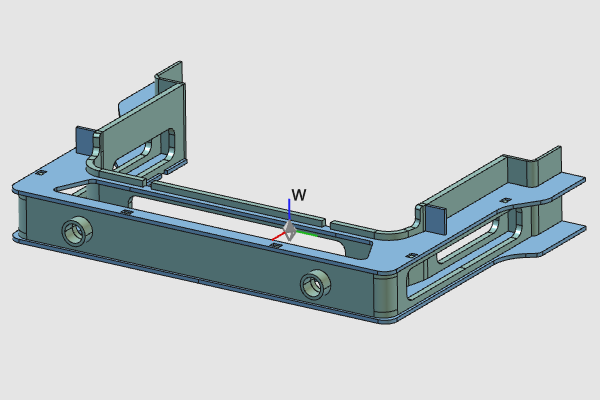
Das spezifische Werkstückdokument wird erstellt. Die Geometrie aus der externen Datei wird importiert. um dem Bauteil Form zu geben. Anschließend werden die spezifischen Informationen zugewiesen, um mit dem Starten jeglicher Offline-Programmierung in einem späteren Projektstadium. Und schließlich wird das Werkstück in einer Weise fertiggestellt, so bearbeitet wird, dass es leicht in einer Vorrichtung und einem Arbeitszellenlayout geladen und gehandhabt werden kann, in dem es eingesetzt wird. verarbeitet werden. Die Hauptschritte wurden automatisiert, um mit einem einzigen Klick ausgeführt zu werden.
Schritte
1. Vorbereitung
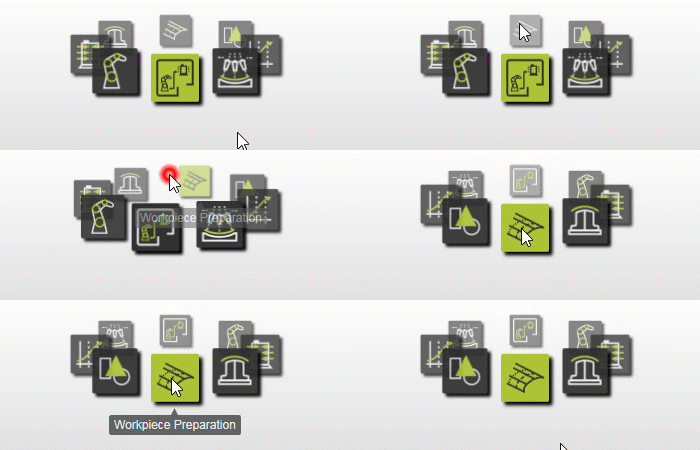
1.1 Wechseln Sie zur Werkstückvorbereitungs-Vorrichtung.

Werkstück-Arbeitsplatz
1.2 Erstellen Sie ein neues, leeres Dokument.
Wenn in der laufenden Sitzung bereits ein anderes Dokument geöffnet ist, muss dieser Schritt ausgeführt werden. Andernfalls kann dieser Schritt übersprungen werden.

Neues Dokument
![[link:Ref_UI_DocToolbar]](/_next/static/media/help_32.a83448e5.png)
2. Definieren Sie das Werkstück
2.1 Überprüfen Sie die Einstellungen für den Import der Geometrie.
Um das Werkstück im Offline-Programmieren ordnungsgemäß zu verwenden, ist es zwingend erforderlich, die Geometrie als exakte Geometrie zu importieren.

Einstellungen für den Geometrieimport
2.2 Importieren Sie die Geometrie.
Verwenden Sie die Datei Welding_Part.stp, die sich normalerweise auf dem Installationslaufwerk dieses Handbuchs und seiner Trainingsdaten befindet.

Geometrie importieren
2.3 Erstellen Sie ein neues Werkstück für die importierte Geometrie.

Erstellen Sie ein Werkstück
2.4 Vergeben Sie dem Werkstück einen geeigneten Namen.
Erstellen Sie ein Werkstück
3. Erstellen Sie die Werkstückform
3.1 Befestigen Sie die importierte Geometrie an dem Werkstück.

Befestigen Sie die Geometrie
4. Speichern Sie das Werkstück
4.1 Speichern Sie das Werkstück am gewünschten Speicherort.
Starten Sie den Befehl Werkstück speichern. Wählen Sie anschließend den gewünschten Pfad zum Speichern des Werkstücks aus. Standardmäßig wird der Name des Werkstücks übernommen.

Speichern Sie das Werkstück
5. Alternative intelligente Methode zur Erstellung des Werkstücks
Absatz 2 und 3 dienen dazu, zu erlernen, wie ein Werkstück Schritt für Schritt von Grund auf aufgebaut wird. Zur besseren Handhabung sind diese Schritte zusammengefasst und werden in einem einzigen Vorgang ausgeführt. Dies wird im Folgenden dargestellt. Sollte die automatisierte Erstellung des Werkstücks aus irgendeinem Grund an einer Stelle fehlschlagen, können die Schritte aus Absatz 2 und 3 angewendet werden, um das Werkstück manuell aufzubauen.
5.1 Erstellen Sie das Werkstück durch Drag & Drop
Beim Ablegen der STEP-Datei (direkt aus dem Datei-Explorer) in das neue Dokument halten Sie die W-Taste gedrückt. Überprüfen Sie, ob das Werkstück erstellt wurde und die Geometrie automatisch angehängt ist. Vergessen Sie nicht, das Werkstück zu speichern. Gehen Sie zum Dateimanager und klicken Sie mit der rechten Maustaste auf das Werkstück-Element in der Grafik, um den Befehl Speichern zu starten. Wählen Sie anschließend den gewünschten Pfad zum Speichern des Werkstücks aus.
Werkstück erstellen