Weitere Designmerkmale
Zweck
Diese Seite behandelt zusätzliche Funktionen, die zur Fertigstellung der Vorrichtungskonstruktion verwendet werden.
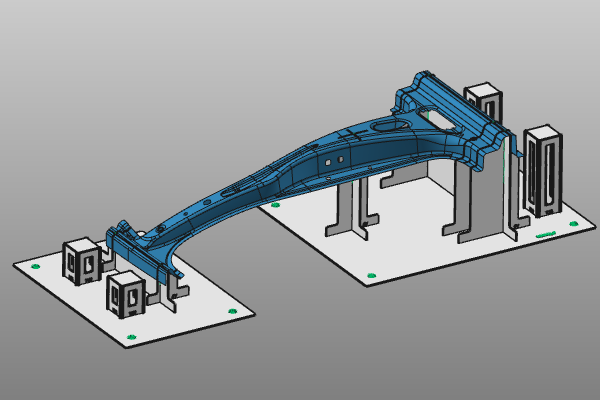
Fahren Sie mit der Vorrichtung von der vorherigen Seite fort. Laden Sie bei Bedarf fixture_training1_2.cendoc aus dem Installationsordner des Schulungsmaterials.
Schritte
1. Turm
Der Turm ist ein vordefiniertes Objekt, das aus kleineren Plattenelementen besteht. Er wird typischerweise verwendet, um unterstützende Vorrichtungen wie Spannvorrichtungen zu montieren.
Die folgenden Schritte zeigen nur die Funktionalität des Turms. Ein vollständiges Beispiel, das einen Turm mit Klemmen kombiniert, wird im Kapitel Vorrichtungs-Design-Details dargestellt.
1.1 Positionieren Sie den Manipulator zur Erstellung des Turms
Platzieren Sie den Manipulator auf der Grundplatte, wo der Turm erstellt werden soll, und bewegen Sie ihn dann über die Platte, um die Turmhöhe festzulegen.

Positionieren Sie den Turm-Manipulator
1.2 Erstellen einer Vorrichtung
Öffnen Sie das Kreis-Menü am Manipulatorzentrum und starten Sie Turm hinzufügen. Akzeptieren Sie die Designparameter im Bedienfeld und klicken Sie im 3D-Raum, um das Turmobjekt zu erstellen.

Erstellen Sie einen Turm
1.3 Turmhöhe verschieben und anpassen
Öffnen Sie „Bewegen“ an der Vorrichtung und ziehen Sie sie an die gewünschte Position. Derselbe Befehl kann verwendet werden, um die Höhe der Vorrichtung anzupassen.

Bewegen Sie den Turm
1.4 Duplizieren einer Vorrichtung
Positionieren Sie den Manipulator an der neuen Position und Höhe auf der Grundplatte, und führen Sie dann Kopieren auf dem vorhandenen Turm aus, um einen zweiten Turm mit denselben Abmessungen zu erstellen.

Duplizieren Sie den Turm
2. Die Grundplatte teilen
Bei größeren Werkstücken ist die Verwendung einer einzelnen Grundplatte möglicherweise nicht praktikabel. Falls erforderlich, teilen Sie die Grundplatte nach der anfänglichen Vorrichtungsberechnung in mehrere Teile auf.
2.1 Positionieren der Trennstelle
Positionieren Sie den Manipulator an der Stelle auf der Grundplatte, an der Sie diese teilen möchten.
Position der Teilungsstelle
2.2 Teilen der Grundplatte
Führen Sie auf der Manipulatorachse in der Teilungsrichtung die Funktion „Split the base plate“ aus.

Teilen Sie die Grundplatte
2.3 Verschieben und Größenanpassung der geteilten Platten
Verschieben und skalieren Sie die einzelnen Grundplatten nach Bedarf.
Verschieben und Größenanpassung der geteilten Platten
3. Gravur: Erstellen eines Textetiketts
Gravieren Sie zusätzlichen Text in jedes Basiselement oder jede Stützelementplatte.
3.1 Positionierung des Gravurorts
Positionieren Sie den Manipulator an der Stelle, an der Sie Text auf der Grundplatte gravieren möchten.
Gravur positionieren
3.2 Manuellen Gravurtext hinzufügen
Starten Sie die manuelle Gravur. Geben Sie den gewünschten Text im Bedienfeld ein und klicken Sie im 3D-Raum, um den Befehl auszuführen.

Manuelle Gravur hinzufügen
3.3 Gravur verschieben und ausrichten
Bewegen Sie den Text an die gewünschte Position und Ausrichtung.
Gravur verschieben
4. Löcher
Erstellen Sie zusätzliche Löcher in jedem Plattenelement.
4.1 Neue Bohrungsposition festlegen
Positionieren Sie den Manipulator an der Grundplattenposition, an der Sie ein neues Loch hinzufügen möchten.
Positionieren Sie die Bohrungsposition
4.2 Befestigungsloch hinzufügen
Starten Sie das Hinzufügen des Befestigungslochs. Geben Sie den erforderlichen Lochdurchmesser im Bedienfeld ein und klicken Sie im 3D-Raum, um es zu erstellen.

Befestigungsloch hinzufügen
5. Speichern Sie das Vorrichtungsdokument
Die Vorrichtung ist ein Ressourcentyp. Um sie in einem Fertigungsaufbau zu verwenden, speichern Sie sie als Ressourcendokument.
5.1 Speichern der Vorrichtungsressource
Führen Sie „Vorrichtung speichern“ aus, wählen Sie dann den Zielpfad und geben Sie einen geeigneten Vorrichtungsnamen ein.

Speichern Sie die Vorrichtung