Konfigurieren Sie die Schnittstellenbelegung des Controllers
Zweck
Verwenden Sie die Controller Builder-Arbeitsumgebung, um die Controller-Ports zu konfigurieren und den Simulationsanschluss für den ausgewählten Controller festzulegen.
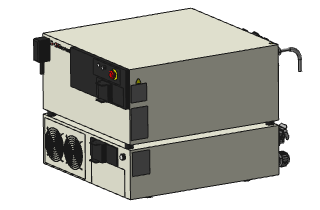
In den Steuerungseigenschaften wird die Portkonfiguration auf die Marke und den Typ des ausgewählten Controllers eingestellt. Die Anschlusskonfiguration ermöglicht die Kommunikation zwischen FASTSUITE und dem entsprechenden virtuellen Controller.
Schritte
1. Vorbereitung
1.1 Wechseln Sie zur Controller Builder Arbeitsumgebung

Wechseln Sie zum Controller Builder
![[link:Ref_COM_WorkbenchCarrousel]](/_next/static/media/help_32.a83448e5.png)
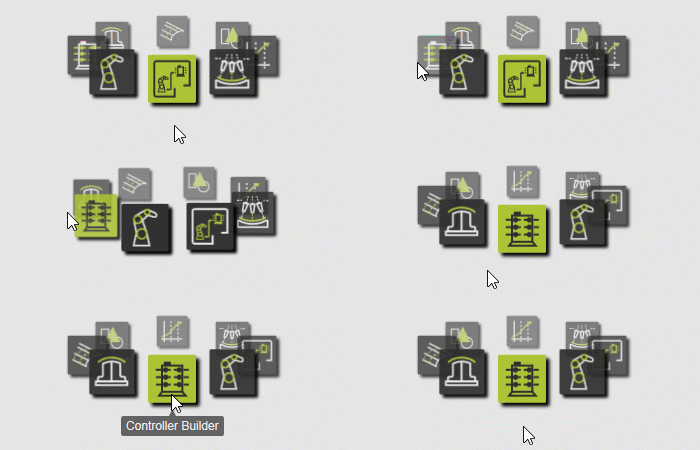
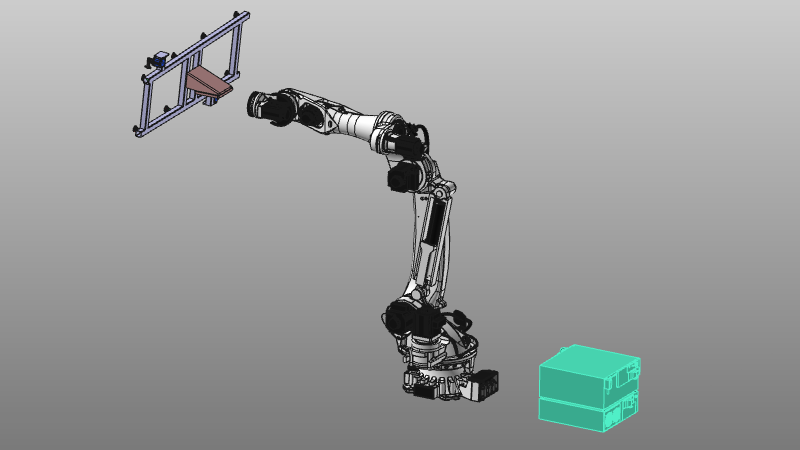
1.2 Wählen Sie den Controller in der Arbeitsumgebung aus
Beim Wechsel zu dieser Arbeitsstation wird automatisch ein im Layout vorhandener Controller vorausgewählt. Überprüfen Sie den ausgewählten Controller, bevor Sie fortfahren.

Controller in Arbeit auswählen
2. Definieren Sie die Eigenschaften der Portkonfiguration
2.1 Öffnen Sie die Controller-Eigenschaften
Öffnen Sie das Dashboard der Controller-Eigenschaften über die Symbolleiste auf der rechten Seite der 3D-Ansicht.

Controller-Eigenschaften
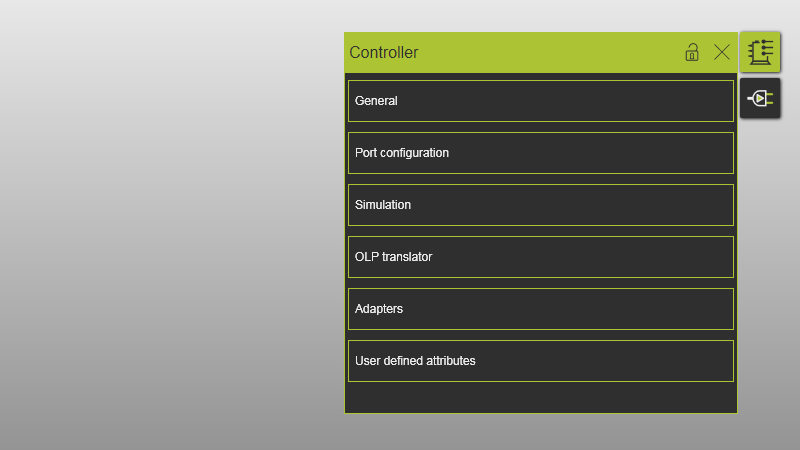
2.2 Legen Sie die Werte der Portkonfiguration fest
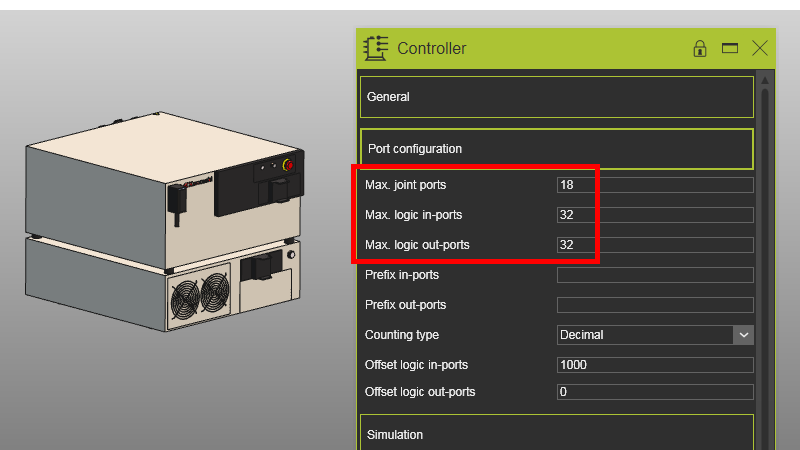
Öffnen Sie den Port-Konfigurationscontainer und legen Sie diese Attribute fest:
- Max. Gelenkanschlüsse:
18 - Max. Logik-Eingangsports:
32 - Max. logische Ausgänge:
32
Portkonfiguration
2.3 Wählen Sie den OLP-Übersetzer aus
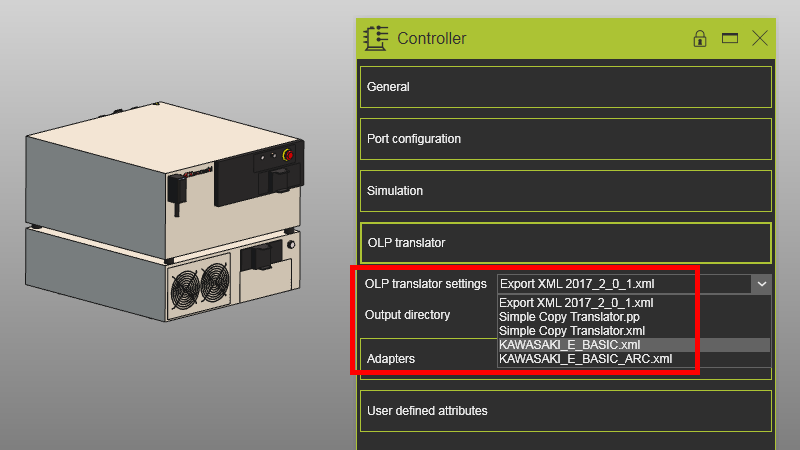
Öffnen Sie den OLP Translator-Container und wählen Sie den erforderlichen Translator mit erweiterter Signalunterstützung aus.
Einstellungen des OLP-Translators
3. Definieren Sie den Simulations-Connector
3.1 Simulation / Verbindungseinstellungen öffnen
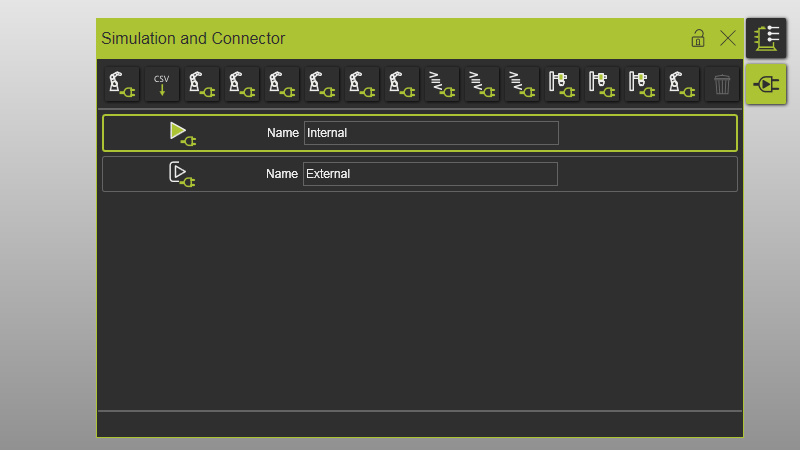
Öffnen Sie das Dashboard „Simulation / Connector Settings“ über die Symbolleiste auf der rechten Seite der 3D-Ansicht.

Einstellungen des Simulationsanschlusses
3.2 Erstellen Sie einen neuen Connector
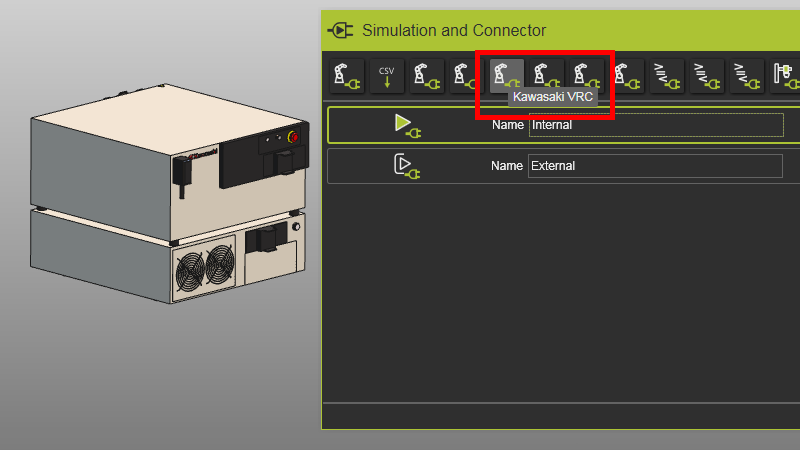
Erstellen Sie eine neue Verbindung mit dem Kawasaki VRC Connector.
Vorrichtung erstellen
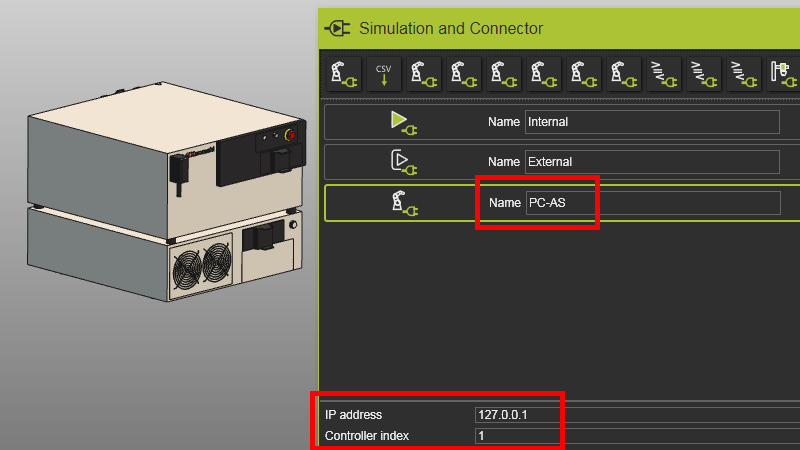
3.3 Konfigurieren der Anschlussattribute
Geben Sie der Verbindung einen geeigneten Namen und legen Sie diese Attribute fest:
- IP-Adresse:
127.0.0.1 - Controller-Index:
1
Anschluss konfigurieren
4. Speichern
4.1 Speichern der Steuerungskonfiguration

Controller speichern
Nächster Schritt
-> Ordnen Sie die Ports-Signale zu