Richten Sie das Laserschneidprojekt ein
Zweck
Die Einrichtung des Laser-Schneidprojekts bedeutet den Aufbau der Fertigungsumgebung mit der Laser-Schneidmaschine und allen anderen notwendigen Geräten, Vorrichtungen und natürlich dem Werkstück, wie es im realen Betrieb verwendet wird.
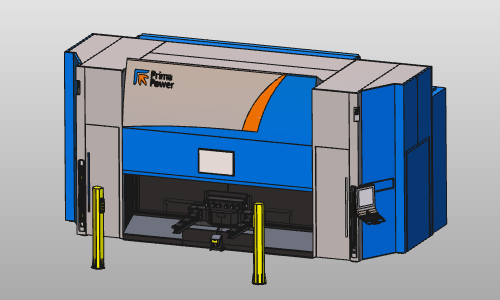
Die Maschineneinrichtung kann von einer Vorlage der Master-Arbeitszelle kopiert werden. In dieser Master-Arbeitszelle sind die Maschine, der Werkstückpositionierer und die erforderliche Ausrüstung bereits angeordnet.
Schritte
1. Vorbereitung (falls erforderlich)
1.1 Wechseln Sie zur Arbeitsumgebung Layout Builder

Wechseln Sie zur LB-Vorrichtungsarbeitsfläche
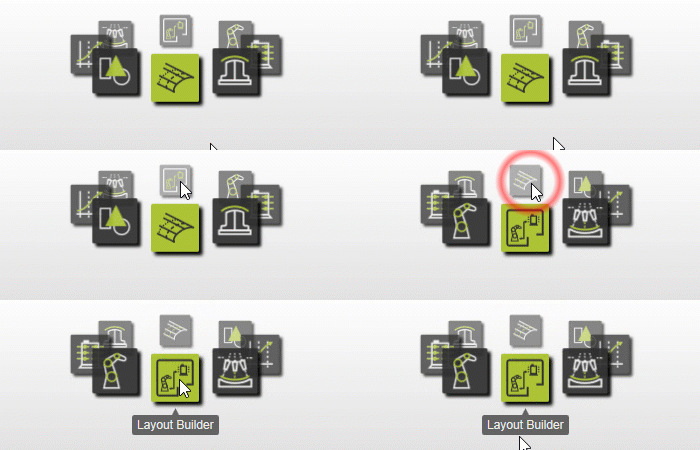
1.2 Erstellen Sie ein neues leeres Dokument (falls erforderlich)
Wenn in der laufenden Sitzung bereits ein anderes Dokument geöffnet ist, muss dieser Schritt ausgeführt werden. Andernfalls kann dieser Schritt übersprungen werden.

Erstellen Sie ein neues Dokument
2. Aufbau der Arbeitszelle
2.1 Fügen Sie die Vorrichtung zu diesem Projekt hinzu
Fügen Sie die in Schritt 2 erstellte Vorrichtung dem neuen Projekt hinzu.

Zum Layout hinzufügen
2.2 Platzieren Sie das Werkstück auf der Vorrichtung
Fügen Sie das Werkstück zum Layout hinzu und verbinden Sie es mit der Vorrichtung. Ziehen Sie das Werkstück zur Vorrichtung. Wenn eine gelbe Verbindungslinie zwischen Werkstück und Vorrichtungsadapter erscheint, lassen Sie das Werkstück los, um die Verbindung herzustellen.

Werkstück mit Vorrichtung verbinden
2.3 Laden Sie die Lasermaschine aus der Komponentenbibliothek
Laden Sie die Prima LaserNext 1530 Lasermaschine aus der Komponentenbibliothek.

Layout hinzufügen
![[link:Ref_ComponentLibrary]](/_next/static/media/help_32.a83448e5.png)
2.4 Eine vorhandene Maschinenanordnung hinzufügen (Alternative)
Wenn die Lasermaschine nicht in der Bibliothek vorhanden ist, laden Sie sie direkt vom Dateispeicherort mit Bestehende Komponenten hinzufügen.
Vorhandene Komponenten hinzufügen
2.5 Maschinenteile mit Ebenen ein- oder ausblenden
Verwenden Sie Ebenen, um Teile der Lasermaschine ein- und auszublenden.

Verwenden Sie Ebenen
2.6 Platzieren Sie die Vorrichtung auf dem Drehtisch
Platzieren Sie die Vorrichtung mit dem Werkstück auf dem Drehtisch der Lasermaschine unter Verwendung der Adapterverbindungsfunktion. In diesem Tutorial wird eine Nichtübereinstimmung der Befestigungsbohrungen der Vorrichtung mit dem Drehtisch ignoriert.
Vorrichtung auf dem Drehtisch platzieren
3. Vorbereitung der Kollisionsanalyse
Schritte zur Vorbereitung der Arbeitszelle für die Durchführung einer Kollisionsanalyse während der Simulation.
3.1 Definieren Sie Kollisionsgruppen
Definieren Sie Kollisionsgruppen für den Laserstrahlkopf und die Vorrichtung mit Werkstück.

Kollisionsgruppen definieren
3.2 Kollisionserkennungen definieren
Definieren Sie, dass während der Simulation diese Gruppen gegeneinander analysiert werden.
Kollisionsprüfungen definieren
4. Speichern
4.1 Speichern Sie das Projekt
Speichern Sie die Einrichtung der Arbeitszelle als Projekt (.cenprj) unter einem geeigneten Namen.

Projekt speichern
Nächster Schritt
-> Erzeugen Sie das Laserschneidprogramm