Die Ports-Signale zuordnen
Zweck
Verwenden Sie die Arbeitsumgebung Layout Builder, um die Signalübertragung zwischen dem Controller und den Ressourcen zu definieren.
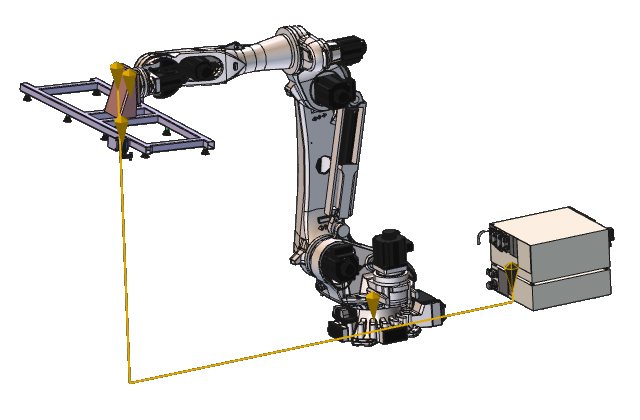
Elektrische Verbindungen zwischen Ressourcen und dem Controller werden verwendet, um Signale automatisch den Controlleranschlüssen zuzuordnen.
Schritte
1. Vorbereitung
1.1 Wechseln Sie zur Arbeitsumgebung Layout Builder

Wechseln Sie zum Layout-Builder
![[link:Ref_COM_WorkbenchCarrousel]](/_next/static/media/help_32.a83448e5.png)
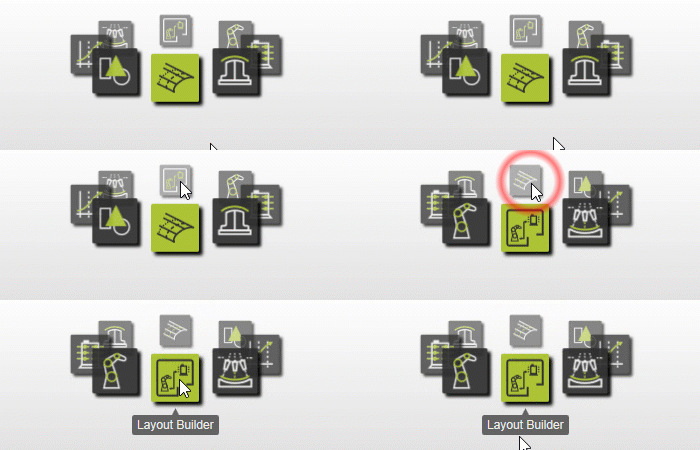
2. Die Signalanschlüsse zuordnen
2.1 Öffnen Sie das Port-Mapping-Dashboard
Öffnen Sie das Port-Mapping-Dashboard über die Symbolleiste auf der rechten Seite der 3D-Ansicht.

Portzuordnung
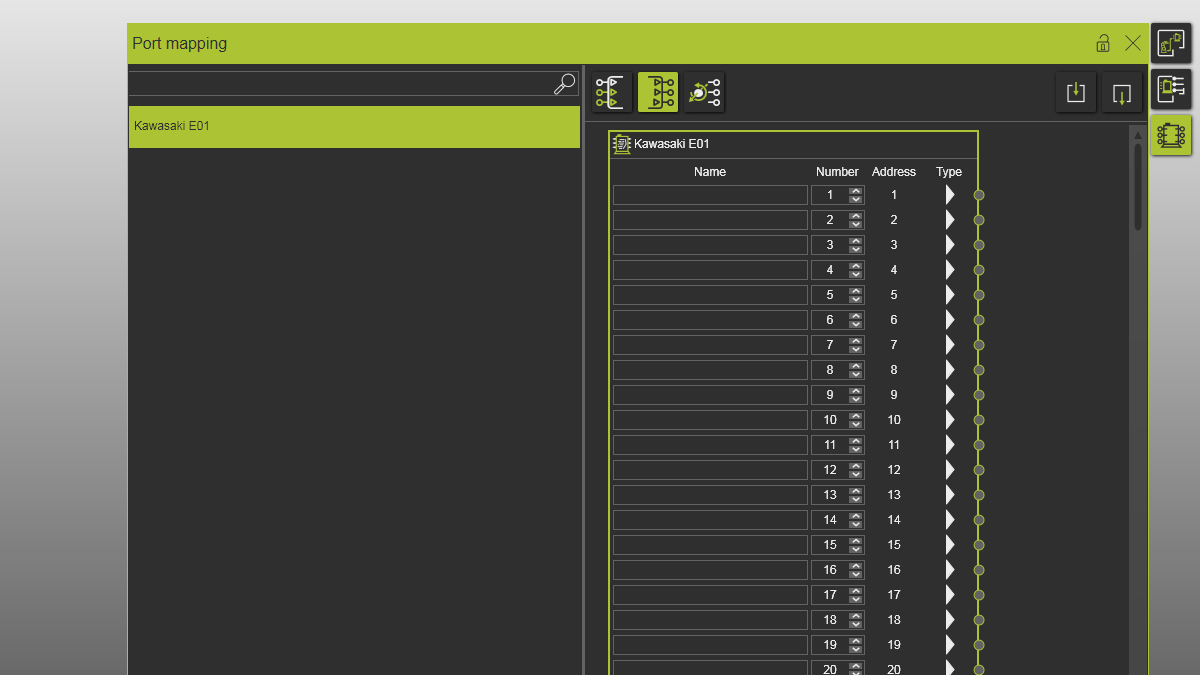
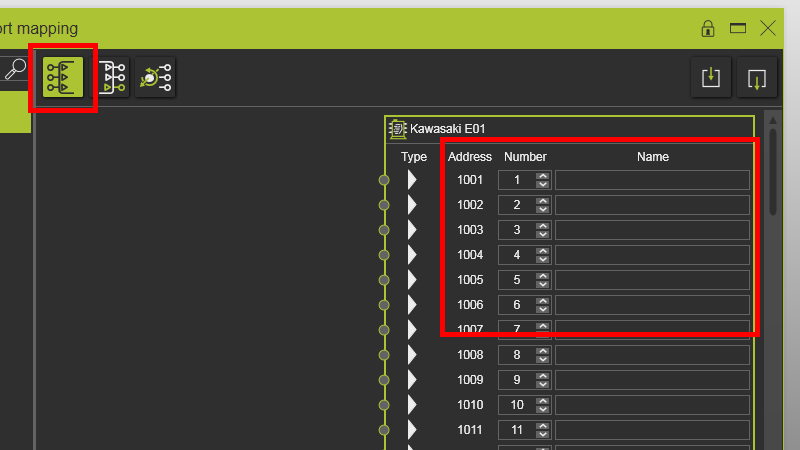
2.2 Überprüfen Sie die Namen der leeren Logik-Ausgangsports
Stellen Sie sicher, dass die Namen der logischen Ausgangsports leer sind, bevor elektrische Verbindungen hergestellt werden.
Portzuordnung
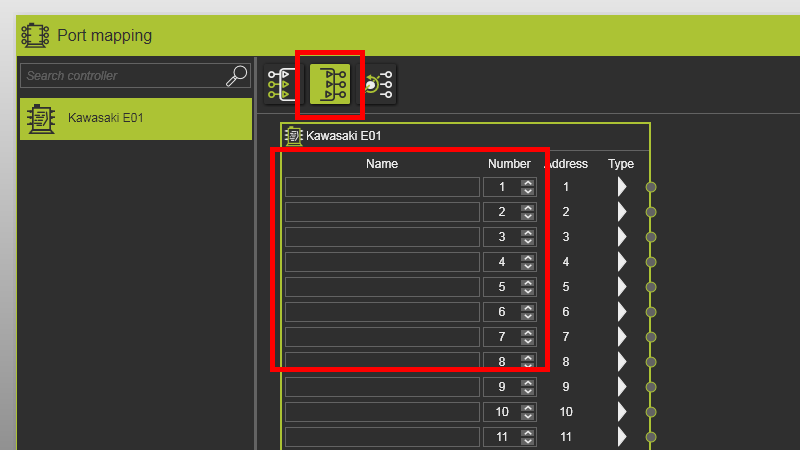
2.3 Überprüfung der leeren Logik-Eingangsportnamen
Stellen Sie sicher, dass die Logik-Eingangsportsnamen leer sind, bevor elektrische Verbindungen hergestellt werden.
Portzuordnung
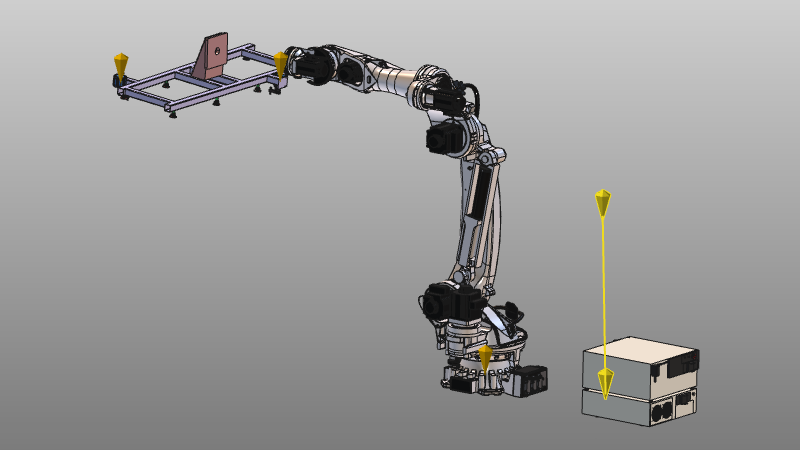
2.4 Elektrische Verbindung zwischen Greifer und Steuerung herstellen
Ziehen Sie den elektrischen Adapter der Vorrichtung zum elektrischen Adapter des Controllers.

Elektrische Verbindung herstellen
Es wird empfohlen, zuerst elektrische Verbindungen herzustellen, bevor mechanische Verbindungen eingerastet werden.
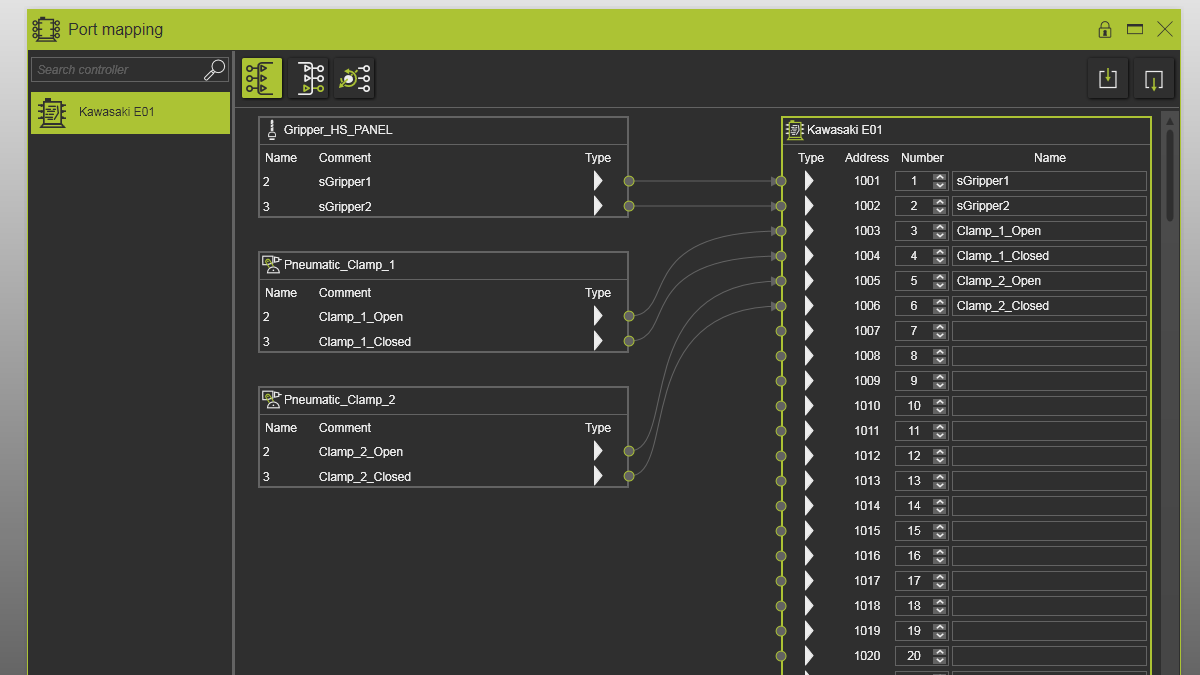
2.5 Überprüfung der automatischen Signalzuweisung
Überprüfen Sie, ob Greifer- und Steuerungssignale automatisch verbunden sind und ob Peripherieanschlüsse den ersten freien Steuerungsanschlüssen zugeordnet sind.
Portzuordnung
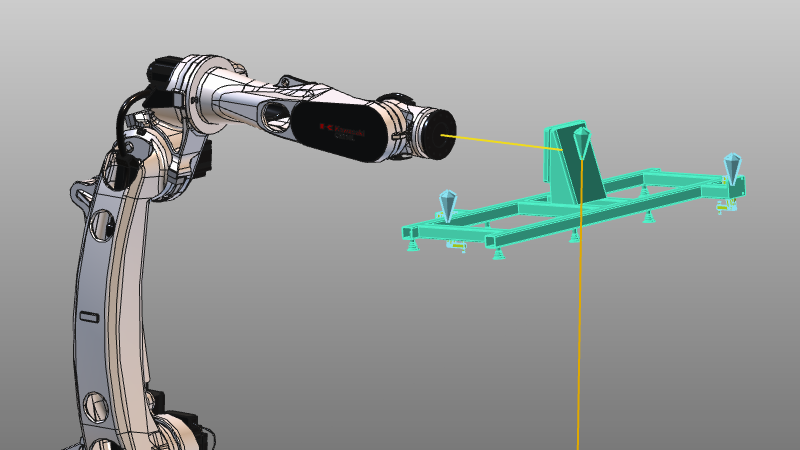
2.6 Mechanische Verbindung herstellen
Klicken Sie den Greifer auf die Roboter-Montageplatte, um eine mechanische Verbindung herzustellen.
Portzuordnung
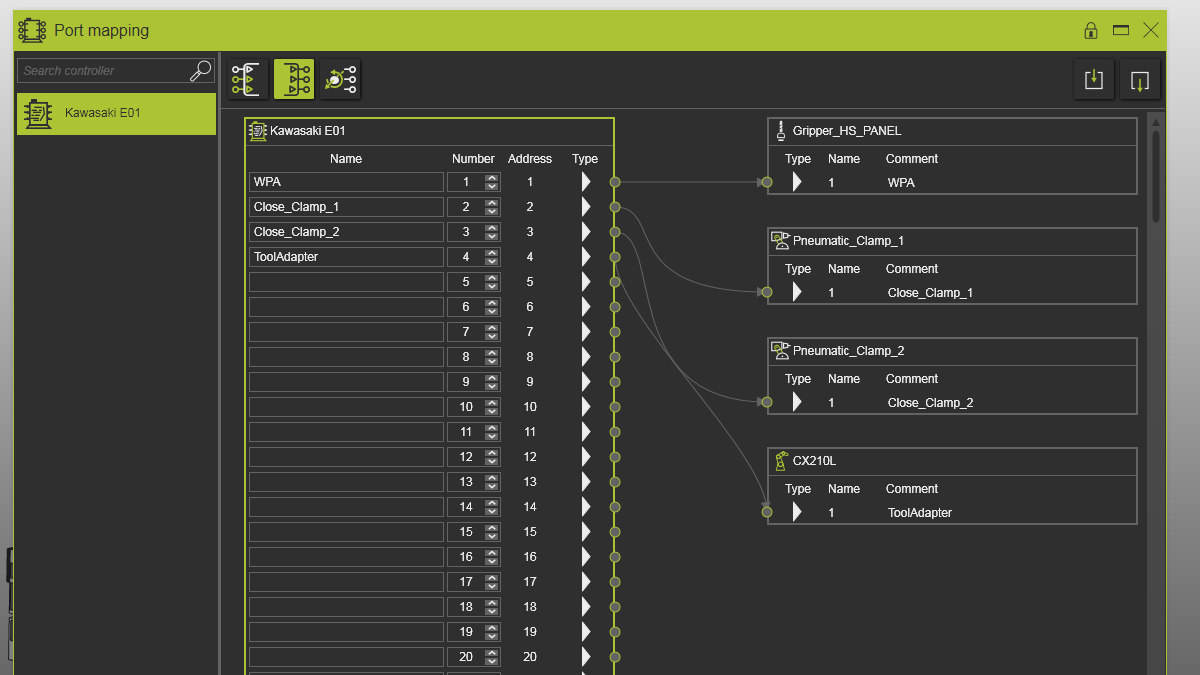
2.7 Überprüfung der Logik-Ausgangsportzuordnung
Überprüfen Sie, dass die Logik-Ausgänge sowohl mit den Greiferklemmen als auch mit dem Signal des Roboter-Werkzeugadapters verbunden sind, das anzeigt, dass der Greifer montiert ist.
Portzuordnung
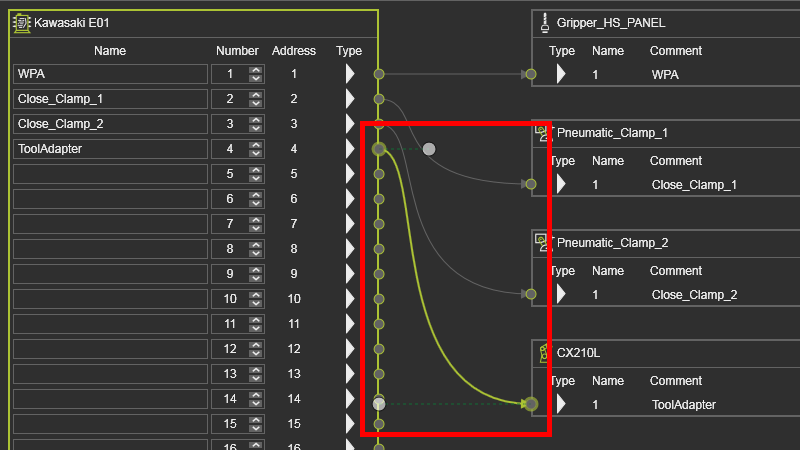
2.8 Verbindungsgrafiken anpassen
Wählen Sie eine Signalanbindung im Dashboard aus und passen Sie die Krümmung mithilfe der Start-/Endrichtungsgriffe an.
Portzuordnung
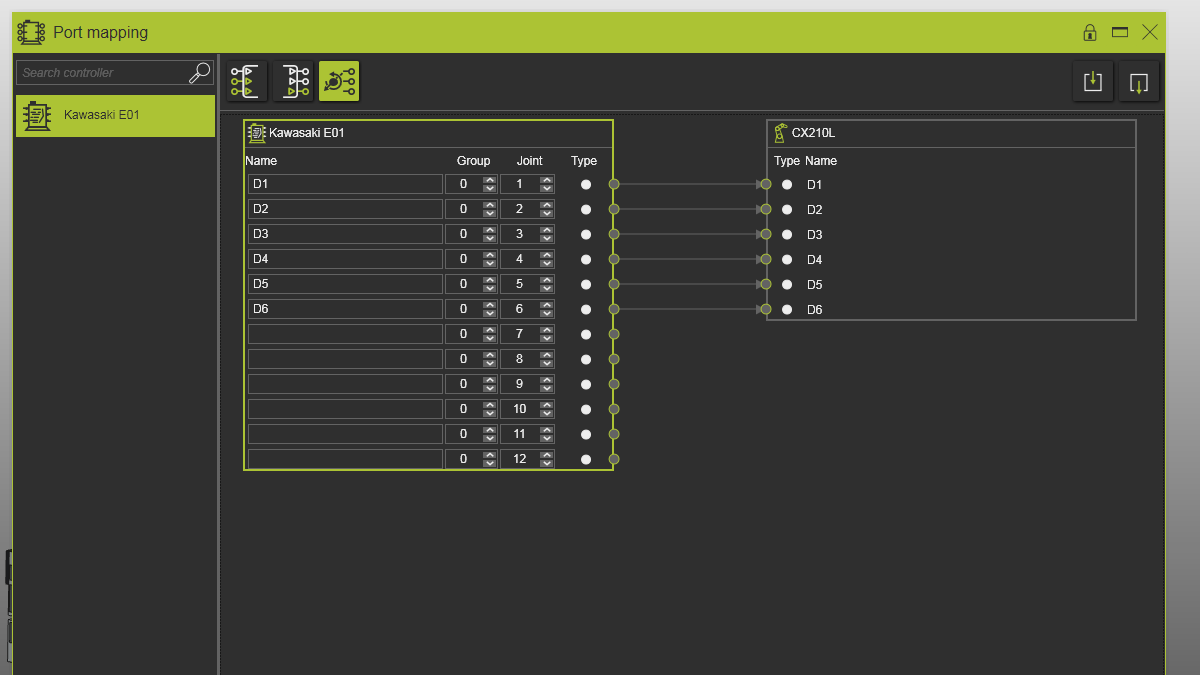
2.9 Überprüfung der Gelenkanschlusszuordnung
Überprüfen Sie, ob die Gelenkanschlüsse mit dem Roboter verbunden sind und ob die Anschlussnamen mit den Gelenknamen des Roboters übereinstimmen.
Portzuordnung
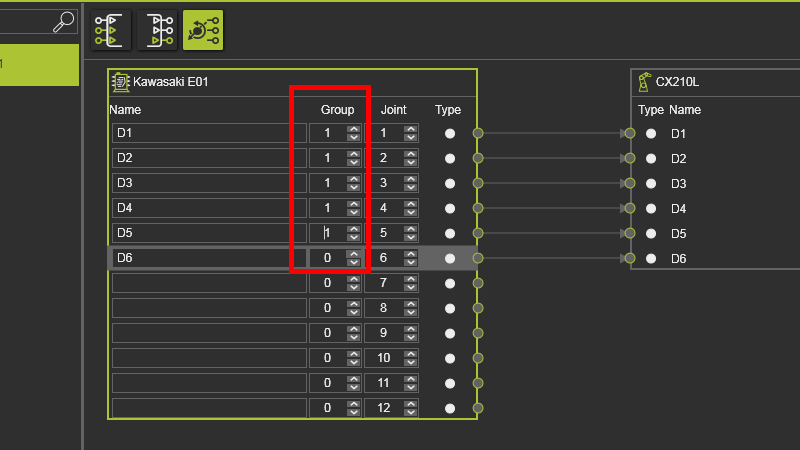
2.10 Gültigen Gruppenindex festlegen
Ein Gruppenindexwert von 0 ist ungültig. Ändern Sie ihn auf 1 für den ersten angeschlossenen Roboter.
Portzuordnung
3. Speichern
3.1 Speichern Sie das Layout mit zugeordneten Signalen

Layout speichern