Entlastung der Trageform der Stützplatte
Zweck
Die Form der Trägerplatte, die das Werkstück trägt, wird direkt aus der Werkstückform berechnet. Werkstücktoleranzen und geplante Fertigungsprozesse erfordern häufig einen lokalen Freiraum, sodass die Trägerplatten nicht in allen Bereichen direkten Kontakt mit dem Werkstück haben.
Diese Seite erklärt, wie Reliefs erstellt werden, um den erforderlichen Freiraum zwischen dem Werkstück und der Vorrichtung zu gewährleisten.
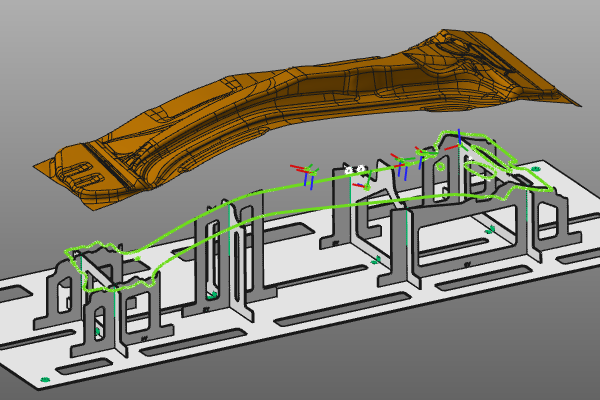
Laden Sie das Projekt Fixture_Training_Relief.cendoc aus dieser Tutorial-Bibliothek.
Schritte
1. Ausnehmung am Kontur der Prozessgeometrie
1.1 Prozessgeometrie anzeigen
Öffnen Sie Anzeige-Filter und drücken Sie Prozessgeometrie anzeigen, um die zugewiesenen Prozessgeometrie-Konturen auf dem Werkstück darzustellen. In diesem Beispiel repräsentieren sie die Laser-Schneidprozessgeometrie. Schalten Sie anschließend die Anzeige wieder aus und schließen Sie das Bedienfeld.

Anzeige-Filter
1.2 Überprüfung der Kontaktbereiche in der Perspektivansicht
Überprüfen Sie die Stützplatten und vergewissern Sie sich, wo sie vollständig mit dem Werkstück in Kontakt stehen, einschließlich der Bereiche am Fertigungskontur. Öffnen Sie bei Bedarf die Globalen Einstellungen und stellen Sie die Kameraprojektion auf Perspektive, um das Innere der Vorrichtung klarer zu inspizieren.

Perspektivische Kameraprojektion
1.3 Prozessgeometrie-Entlastung aktivieren
Öffnen Sie das Parameter-Dashboard der Vorrichtung. Stellen Sie die manuelle Aktualisierung auf Automatisch, damit Änderungen sofort angewendet werden. Öffnen Sie anschließend den Relief-Container und aktivieren Sie die Prozessgeometrie-Entlastung. Überprüfen Sie die aktualisierte Form der Stützplatte.

Entlastung an der Prozessgeometrie
1.4 Anpassung des Radius der kreisförmigen Aussparung
![[link:Ref_FB_ReliefParameters]](/_next/static/media/help_32.a83448e5.png)
Die Form der Entlastung wird durch mehrere Parameter gesteuert. Ändern Sie den Radius der kreisförmigen Aussparung und beobachten Sie, wie sich dies auf die Geometrie der Entlastung auswirkt.
Einstellung des Entlastungsparameters
2. Eckentlastung
2.1 Erkennung von Kandidaten für Eckentlastungen
Aktivieren Sie die Eckfreistellungserkennung. Jede Stützplatte wird anhand der Suchparameter überprüft, um Ecken zu finden, die freigestellt werden können. Erkannte Ecken werden mit einem grünen Freistellsymbol markiert.
Eckfreistellungserkennung
2.2 Erkennung von Eckfreistellungen automatisch erstellen
Aktivieren Sie Erkennung von Freistellungen erstellen. Erkannte Eckfreistellungen werden, wo immer möglich, automatisch mit Standardparametern berechnet.
Eckenfreistellung automatisch erstellen
2.3 Eckfreistellungen manuell erstellen oder bearbeiten
Eckenfreistellungen können auch manuell erstellt oder bearbeitet werden. Verwenden Sie das grüne Symbol und führen Sie Erstellen/Bearbeiten der Eckenfreistellung aus. Legen Sie im Parameterfenster die erforderlichen Werte fest und drücken Sie Akzeptieren, um die Freistellung zu erstellen oder zu aktualisieren.
Wichtig: Eckfreistellungen können nur bestehen, solange die Erkennung aktiv ist. Wenn die Erkennung deaktiviert wird, werden sie automatisch gelöscht. Außerdem wird bei einer vollständigen Neuberechnung, die durch einen Wechsel der Stützplatte ausgelöst wird, die Eckfreistellung auf ihre ursprüngliche Form und Größe zurückgesetzt.

Ecke Freistellung erstellen/bearbeiten