Richten Sie das Laserschneidprojekt ein
Zweck
Die Einrichtung des Laser-Schneidprojekts bedeutet den Aufbau der Fertigungsumgebung mit der Laser-Schneidmaschine, wie sie im realen Betrieb verwendet wird.
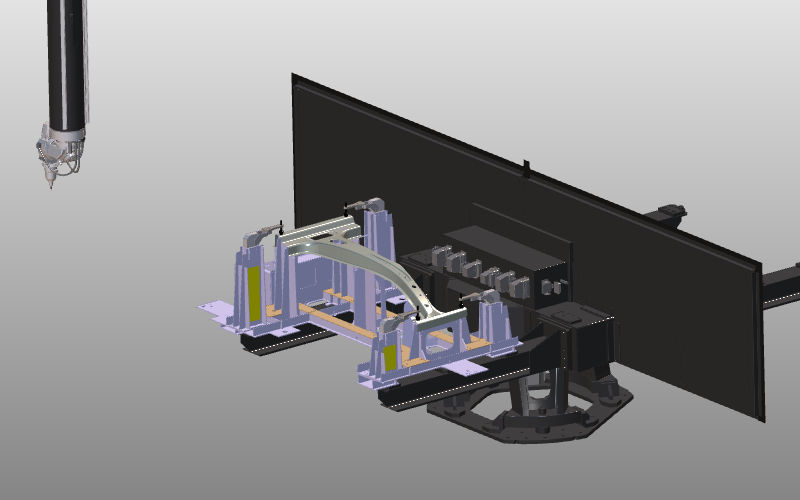
Die Maschineneinrichtung kann von einer Vorlagen-Masterarbeitszelle kopiert werden, in der die Maschine, der Werkstückpositionierer und die erforderliche Ausrüstung bereits angeordnet sind. Fahren Sie mit der Vorrichtungsbaugruppe aus dem vorherigen Schritt fort oder laden Sie FixtureCarrier_Clamps.cenlay aus dem Schulungsmaterial.
Schritte
1. Errichten Sie die Arbeitszelle
1.1 Legen Sie das Werkstück auf die Vorrichtung
Fügen Sie das Werkstück dem Projekt hinzu und verbinden Sie es mit der Vorrichtung durch Ziehen und Einrasten.

Platzieren Sie das Werkstück auf der Vorrichtung
1.2 Laden der Lasermaschine
Laden Sie die Prima LaserNext 1530 aus der Komponentenbibliothek.
Maschine aus der Bibliothek laden
1.3 Verwenden Sie Ebenen, um Maschinenteile ein- oder auszublenden
Verwenden Sie Ebenen, um Teile der Lasermaschine ein- und auszublenden.

Ebenen verwalten
1.4 Vorrichtung auf dem Drehtisch platzieren
Platzieren Sie die Vorrichtung mit dem Werkstück mithilfe von Ziehen und Einrasten auf dem Drehtisch der Maschine.

Vorrichtung auf dem Drehtisch platzieren
2. Vorbereitung zur Kollisionsanalyse
Schritte zur Vorbereitung der Arbeitszelle für die Durchführung einer Kollisionsanalyse während der Simulation.
2.1 Wechseln Sie zur OLP-Arbeitsfläche

Wechseln Sie zur OLP-Vorrichtung
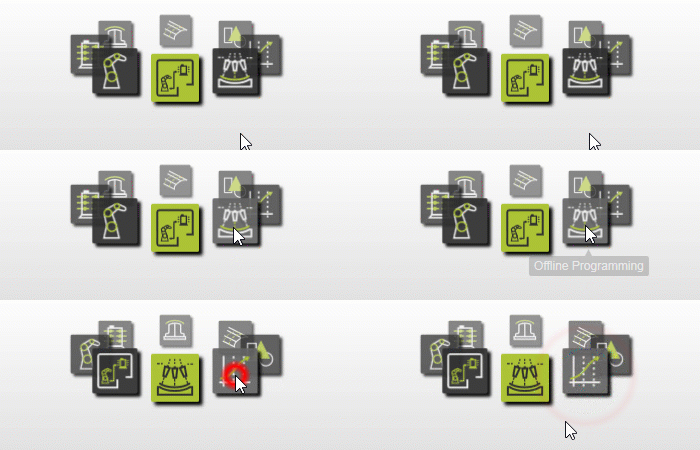
2.2 Kollisiongruppen definieren
Definieren Sie Kollisionsgruppen für den Laserstrahlkopf und die Vorrichtung mit dem Werkstück.

Kollisionskonfiguration
3. Speichern
3.1 Speichern Sie das Projekt
Speichern Sie die Vorrichtung als Projekt (.cenprj) unter einem geeigneten Namen.

Projekt speichern
Nächster Schritt
-> Erzeugen Sie das Schneidprogramm