Sitzungsdatenaufzeichnung
Datenerfassung
Um die Nutzung, Leistung und weiteres wichtiges Verhalten der Anwendung zu verbessern, sammelt das System mit der Veröffentlichung von R2023.2 Daten der laufenden FASTSUITE Edition 2 Sitzung. Diese Daten werden vollständig anonym aufgezeichnet.
Im General settings kann der Benutzer die Aufzeichnung erlauben oder ablehnen.
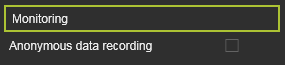
Die aufgezeichneten Daten werden verschlüsselt über HTTPS an Microsoft Application Insights gesendet.

Datenerfassung, -aufbewahrung und -speicherung in Application Insights
Lokale Speicherung der aufgezeichneten Daten
Wenn das Internet oder der Endpunkt nicht erreichbar ist, werden die aufgezeichneten Daten in …\AppData\Local\Microsoft\ApplicationInsights gespeichert. Diese Dateien sind jedoch nicht lesbar. Weitere Informationen finden Sie im untenstehenden Link.
Lokale Speicherung der gesammelten Daten
Welche Daten werden aufgezeichnet?
Die folgenden Daten der Sitzung werden aufgezeichnet:
Verwendete Hardware:
- CPU
- GPU
- GPU-Treiber
- Arbeitsspeicher
- Windows-Version
- Land (Land in den Windows-Einstellungen festlegen)
Daten über Edition 2:
-
In der Anwendung eingestellte Sprache
-
Anwendungsversion
-
Konfiguration der Anwendungs-Lizenz
-
Dauer der Sitzung
Aufgezeichnete Ereignisse:
Allgemein:
-
Start von E2
-
Beenden von E2 und Exit-Code
-
Auftreten von Abstürzen/Softwarefehlern
-
Öffnen und Schließen von Dashboards sowie die Dauer, wie lange diese geöffnet waren.
-
Derzeit aktive Technologie
-
Aktive Mikro-Umgebung
-
Aktiver Arbeitsbereich und Dauer der Nutzung desselben
-
Laden eines Szenarios (das Szenario oder Dokument selbst nicht, nur die Tatsache, dass eines geladen wurde, wird aufgezeichnet)
-
Neues Dokument
Einstellungen:
- Öffnen der Einstellungen und Dauer, wie lange sie geöffnet waren:
- Allgemeine Einstellungen
- Material-Editor
- Farbeinstellungen
- Einstellungen für externe Geräte
- Tastatureinstellungen
- Zusätzliche Pfade (ohne Dauer)
- Aktivieren/Deaktivieren von Anzeige-Filtern.
- Zurücksetzen der Tastenkombinationen
- Deaktivieren Sie die Datenprotokollierung (vorausgesetzt, sie wurde zuvor aktiviert).
- Ein- und Ausschalten des 3D-HeadUp
Funktionen:
- Verwendung einer Tastenkombination und welche
- Verwendung der F1-Hilfe
- Mehrpunkt-/Dreipunkt-/Kleinste-Quadrate-Kalibrierung
Simulation:
- Starten einer Simulation
- Starten Sie eine partielle Simulation
- Simulation anhalten
- Schritt vorwärts/rückwärts
- Zurücksetzen
- Öffnen der Simulationseinstellungen
- Ein- und Ausschalten der Kollisionsprüfung
- Ein- und Ausschalten der Prozesssimulation
- Ein- und Ausschalten der Aufzeichnung
- Ausführung von Python-Skripten
- Berührungserkennung Berechnung
- APO (Automatische Pfadoptimierung) Berechnung
- Seiten-Tangentenberechnung