Einen Robotercontroller erstellen
Zweck
Verwenden Sie die Arbeitsumgebung Controller Builder, um einen Robotercontroller für Simulations- und Programmierabläufe zu definieren und zu konfigurieren.
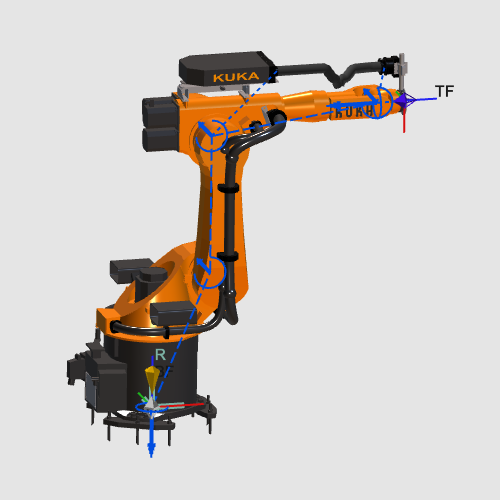
Das Controller-Dokument wird aus importierter Geometrie erstellt und anschließend mit Kinematik, Bezugssystemen und Eigenschaften konfiguriert, die für ein zuverlässiges Simulationsverhalten erforderlich sind.
Schritte
1. Vorbereitung
1.1 Erstellen Sie ein neues leeres Dokument (falls erforderlich)
Wenn in der laufenden Sitzung bereits ein anderes Dokument geöffnet ist, erstellen Sie ein neues leeres Dokument. Wenn kein Dokument geöffnet ist, können Sie diesen Schritt überspringen.

Erstellen Sie ein neues Dokument
Öffnen Sie das Datei-Menü und wählen Sie Neu. Falls eine Aufforderung erscheint, entscheiden Sie, ob Sie das aktuell geöffnete Dokument speichern, ohne zu speichern schließen oder den Vorgang abbrechen möchten.
1.2 Wechseln Sie zur Arbeitsumgebung Controller Builder

Wechseln Sie zur Controller Builder-Vorrichtung
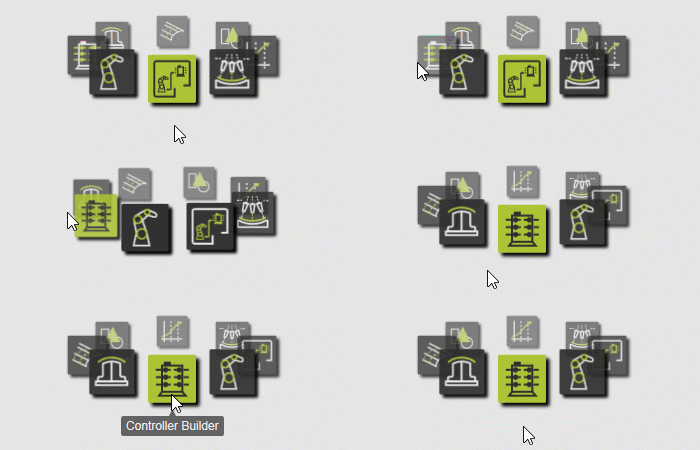
2. Definieren Sie die Basiscontroller-Ressource
2.1 Controller-Geometrie importieren
Importieren Sie die Geometrie aus dem Trainingsdateisatz.

Geometrie importieren
2.2 Erstellen der Produktionsressource
Erstellen Sie eine neue Produktionsressource für die importierte Geometrie.

Produktionsressource erstellen
3. Konfigurieren der Kinematik des Controllers
3.1 Definieren Sie die Rotationsgelenke und Achsen
Definieren Sie die Achsen 1 bis 6 als rotatorisch angetriebene Gelenke gemäß den verfügbaren Roboter-Daten.

Definieren Sie Gelenkachsen
4. Geometrie anbringen und Steuerungseigenschaften festlegen
4.1 Geometrie an Wurzel- und Achsenrahmen anfügen
Befestigen Sie die importierte Geometrie an den Wurzel- und den entsprechenden Achsenrahmen.

Geometrie anbringen
4.2 Konfigurieren von TCP, Rahmen und Steuerungseigenschaften
Definieren Sie den Werkzeugmittelpunkt, konfigurieren Sie Achsenparameter und legen Sie Adapter- sowie Rahmen-Eigenschaften fest.

Konfigurieren Sie die Eigenschaften des Controllers
5. Speichern und überprüfen
5.1 Speichern der Controller-Ressource

Ressource speichern
5.2 Setup neu laden und überprüfen
Öffnen Sie die gespeicherte Ressource und überprüfen Sie das konfigurierte Verhalten.

Öffnen und überprüfen