Automatische Optimierung des Schneidpfads
Zweck
Erlernen Sie die Nutzung einiger Funktionen zur Automatisierung der Programmierung.
Laden Sie das Projekt aus dem vorherigen Absatz oder laden Sie Training_LaserCutFeatures.cendoc aus dem Ordner Projekte dieser Tutorial-Bibliothek.
Schritte
1. Vorfälle analysieren
1.1 Überprüfung der Vorfälle im Toolpath-Dashboard
Öffnen Sie das Toolpath-Dashboard und überprüfen Sie, ob Vorfälle angezeigt werden.

Dashboard für Werkzeugwege
1.2 Vorfall-Details prüfen
Verwenden Sie Ereignisse erstellen und bearbeiten, und fahren Sie dann mit der Maus über die pfadbezogenen Elemente in Vorfallfarbe, um das Informationsfenster zum Vorfall zu öffnen.

Vorfallinformationen
2. Automatische Werkzeugwegoptimierung
2.1 Optimierungsattribute konfigurieren
Öffnen Sie das aktive Programm und wählen Sie Werkzeugwegqualität. Falls nicht sichtbar, wählen Sie das Programm auf oberster Ebene im Workflow-Diagramm aus. Konfigurieren Sie im Variationsraum und in der Optimierungssteuerung die Optimierungsattribute und -kriterien. Setzen Sie den Qualitätsrückgang auf 10 als Ausgleich zwischen Ergebnisqualität und Berechnungszeit.

Optimierungsattribute
2.2 Automatische Werkzeugwegoptimierung ausführen
Öffnen Sie das Toolpath-Dashboard erneut und überprüfen Sie die Programmkosten. Führen Sie die automatische Werkzeugwegoptimierung aus und überwachen Sie das Fortschrittsfenster.

Optimierung ausführen
2.3 Überprüfung der Optimierungsergebnisse
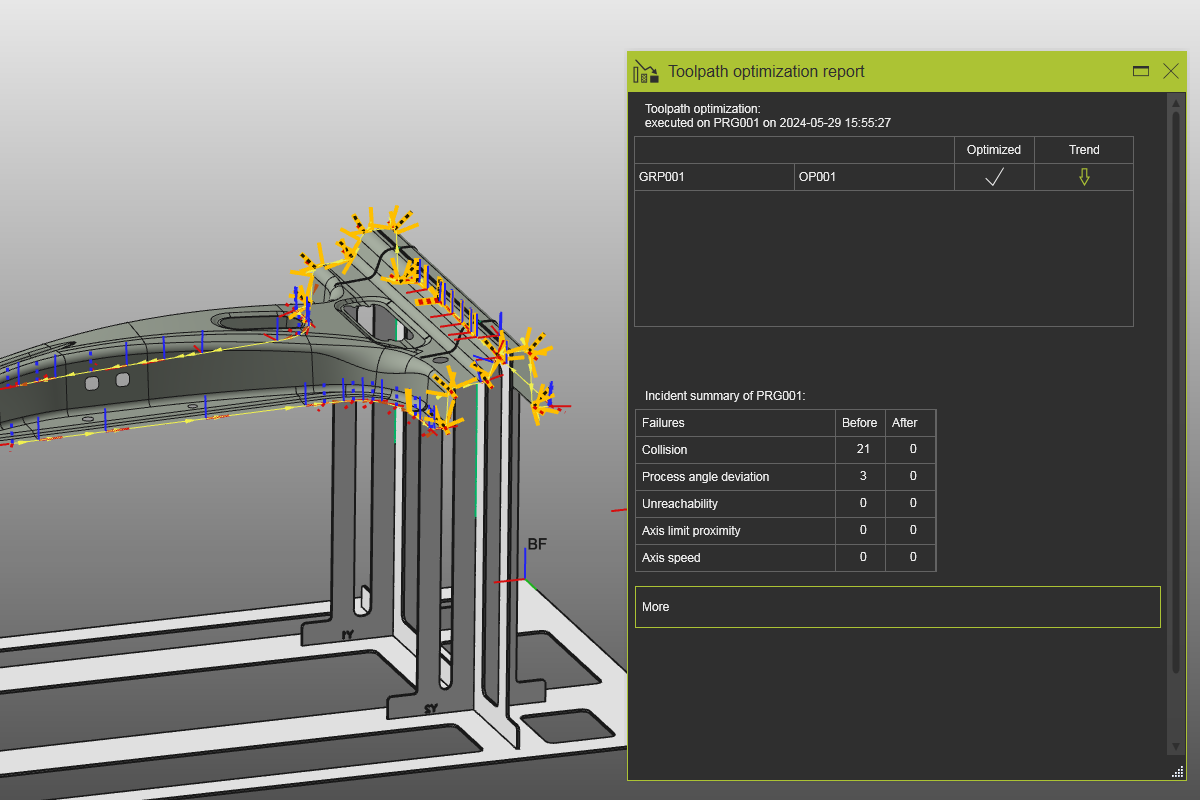
Nach Abschluss der Optimierung überprüfen Sie das Berichtsfenster und die aktualisierten Ergebnisse des Werkzeugweg-Dashboards.
Optimierungsergebnisse