Richten Sie das Wasserstrahlprojekt ein
Zweck
Richten Sie das Wasserstrahl-Reinigungsprojekt ein, indem Sie die Shopfloor-Umgebung mit dem Roboter und der erforderlichen Ausrüstung aufbauen, und laden Sie anschließend das Werkstück in die Arbeitszelle.
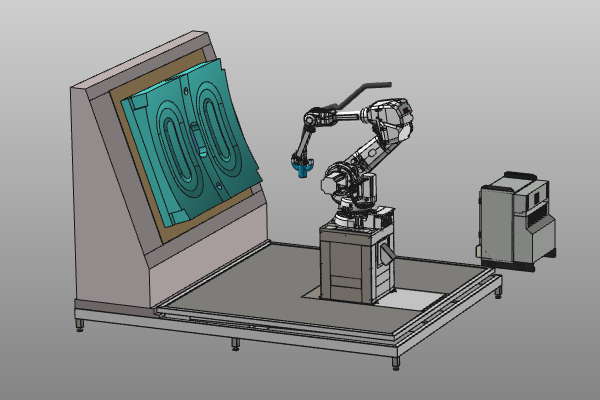
Das Layout wird aus Standardausrüstung wie Boden, Roboter und Steuerung aufgebaut. Komponenten werden positioniert und verbunden, um die Arbeitszelle zu vervollständigen und für das Reinigungsprogramm vorzubereiten.
Schritte
1. Vorbereitung (falls erforderlich)
Je nach verwendetem Lizenzpaket können Sie für diese Einrichtung entweder im Layout Builder oder in der Offline-Programmierung arbeiten.
1.1 Wechseln Sie zur Arbeitsumgebung Layout Builder

Wechseln Sie zur LB-Arbeitsfläche

1.2 Wechseln Sie zur Offline-Programmierung-Arbeitsumgebung

Wechseln Sie zur OLP-Arbeitsumgebung
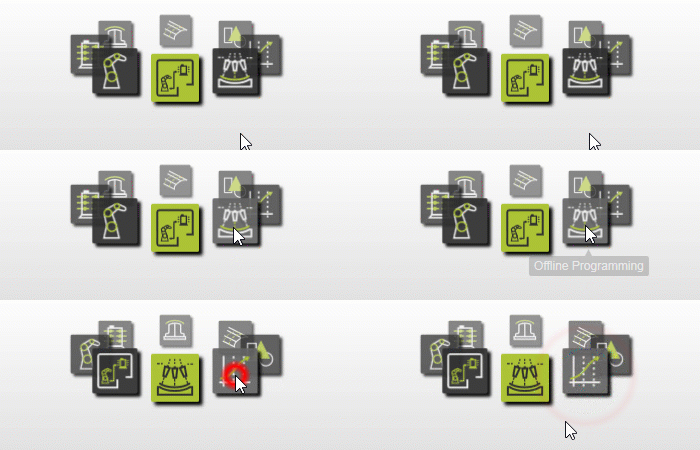
1.3 Erstellen Sie ein neues leeres Dokument
Erstellen Sie ein neues leeres Dokument, bevor Sie die Arbeitszelle aufbauen. Wenn ein anderes Dokument geöffnet ist, wählen Sie, ob Sie es speichern, ohne zu speichern schließen oder den Vorgang abbrechen möchten.

Erstellen Sie ein neues Dokument
2. Aufbau der Arbeitszelle
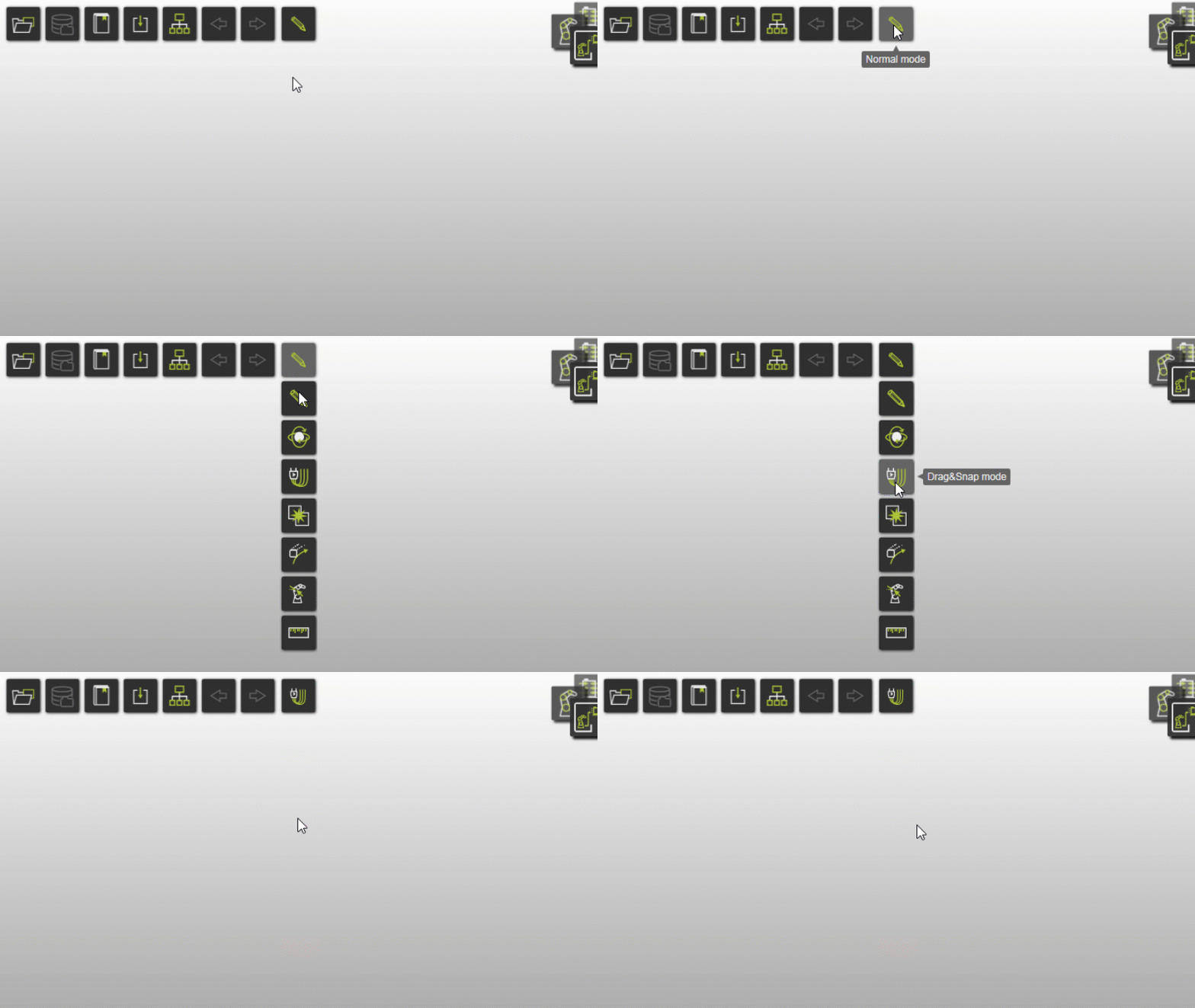
2.1 Wechseln Sie in den Drag & Snap-Betriebsmodus
Beim Wechseln der Werkbänke wird der Betriebsmodus standardmäßig auf Normal gesetzt. In der Offline-Programmierung wechseln Sie zu Drag & Snap, um Komponenten in der Vorrichtungsbaugruppe zu verschieben.
2.2 Hauptkomponenten zum Layout hinzufügen
Öffnen Sie die Projektstruktur und fügen Sie den Boden, den Roboter und den Controller aus den Trainingsdaten hinzu.

Zum Layout hinzufügen
2.3 Reinigungsgerät hinzufügen
Fügen Sie die zuvor erstellte Reinigungsvorrichtung zum Layout hinzu.
Reinigungsgerät hinzufügen
2.4 Komponenten platzieren und anschließen
Platzieren Sie die Komponenten per Drag & Drop an der vorgesehenen Stelle und verbinden Sie dabei die erforderlichen Adapter.

Komponenten positionieren
2.5 Aufbau der elektrischen Verbindung
Erstellen Sie die elektrische Verbindung zwischen dem Controller und dem Roboter.
Herstellen der elektrischen Verbindung
2.6 Speichern Sie das Layout (sofern unterstützt)
Wenn Sie sich im Offline-Programmieren befinden, ist das Speichern des Layouts möglicherweise nicht direkt verfügbar. In diesem Fall fahren Sie mit dem nächsten Abschnitt fort und fügen das zuvor gespeicherte Layout sowie das Werkstück in der Projekteinstellung hinzu.
Wenn das Speichern des Layouts in OLP nicht verfügbar ist, fahren Sie mit dem nächsten Abschnitt fort und fügen Sie das gespeicherte Layout hinzu. und Werkstück im neuen Projekt.
2.7 Speichern Sie das Layout
Das Layout-Dokument enthält Ressourcen und Steuerungen der Werkstatt.

Layout speichern
3. Erstellen Sie das Shopfloor-Projekt
3.1 Öffnen Sie ein neues Projektdokument
Neues Projekt öffnen
3.2 Layout und Werkstück zum Projekt hinzufügen
Fügen Sie das zuvor gespeicherte Layout und das zuvor erstellte Werkstück hinzu, und platzieren Sie anschließend das Werkstück auf dem Träger.
Projektaufbau erstellen
3.3 Überprüfen der Projektstruktur
Überprüfen Sie die Layout-Struktur und die Dateistruktur. Elemente, die rot markiert sind, weisen in der Regel auf nicht gespeicherte Daten hin.

Überprüfen Sie die Layoutstruktur
4. Vorbereitung zur Kollisionsanalyse
Bereiten Sie die Arbeitszelle vor, um während der Simulation eine Kollisionsanalyse durchzuführen.
4.1 Wechseln Sie zur Offline-Programmierung-Arbeitsumgebung
Wechseln Sie zur OLP-Arbeitsumgebung
4.2 Kollisiongruppen definieren
Definieren Sie Kollisionsgruppen, zum Beispiel eine Gruppe für die Ausrüstung und eine andere für das Werkstück.

Definieren Sie Kollisionsgruppen
4.3 Definition der Kollisionsanalyse-Zuordnung
Definieren Sie, welche Kollisionsgruppen in den Simulationseinstellungen gegeneinander analysiert werden.
Kollisionsanalyse definieren
5. Speichern Sie das Projekt
5.1 Speichern Sie die Einrichtung als Projekt
Speichern Sie die Vorrichtung als .cenprj Projektdatei unter einem geeigneten Namen.

Projekt speichern
Nächster Schritt
-> Erzeugen Sie das Wasserstrahl-Reinigungsprogramm