Globale Konstruktion ändern
Zweck
Diese Seite erklärt, wie das globale Vorrichtungsdesign modifiziert wird, einschließlich Anpassungen der Grundplatte und Aktualisierungen der Stützplatte.
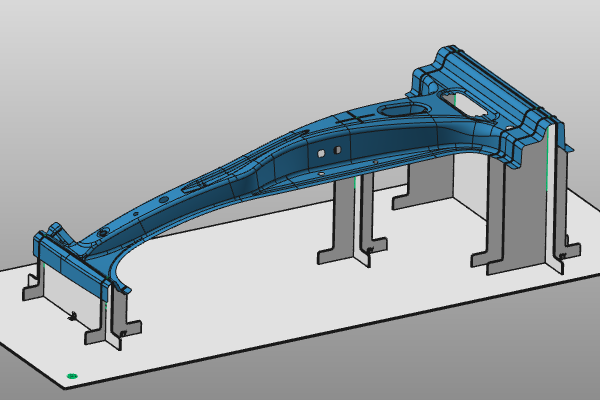
Fahren Sie mit der Vorrichtung von der vorherigen Seite fort. Laden Sie bei Bedarf fixture_training1_1.cendoc aus dem Installationsordner des Schulungsmaterials.
Schritte
1. Ändern Sie die Grundplatte
1.1 Basisplatte neu positionieren und aktualisieren
Verwenden Sie den Manipulator, um die Position und Ausrichtung der Grundplatte relativ zum Werkstück zu ändern. Führen Sie den Befehl Aktualisieren in der Mitte des Manipulators aus, um die Vorrichtung neu zu berechnen.

Ändern Sie die Position der Grundplatte
1.2 Größe der Grundplatte anpassen
Öffnen Sie das Kreis-Menü auf der Grundplatte und führen Sie Größe der Grundplatte ändern aus. Aktualisieren Sie die Plattendimensionen im Bedienfeld und klicken Sie dann in den leeren 3D-Raum, um die neue Größe anzuwenden.

Größe der Grundplatte ändern
2. Ändern Sie die Stützplatten
2.1 Verschieben der Stützplatte X1
Wählen Sie die Stützplatte X1 aus, öffnen Sie das Kreis-Menü und starten Sie die Aktion Vorrichtung verschieben. Ziehen Sie die Platte mit der Manipulatorachse in die gewünschte Position.

Vorrichtungsträger verschieben
2.2 Verschieben Sie die Stützplatten X2 und Y2
Bewegen Sie auch die Platten X2 und Y2 an ihre erforderlichen Positionen.
Der Befehl „Verschieben“ bleibt nach dem Ziehen aktiv. Drücken Sie Esc oder starten Sie einen anderen Befehl, um den Vorgang abzuschließen.
Verschieben Sie die Stützplatten
2.3 Eine Stützplatte mit vorgegebener Länge hinzufügen
Bewegen Sie den Manipulator in die gewünschte Position und führen Sie die Funktion „Add support plate with given length“ auf seiner Achse aus. Geben Sie die erforderliche Plattenlänge im Bedienfeld ein und klicken Sie dann im 3D-Raum, um die Platte zu berechnen.

Stützplatte mit vorgegebener Länge hinzufügen
2.4 Eine Stützplatte in voller Länge hinzufügen
Positionieren Sie den Manipulator an einer anderen Stelle und führen Sie „Add support plate“ aus, um eine neue Platte mit maximaler Länge zu erstellen.

Stützplatte hinzufügen
2.5 Größe einer Stützplatte ändern
Um die Länge der Stützplatte zu verkürzen, positionieren Sie den Manipulator an der Plattenbasis auf der Seite, die Sie verkürzen möchten. Führen Sie die Funktion „Stützplatte skalieren“ aus und ziehen Sie den Manipulator auf die gewünschte Position.
Der Befehl bleibt aktiv, bis Sie Esc drücken oder eine andere Funktion starten.
Stützplatte skalieren
2.6 Unterstützungsvorrichtung Y1 teilen
Wählen Sie die Stützplatte Y1 aus und führen Sie „Stützplatte teilen“ aus. Die Platte wird an der projizierten Manipulator-Mittelpunktposition geteilt. Anschließend verschieben und skalieren Sie beide resultierenden Platten.

Vorrichtungsträgerplatte teilen
2.7 Erstellen Sie Platten in sowohl X- als auch Y-Richtung
Wenn „Stützplatte hinzufügen (mit gegebener Länge)“ am Manipulatorzentrum gestartet wird, wird eine neue Platte sowohl in X- als auch in Y-Richtung erstellt.
Stützplatten in X- und Y-Richtung hinzufügen
3. Speichern
3.1 Speichern Sie Ihre Änderungen
Vergessen Sie nicht, alle an der Vorrichtung vorgenommenen Änderungen zu speichern.

Speichern Sie die Vorrichtung