Erstellen Sie einen Roboter mit kinematischem Verhalten
Zweck
Verwenden Sie die Arbeitsumgebung Resource Builder, um eine Roboterressource zu definieren, einschließlich Kinematik und Konfiguration für eine zuverlässige Simulation.
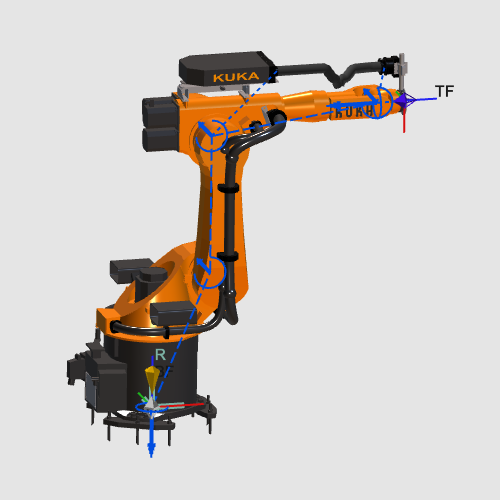
Die Roboterressource wird aus importierter Geometrie erstellt, mit einem kinematischen Skelett ergänzt und mit Bezugssystemen sowie Eigenschaften vervollständigt.
Schritte
1. Vorbereitung
1.1 Erstellen Sie ein neues leeres Dokument (falls erforderlich)
Wenn in der laufenden Sitzung bereits ein anderes Dokument geöffnet ist, erstellen Sie ein neues leeres Dokument. Wenn kein Dokument geöffnet ist, können Sie diesen Schritt überspringen.

Erstellen Sie ein neues Dokument
Öffnen Sie das Datei-Menü und wählen Sie Neu. Falls eine Aufforderung erscheint, entscheiden Sie, ob Sie das aktuell geöffnete Dokument speichern, ohne Speichern schließen oder den Vorgang abbrechen möchten.
1.2 Wechseln Sie zur Arbeitsumgebung Resource Builder

Wechseln Sie zur Resource Builder
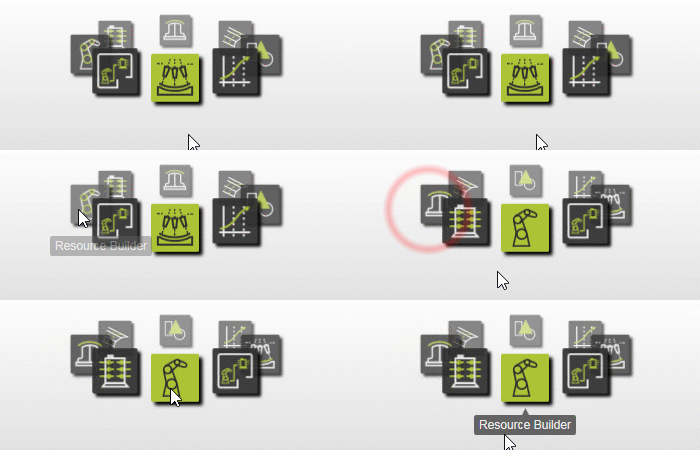
2. Definieren Sie die Roboterressource
2.1 Robotergeometrie importieren
Importieren Sie die Robotergeometrie aus dem Trainingsdateisatz.

Geometrie importieren
2.2 Erstellen der Produktionsressource
Erstellen Sie eine neue Produktionsressource für die importierte Geometrie.

Produktionsressource erstellen
3. Aufbau der Roboterkinematik
3.1 Definieren Sie Rotationsgelenke für die Achsen 1-6
Definieren Sie die Achsen 1 bis 6 als rotatorisch angetriebene Gelenke gemäß den verfügbaren Roboter-Daten.

Definieren Sie Gelenkachsen
4. Geometrie anbringen und Eigenschaften konfigurieren
4.1 Geometrie an Wurzel- und Achsenrahmen anbringen
Befestigen Sie die importierte Geometrie am Ursprung und den entsprechenden Achsenrahmen.

Geometrie anbringen
4.2 Konfigurieren von TCP, Rahmen und Roboter-Eigenschaften
Definieren Sie den Werkzeugmittelpunkt, konfigurieren Sie die Achsenparameter und vervollständigen Sie die Adapter- und Rahmeneigenschaften.

Roboter-Eigenschaften konfigurieren
5. Speichern und überprüfen
5.1 Speichern der Roboterressource

Ressource speichern
5.2 Setup neu laden und überprüfen
Öffnen Sie die gespeicherte Ressource und überprüfen Sie das Verhalten in der Simulation.

Öffnen und überprüfen