Simulationen abspielen und überwachen
Zweck
Lernen Sie, das Programm oder nur Teile davon zu simulieren und die Bewegung des Roboters zu überwachen.
Verwenden oder laden Sie das Projekt, das im Kapitel Aufbau eines einfachen Lichtbogenschweißprojekts gespeichert wurde. Andernfalls laden Sie das Projekt Arcwelding_BasicProgrammed.cendoc aus dem Ordner Projekte dieser Tutorial-Bibliothek.
Schritte
1. Simulationen
1.1 Öffnen und Sperren des Simulationsmonitors
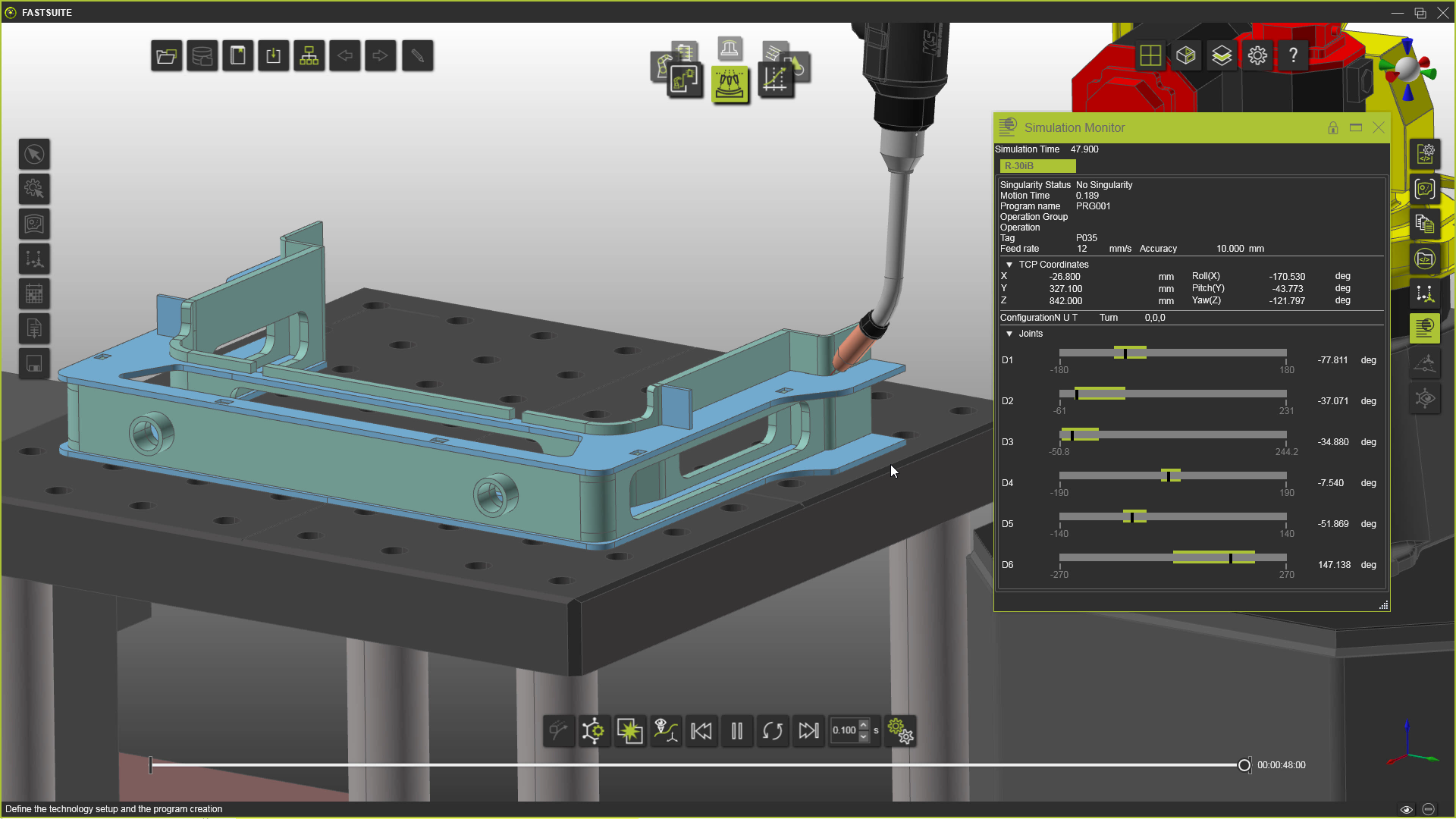
Öffnen Sie den Simulationsmonitor und sperren Sie das Fenster. Starten Sie anschließend das Programm. Das Fenster des Simulationsmonitors zeigt die Werte der einzelnen Roboterachsen und des Mittelpunktes der Schweißpistole (TCP) an. Dies hilft, potenzielle Probleme im Zusammenhang mit Achsengrenzen zu erkennen.

Öffnen Sie den Simulationsmonitor
1.2 Navigieren Sie die laufende Simulation mit dem Schieberegler
Während die Simulation läuft, wird der Schieberegler der Simulation aktiviert. Ziehen Sie ihn, um im Programm zu navigieren. Wenn Zurücksetzen gedrückt wird, werden die Simulationsdaten gelöscht und der Schieberegler ist nicht mehr verfügbar.

Navigieren Sie in der Simulation
1.3 Pfadverfolgung einschalten
Drücken Sie Pfadverfolgung einschalten und starten Sie die Simulation. Die TCP-Bewegung wird verfolgt und relativ zum aktiven Basisrahmen angezeigt. Durch Klicken auf Zurücksetzen wird die Verfolgung gelöscht.

Pfad verfolgen
1.4 Teilweise Simulation vom Active-Programm-Dashboard abspielen
Öffnen Sie das Dashboard des aktiven Programms. Klicken Sie mit der rechten Maustaste auf eine Operationsgruppe und wählen Sie Teilweise Simulation abspielen. Die Simulation wird nur für den Schweißpfad der ausgewählten Gruppe oder Operation ausgeführt.

Teilsimulation
1.5 Teilweise Simulation zwischen zwei Pfadelementen in 3D abspielen
Im 3D-Modus klicken Sie mit der rechten Maustaste auf ein Schweißpfadelement und wählen Sie Teilweise Simulation abspielen. Klicken Sie anschließend auf ein zweites Pfadelement. Die Simulation wird nur für den Bereich zwischen beiden Elementen abgespielt.
Teilsimulation
1.6 Teilweise Simulation vom einem Element bis zum Programmende abspielen
Nach dem Start der Teilsimulation wählen Sie dasselbe Schweißpfadelement erneut aus. Die Simulation läuft von diesem Element bis zum Ende des Programms.
Teilsimulation
1.7 Zurück zur vollständigen Simulation wechseln
Ziehen Sie in der Simulationsleiste die Taste für die Teilsimulation nach oben und lassen Sie sie los, wenn die Taste für die vollständige Simulation sichtbar ist. Dadurch wird zur vollständigen Simulation zurückgekehrt.
Simulation ändern
1.8 Ändern der Simulationsschrittgröße
Drücken Sie Simulation Schrittgröße festlegen und ändern Sie den Wert der Schrittgröße. Starten Sie die Simulation. Je größer die Schrittgröße, desto schneller läuft die Simulation.
Simulations-Schrittgröße