Position der Schweißbahn anpassen
Zweck
Erlernen Sie, das Bewegungsverhalten und die Haltung an den Schweißwegpositionen zu modifizieren.
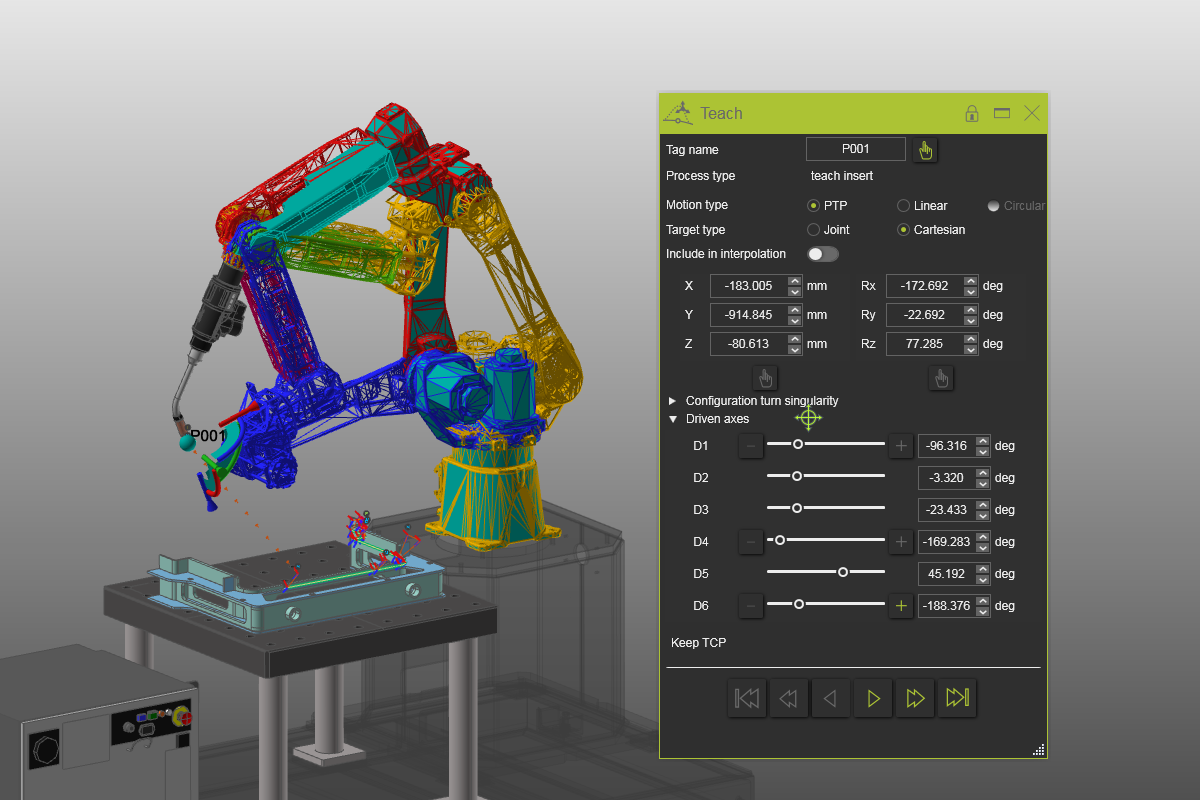
Verwenden oder laden Sie das Projekt, das im Kapitel Aufbau eines einfachen Lichtbogenschweißprojekts gespeichert wurde. Andernfalls laden Sie das Projekt Arcwelding_BasicProgrammed.cendoc aus dem Ordner Projekte dieser Tutorial-Bibliothek.
Schritte
1. Haltung anpassen
1.1 Ändern Sie den Bewegungstyp von PTP auf Linear
Führen Sie eine Teilsimulation mit Spuraufzeichnung durch und beobachten Sie die Bewegung. Öffnen Sie das Teach-Dashboard. Wählen Sie eine Schweißbahnposition aus und ändern Sie den Bewegungstyp von PTP auf Linear. Dies beeinflusst, wie sich der Roboter entlang der Bahn zur Position bewegt. Spielen Sie die Simulation erneut ab, um den Unterschied zu erkennen. Mehrere Schweißbahnpositionen mit einer Operation haben vordefinierte Bewegungen und können nicht geändert werden. Kreisbewegungen können nur direkt an der Prozessgeometrie erstellt werden.

Bewegungsart
1.2 Ändern Sie die Werte der angetriebenen Achse
Erweitern Sie im Dashboard den Abschnitt Driven axis. Ändern Sie beispielsweise die Werte der angetriebenen Achse auf D1 = -65, D2 = 30, D3 = -25 und D5 = -65 Grad. Drücken Sie die Eingabetaste, um die Änderungen zu bestätigen.
Angetriebene Achse
1.3 Ändern Sie die Roboterkonfiguration im Dashboard
Erweitern Sie den Abschnitt Konfiguration und ändern Sie die Roboterkonfiguration. Manchmal kann eine Schweißbahnposition in mehr als einer Haltung erreicht werden. Die verfügbaren Konfigurationen werden in diesem Abschnitt angezeigt. Standardmäßig ist die Roboterkonfiguration auf diejenige eingestellt, die im Vergleich zur vorherigen Haltung die geringste Achsenänderung aufweist.
Roboterkonfiguration
1.4 Vorschau der verfügbaren Konfigurationen mit dem Manipulator
Doppelklicken Sie auf das Zentrum des Manipulators, um die verschiedenen verfügbaren Konfigurationen für diese Position hervorzuheben. Ändern Sie die Position des Schweißpfads, um die Auswirkungen auf die unterschiedlichen Konfigurationen zu sehen.

Roboterkonfiguration
1.5 Ändern Sie den Achsdrehwert
Klicken Sie auf das + (oder -) Zeichen an der angetriebenen Achse 4. Dadurch wird die Drehung geändert. Einige Positionen können mit einer Achse unter Verwendung unterschiedlicher Drehwerte erreicht werden. Führen Sie die Simulation vor und nach der Änderung aus, um die Veränderung zu visualisieren.
Roboterkonfiguration