Werkstück aufbauen
Zweck
Verwenden Sie die Arbeitsstück-Erstellungs-Werkbank, um das Arbeitsstück mit Schweißpositionen zu erstellen und für die Offline-Programmierung vorzubereiten.
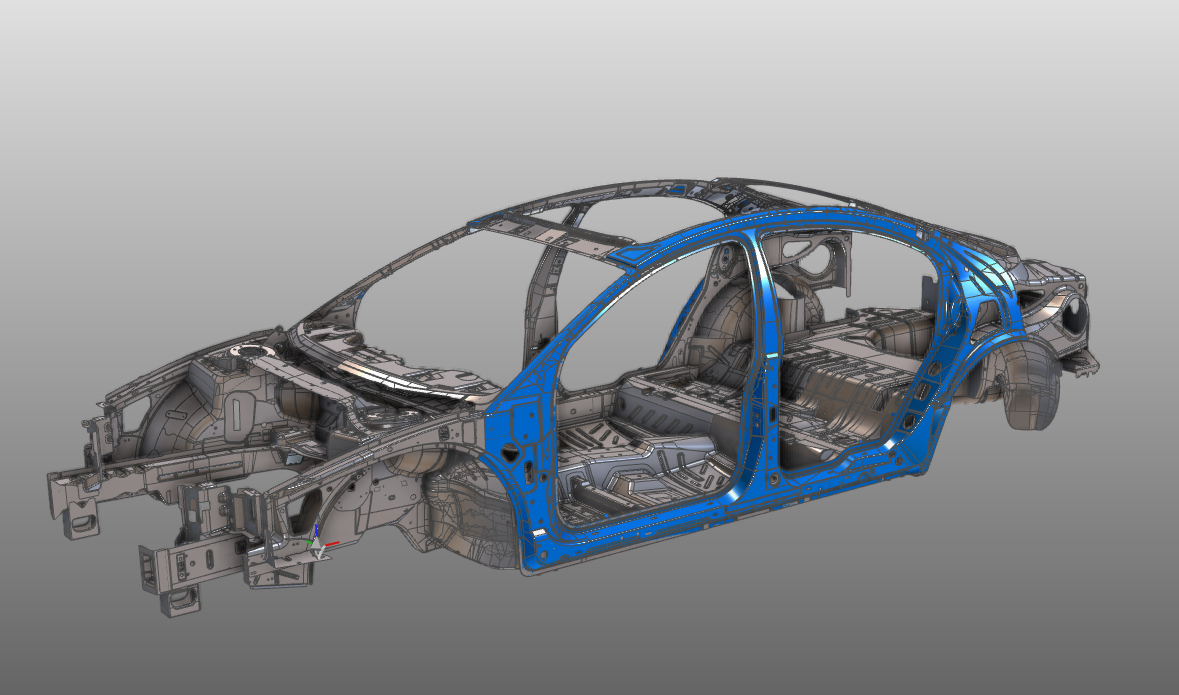
Das Werkstückdokument wird aus importierter Geometrie erstellt. Anschließend werden spezielle Einrichtungsinformationen und Schweißpositionen hinzugefügt, sodass das Bauteil direkt in der Punktschweißzelle verwendet werden kann.
Schritte
1. Vorbereitung
1.1 Erstellen Sie ein neues leeres Dokument (falls erforderlich)
Wenn in der laufenden Sitzung bereits ein anderes Dokument geöffnet ist, erstellen Sie ein neues leeres Dokument. Wenn kein Dokument geöffnet ist, können Sie diesen Schritt überspringen.

Erstellen Sie ein neues Dokument
Öffnen Sie das Datei-Menü und wählen Sie Neu. Falls eine Aufforderung erscheint, entscheiden Sie, ob das aktuell geöffnete Dokument gespeichert, ohne Speichern geschlossen oder der Vorgang abgebrochen werden soll.
2. Definieren Sie das Werkstück
2.1 Überprüfen der Einstellungen für den Geometrieimport
Um das Werkstück im Offline-Programming korrekt zu verwenden, importieren Sie die Geometrie als exakte Geometrie.

Importeinstellungen überprüfen
2.2 Geometrie aus BIW_Spot_Welding_Body.cgr importieren
Importieren Sie die Geometrie aus der Datei BIW_Spot_Welding_Body.cgr in den Trainingsdaten.

Geometrie importieren
2.3 Erstellen Sie ein Werkstück für die importierte Geometrie

Werkstück erstellen
3. Erstellen Sie die Werkstückform
3.1 Befestigen Sie die Bauteilgeometrie an der Vorrichtung

Geometrie anbringen
4. Definieren Sie die Prozessgeometrie
Erstellen Sie Prozesselemente auf den Schweißpositionen.
Schweißpositionen können aus externen Datenquellen importiert oder interaktiv erstellt werden.
4.1 Importieren Sie die Punktschweißpositionen
Importieren Sie Schweißpositionen aus der Datei BIW_Spot_Welding_Spots.xml in den Trainingsdaten.
Punktschweißpositionen importieren
4.2 Stellen Sie den Prozessgeometriemodus auf Punkt ein

Prozessgeometriemodus einstellen
4.3 Schweißpositionen interaktiv erstellen
Definieren Sie zusätzliche Schweißpositionsgeometrien interaktiv am Fahrzeugkarosserie mit dem Manipulator.

Schweißpositionen definieren
5. Werkstück speichern
5.1 Vergeben Sie dem Werkstück einen geeigneten Namen
Benennen Sie das Werkstück
5.2 Speichern Sie das fertige Werkstück

Speichern Sie das Werkstück
Nächster Schritt
-> Montieren Sie die Schweißpistole