Bauen Sie den Greifer auf
Zweck
Verwenden Sie die Resource Builder-Arbeitsumgebung, um den Greifer für Pick-and-Place-Operationen zu erstellen.
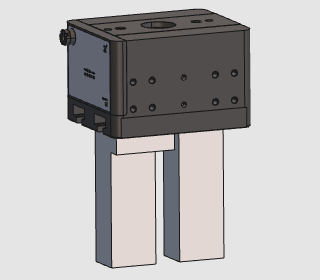
Die Greifergeometrie wird aus einer externen Datei importiert und in eine Werkzeugressource umgewandelt. Die Ressource wird anschließend mit Kinematik, Adaptern und Verhaltenseinstellungen erweitert, sodass sie simuliert und in einem Materialhandhabungsprojekt verwendet werden kann.
Schritte
1. Vorbereitung
1.1 Wechseln Sie zur Arbeitsumgebung Resource Builder

Wechseln Sie zur RB-Arbeitsstation
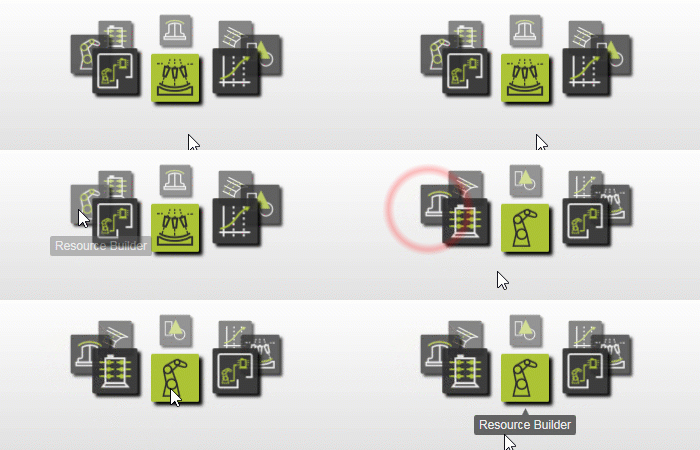
1.2 Erstellen Sie ein neues leeres Dokument (falls erforderlich)
Wenn in der laufenden Sitzung bereits ein anderes Dokument geöffnet ist, erstellen Sie ein neues leeres Dokument. Ist kein Dokument geöffnet, kann dieser Schritt übersprungen werden.

Erstellen Sie ein neues Dokument
Öffnen Sie das Datei-Menü und wählen Sie Neu. Falls eine Aufforderung erscheint, entscheiden Sie, ob das aktuell geöffnete Dokument gespeichert, ohne Speichern geschlossen oder der Vorgang abgebrochen werden soll.
2. Definieren Sie die Werkzeugressource
2.1 Geometrie aus GEH6140IL03B0.step importieren
Importieren Sie die Geometrie aus der GEH6140IL03B0.step-Datei in den Trainingsdaten.

Geometrie importieren
2.2 Erstellen Sie eine Werkzeugressource für die Vorrichtung

Erstellen Sie eine Werkzeugressource
3. Erstellen der Greiferform
3.1 Erstellen Sie das kinematische Skelett
Erstellen Sie das kinematische Skelett, damit der Greifer während der Programmierung öffnen und schließen kann.
Kinematischen Skelettaufbau erstellen
3.2 Importierte Greifergeometrie anbringen

Geometrie anfügen
4. Definieren Sie die Eigenschaften des Greifers
4.1 Benennen Sie den Greifer und legen Sie die kinematischen Grenzen fest

Kinematische Grenzen festlegen
4.2 Definieren Sie die Grundpositionen des Greifers

Heimpositionen definieren
5. Erstellen Sie die Greiferadapter
5.1 Erstellen Sie einen Werkzeugrahmen und einen übergeordneten Adapter
Der Werkzeugrahmen wird während der Programmierung als aktueller TCP verwendet. Der übergeordnete Adapter wird zum Greifen und Freigeben des Werkstücks verwendet.

Definieren Sie Rahmen und Adapter
6. Definieren Sie das Greiferverhalten
6.1 Stellen Sie den Aktuator ein
Aktivieren Sie das Greifen mit diesem Adapter und wählen Sie den monostabilen Modus für die Kinematik. Dadurch kann der Greifer später über ein Signal geöffnet oder geschlossen werden.

Stellen Sie den Aktuator ein
6.2 Verhalten der Ressource anpassen
Passen Sie das Standardverhalten an, sodass Sie den Greifer mit einem Signal schließen oder öffnen können, um das Werkstück zu greifen oder freizugeben.

Ressourcenverhalten konfigurieren
7. Greifer speichern
7.1 Speichern der fertiggestellten Greifvorrichtung

Ressource speichern
Nächster Schritt
-> Richten Sie das Pick & Place-Projekt ein