Montieren Sie die Werkstückvorrichtung
Zweck
Die Vorrichtung wird aus den einzelnen Komponenten zusammengesetzt.
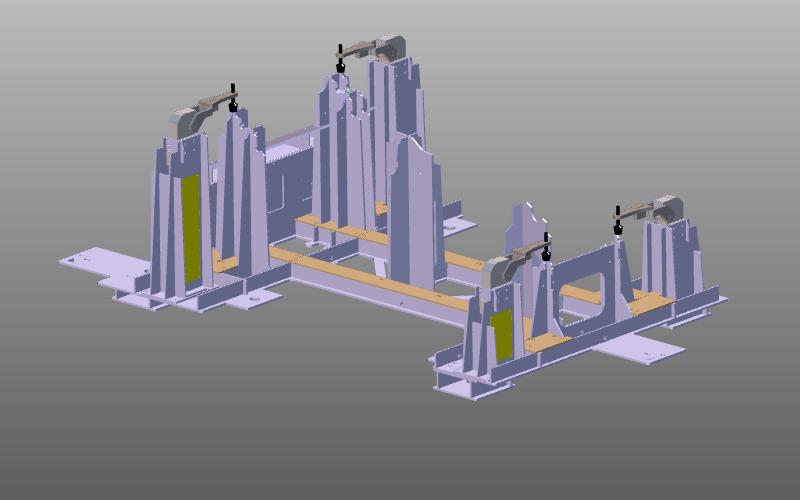
Der Vorrichtungsträger und eine Reihe von Spannvorrichtungen werden positioniert, um die vollständige Vorrichtung zusammenzubauen.
Schritte
1. Vorbereitung
Je nach Lizenzpaket starten Sie entweder im Layout Builder oder in der Offline-Programmierung.
1.1 Wechseln Sie zur Layout Builder Arbeitsumgebung (Option A)

Wechseln Sie zur LB-Vorrichtung
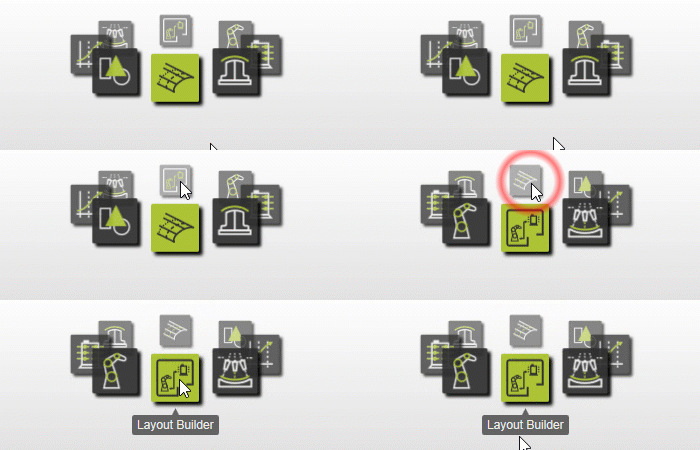
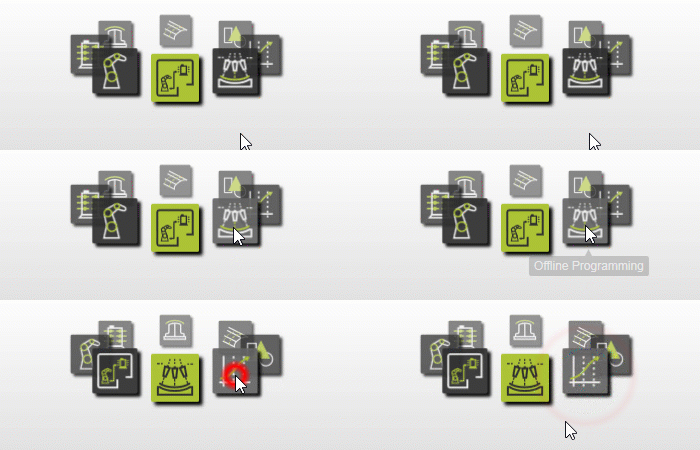
1.2 Wechseln Sie zur Offline-Programmierung-Arbeitsumgebung (Option B)

Wechseln Sie zur OLP-Vorrichtung
1.3 Erstellen Sie ein neues leeres Dokument (falls erforderlich)
Wenn in der laufenden Sitzung bereits ein anderes Dokument geöffnet ist, erstellen Sie ein neues leeres Dokument. Andernfalls überspringen Sie diesen Schritt.

Erstellen Sie ein neues Dokument
2. Bauen Sie die Vorrichtungsbaugruppe zusammen
2.1 Aktivieren Sie den Drag- und Snap-Betriebsmodus
Nach dem Wechsel der Arbeitsfläche wird der Betriebsmodus standardmäßig auf Normal eingestellt. Im Offline-Programmieren wechseln Sie zu Ziehen und Einrasten, um Vorrichtungskomponenten zu verschieben.
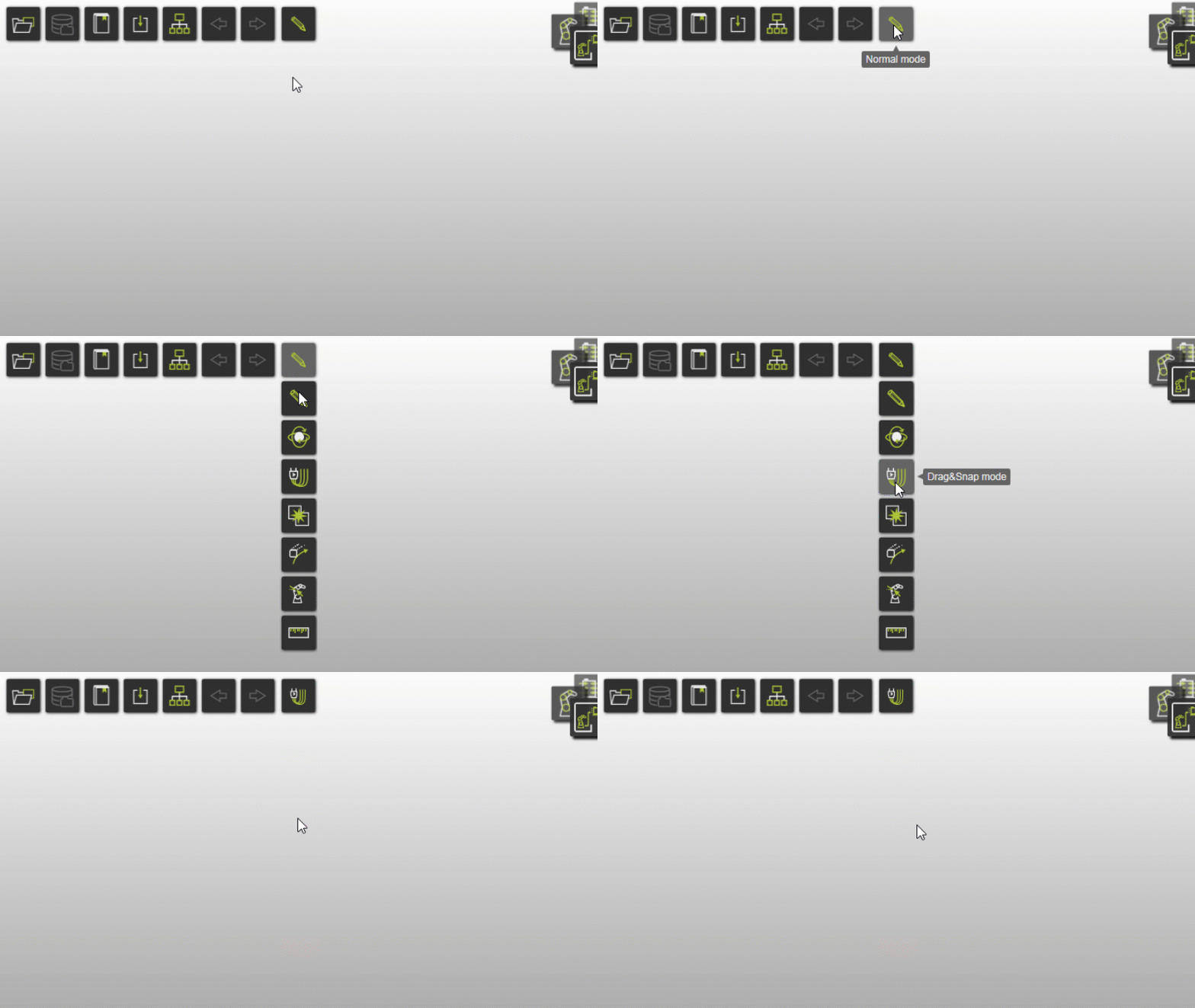
2.2 Vorrichtung aus der Bibliothek laden
Laden Sie die Vorrichtung aus der Komponentenbibliothek. Wenn die Bibliothek nicht konfiguriert ist, laden Sie sie über den Dateispeicherort mit Bestehende Komponenten hinzufügen.

Aus Bibliothek hinzufügen
2.3 Klemme aus der Bibliothek laden
Laden Sie eine Vorrichtung aus der Komponentenbibliothek.
Klemme hinzufügen
2.4 Platzieren Sie die Spannvorrichtung auf der Vorrichtung
Ziehen Sie die Klemme in ihre Montageposition auf der Vorrichtung. Wenn eine gelbe Verbindungslinie zwischen Klemme und Vorrichtungsadapter erscheint, lassen Sie los, um die Verbindung herzustellen.

Positionieren Sie die Vorrichtung auf der Vorrichtung
2.5 Kopieren und Positionieren der verbleibenden Spannvorrichtungen
Kopieren Sie die Vorrichtung mit Strg+C und fügen Sie sie mit Strg+V ein. Positionieren Sie sie und wiederholen Sie den Vorgang für die verbleibenden Vorrichtungen.
Klemmeninstanzen kopieren
2.6 Kinematik der Vorrichtung simulieren
Wechseln Sie in den Interaktionsmodus, um die Kinematik der Vorrichtung zu simulieren. Verwenden Sie Zurücksetzen auf Designposition, um die Vorrichtungen wiederherzustellen.

Interaktionsmodus
3. Speichern
3.1 Vorrichtungsbaugruppenlayout speichern
Speichern Sie das Layout der Vorrichtungsbaugruppe.

Als Layout speichern
Nächster Schritt
-> Richten Sie das Laserschneidprojekt ein