Daihen-OTC FD19 Lichtbogenschweiß-Downloader
Einführung
Der Daihen Lichtbogenschweiß-Downloader ist vom Daihen-Downloader abgeleitet.
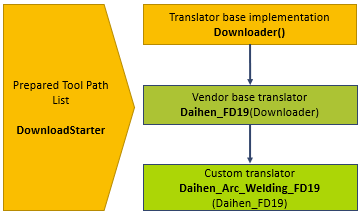
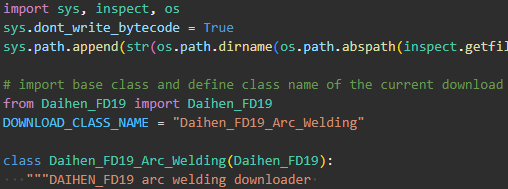
Sowohl der Daihen- als auch der Daihen Lichtbogenschweißübersetzer werden mit der FASTSUITE Edition 2-Installation geliefert.
Der Daihen Arc Welding Downloader ergänzt den Daihen Vendor Downloader durch eine technologiespezifische Implementierung. Neben den Basisfunktionen wie arc on/off werden auch Messmethoden wie das Berührungstasten unterstützt. Nachfolgend eine Übersicht über die unterstützten Funktionen des Daihen Arc Welding Python Downloaders:
| Grundlegende Lichtbogenbefehle wie Lichtbogen ein/aus | Ja |
| Berührungserkennung in Basisrahmenrichtung | No |
| Berührungserkennung in Oberflächenrichtung | Ja |
| Berührungserkennung mit Draht | Ja |
| Drahtprüfung für Berührung mit Draht | No |
| Berührungserkennung mit Düse | Ja |
| Nahtsuche in Oberflächenrichtung | No |
| Nahtfindung | No |
| Nahtverfolgung | No |
| Roboterteam/synchronisierte Mehrfachroboterbewegungen | No |
Konfiguration der Lichtbogenschweißzelle
Eine CSV-Datei wird verwendet, um einige wichtige Standardwerte der aktuellen Zelle und Einheit zu definieren: .\E2Plugin\Technologies\ArcWeldingTechnology\DAIHEN\Standard\TechTabs\CellDefaults.csv
Ein Kunde würde seine eigene CSV-Datei konfigurieren, um nur die verfügbaren Zellen/Einheiten darzustellen.
| ZELLE-EINHEIT | ARC_ON_CODE | ARC_OFF_CODE | EINHEITSNAME | SCHWEISS_DRAHTVORSCHUB | SCHWEIßSTROM | SCHWEISS_SPANNUNG | SCHWEISSEIGENSCHAFT | EINHEIT_MECHS |
| EINFACHE_ARC | ASDP | AEDP | EINHEIT1-A | 20 | 150 | 27 | 4 | 1 |
| COMPACT-ARC-PRO | ASDP | AEDP | EINHEIT1-A | 20 | 150 | 27 | 4 | 1,2 |
| COMPACT-ARC-STD | ASDP | AEDP | EINHEIT1-A | 20 | 150 | 27 | 4 | 1 |
| CUBE1-5_ST_1 | ASWBPL | AEWBPL | ST_1-A | 22 | 160 | 28 | 4 | 1,2 |
| CUBE1-5_ST_2 | ASWBPL | AEWBPL | ST_2-A | 22 | 160 | 28 | 4 | 1,3 |
| CUBE6_ST_1 | ASWBPL | AEWBPL | ST_1-A | 22 | 160 | 28 | 4 | 1,2,3 |
| CUBE6_ST_2 | ASWBPL | AEWBPL | ST_2-A | 22 | 160 | 28 | 4 | 1,2,4 |
| CPLX-RPG | ASWBPL | AEWBPL | RPG-A | 22 | 160 | 28 | 4 | 1,2,3 |
| CPLX-RG | ASWBPL | AEWBPL | RG-A | 22 | 160 | 28 | 4 | 1,2 |
| CPLX-RP | ASWBPL | AEWBPL | RP-A | 22 | 160 | 28 | 4 | 1,3 |
| CPLX-R | ASWBPL | AEWBPL | R-A | 22 | 160 | 28 | 4 | 1 |
Die gewünschte Zelle/Einheit kann auf Programmebene ausgewählt werden. Die Auswahl definiert:
- Power Source type connected to the robot (ARC_ON_CODE,ARC_OFF_CODE)
- Unit name to define base name of the OLP ASCII file
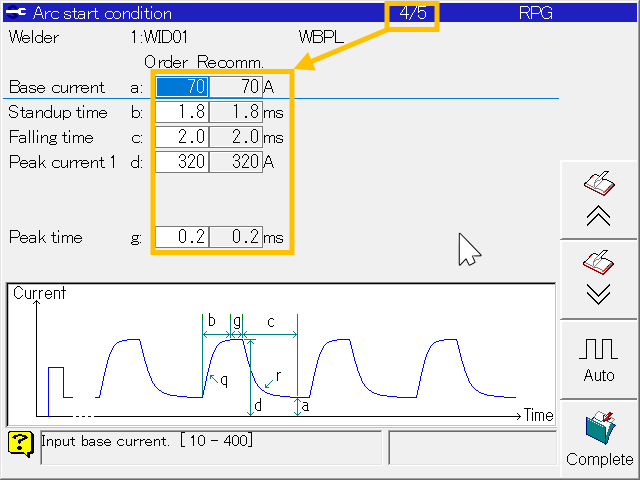
- Additional ArcOn and ArcOff attributes in case Welding Prog. # = 0 is selected (WELD_WIRE_FEED,WELD_CURRENT,WELD_VOLTAGE,WELD_CHARACTERISTIC). After consulting with OTC Europe only the program # is being used in the current downloader. Due to the very tight integration of OTC’s own power sources, there are dozens of different weld parameters which are impossible to replicate in an OLP system.
The mechanisms that are being used in the selected unit separated by a comma (UNIT_MECHS). Mechanism 1 is usually the robot, the other mechanisms are EOA-tooling, rail/gantry and workpiece positioners use number 2 and greater. For details see the Layout preparation. As a result the downloader outputs only the joints of mechanisms assigned to the current unit even though all the cells mechanisms are connected in the layout.
Lichtbogen ein
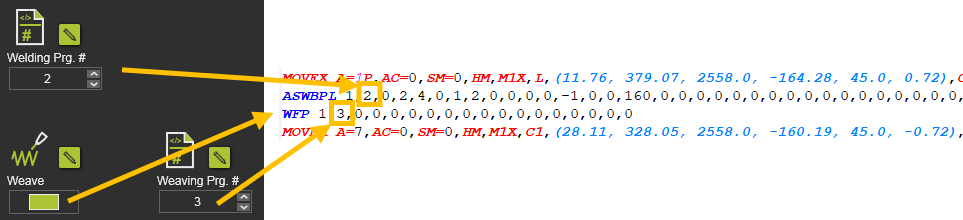
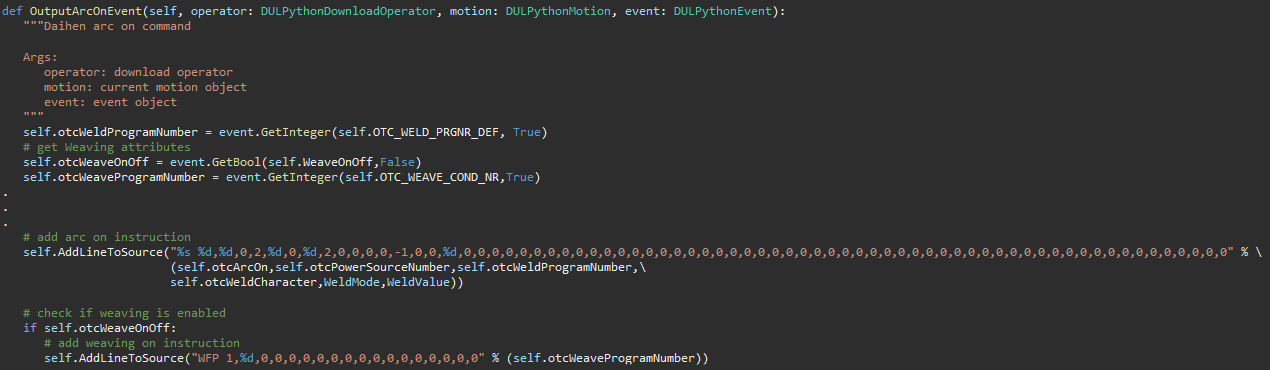
Zusätzlich zur Schweißprogrammnummer kann optional auch das Weben aktiviert werden. Während der Berechnung werden die Betriebsattribute an das Ereignis übertragen (siehe Ereignisblattfeld am ersten Schweißpunkt).

During post-processing, the event attributes are then translated into robot language. After consulting with OTC Europe only the welding and weaving program numbers are being used in the current downloader (see explanation above).
Das Ereignis “arc on” wird in der Funktion HandleEvent() verwaltet.
The selected welding program number is called in the ArcStart command. Which ASxxx command is being called depends on the type of the power source selected in the Arc welding cell configuration. The welding program needs to exist on the FD19 controller.
Wenn das Weben aktiviert ist, ruft der WFP-Befehl die ausgewählte Webprogrammnummer auf. Dieses Webprogramm muss auf dem FD19-Controller vorhanden sein.
Lichtbogen aus
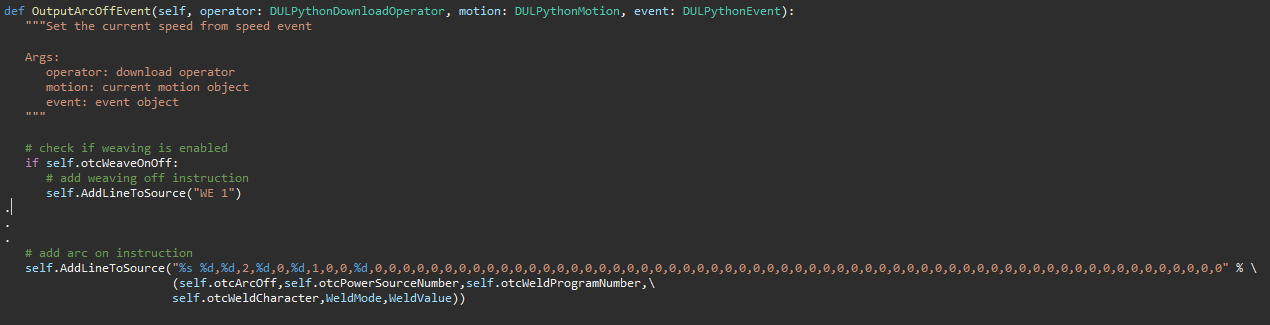
Der Arc Off-Befehl hat keine weiteren Attribute. Das zuletzt ausgegebene Schweißprogramm # wird verwendet, um den Lichtbogen wieder auszuschalten.
Wenn das Weben zuvor eingeschaltet war, wird ein zusätzlicher WE 1-Befehl ausgegeben, um das Weben unmittelbar vor dem Arc Off-Befehl auszuschalten.

Das Ereignis „Lichtbogen aus“ wird in der Funktion HandleEvent() verwaltet.
Berührungserkennung
Touch Sensing ist eine taktile Methode zur Live-Kalibrierung einer Schweißnaht. Der Daihen-Roboter bewegt sich von einer Startposition zum nominalen Kollisionspunkt. Sobald der Draht physischen Kontakt mit dem Bauteil herstellt, stoppt der Roboter und bestimmt die Abweichung zur nominalen Kollisionsposition. Anschließend speichert er die Abweichung in einer Abweichungsdatei. Bis zu drei einzelne Berührungen können zu einer Abweichungsdatei kombiniert werden, um Verschiebungen in bis zu drei Richtungen zu kompensieren.
Ausgabe des Tasterzyklus
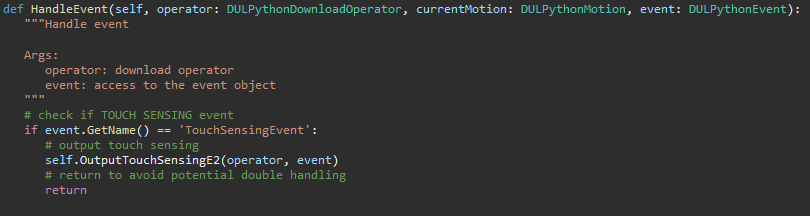
Der Touch-Sensing-Zyklus besteht aus einem Referenzpunkt und Zykluspunkten. Der Referenzpunkt dient hier nur als „Platzhalter“ für die Zykluspunkte (normalerweise der Punkt direkt auf der Oberfläche). Die Touch-Sensing-Zykluspunkte werden durch ein Ereignis erstellt und markiert. Dieses Ereignis wird automatisch im Hintergrund auf dem Referenzpunkt platziert. Das TouchSensingEvent wird in der HandleEvent() Funktion verwaltet.
Für das Daihen Touch Sensing-Ereignis wurden nur der Startannäherungspunkt, der Kollisionspunkt und der Start-Rückzugspunkt implementiert. Der Endpunkt wird vom Steuergerät über ein Distanzattribut vom theoretischen Kollisionspunkt bestimmt.
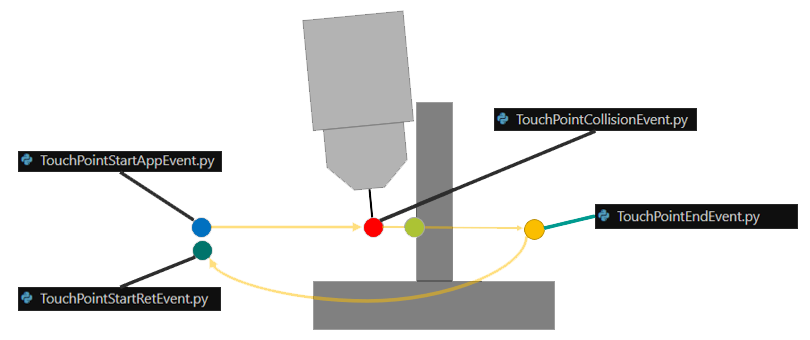


Alle fünf Linien werden in der Funktion OutputTouchSensingE2 verarbeitet.

Der Berührzyklus beginnt mit dem Annäherungspunkt. Der Abstand zum Kollisionspunkt wird durch das Start offset from touch-Attribut bestimmt.

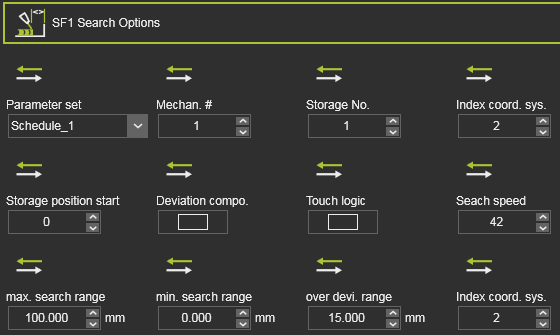
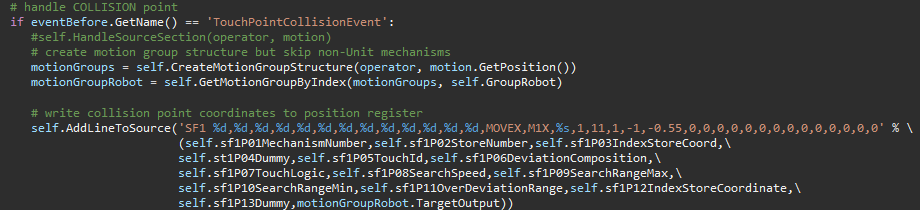
Die SF1-Anweisung stellt die tatsächliche Berührbewegung dar. Das Attribut Storage No. repräsentiert die erste Abweichungsdateinummer in einem Programm für SF1-Anweisungen, also für einzelne Berührungen. Die anderen SF1 Search Options werden unmittelbar vor den MOVEX,M1X ausgegeben, denen die kartesischen Koordinaten des Kollisionspunkts folgen.
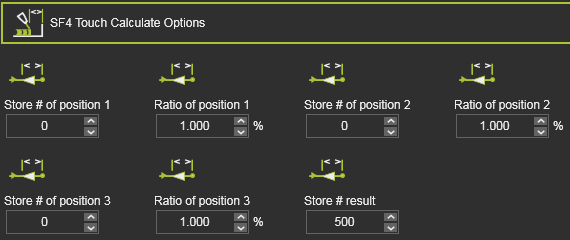
Die SF4-Anweisungen stellen die Zusammensetzung von bis zu drei SF1-Abweichungsergebnissen (in der Regel Offsets in X, Y und Z) in einer Abweichungsdatei dar. Diese SF4-Abweichungsdateinummern beginnen standardmäßig mit 501.

Die SF3-Anweisung aktiviert den im zusammengesetzten SF4-Abweichungsdatei gespeicherten Offset. Das bedeutet, dass die SF1-Kontakte, die zu einem SF4-Offset kombiniert werden, unmittelbar vor der Ausführung des nächsten SF1 aktiviert werden.
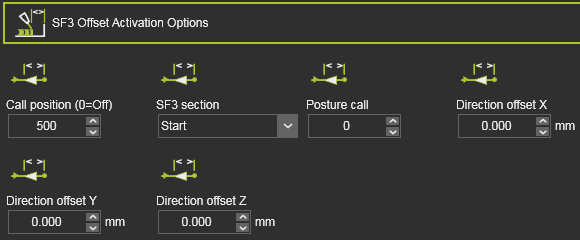

Der Rückzugspunkt ist identisch mit dem Annäherungspunkt. Der Tasterzyklus ist nun abgeschlossen.

Aktivieren Sie den Kalibrierungs-Offset für das Schweißen
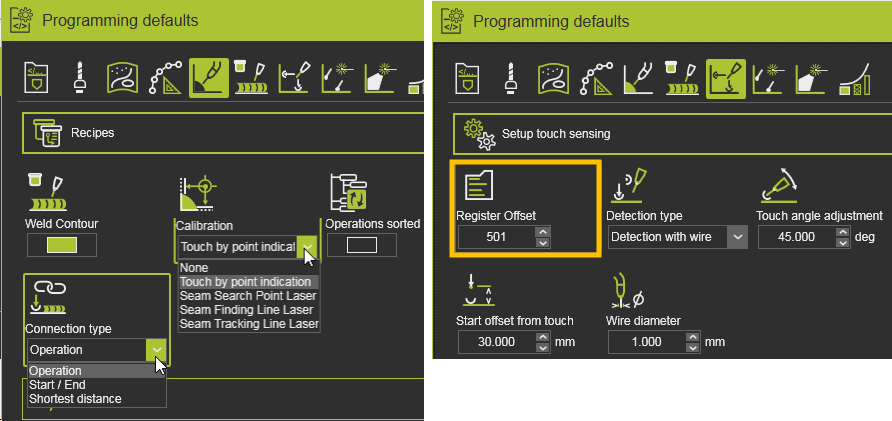
Das Ergebnis jeder verbundenen Berührungserkennungssequenz wird in einer SF4-Abweichungsdatei oder einem kombinierten Offset gespeichert. Die SF4-Abweichungsnummer entspricht dem Touch ID-Attribut der zugehörigen Berührungsoperation(en). Der Beginn der Nummerierung kann mit dem Register Offset-Attribut festgelegt werden. Der Standardwert ist 501.

Während der Berechnung wird die Touch-ID automatisch inkrementiert und in die Berührungsoperation geschrieben. Die Informationen zur Berührungsoperation werden an verschiedene Stellen im Roboterprogramm übertragen.
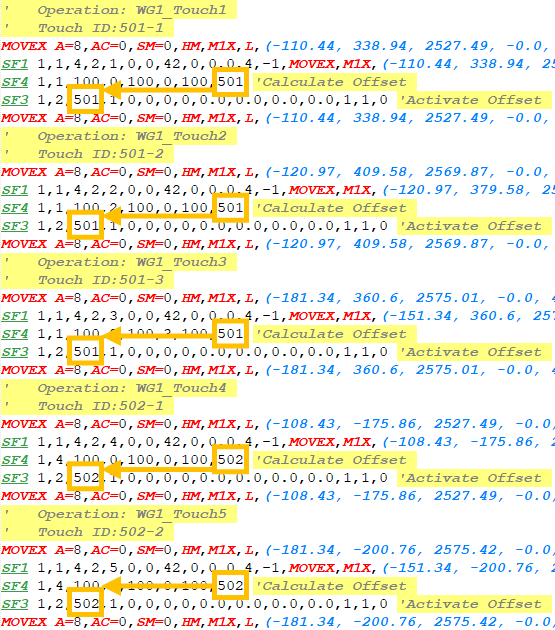
Das ConnectTouchProcessPoints-Ereignis stellt die Verbindung zwischen der Berührungserkennungsoperation und der Schweißnaht her. Die Ereignisse werden automatisch auf die entsprechenden Werkzeugweg-Elemente gemäß der Einstellung des Verbindungstyps angewendet und mit der entsprechenden Touch-Connect-ID gekennzeichnet.
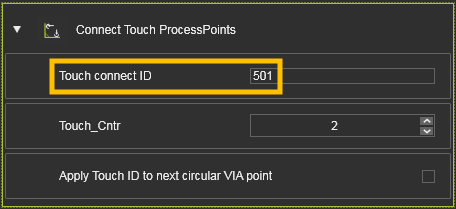
Dieses Ereignis wird dann vom Compiler in den Roboter-Code übersetzt, bevor die Schweißnaht beginnt. Das ConnectTouchProcessPoints-Ereignis wird in der HandleEvent()-Funktion verwaltet.
