Globale Konstruktion ändern
Zweck
Diese Seite erklärt, wie das globale Vorrichtungsdesign modifiziert wird, einschließlich Anpassungen der Grundplatte und Aktualisierungen der Stützplatte.
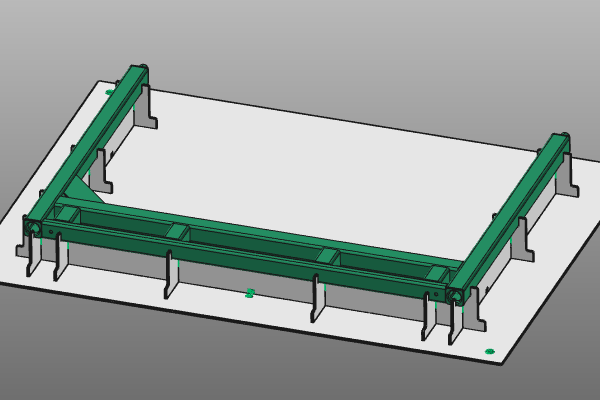
Fahren Sie mit der Vorrichtung von der vorherigen Seite fort. Laden Sie bei Bedarf fixture_training1_1.cendoc aus dem Installationsordner des Schulungsmaterials.
Schritte
1. Ändern Sie die Grundplatte
1.1 Basisplatte neu positionieren und aktualisieren
Verwenden Sie den Manipulator, um die Position und Ausrichtung der Grundplatte relativ zum Werkstück zu ändern. Führen Sie den Befehl „Aktualisieren“ im Zentrum des Manipulators aus, um die Vorrichtung neu zu berechnen.

Ändern Sie die Position der Grundplatte
![[link:Ref_Manipulator_Position]](/_next/static/media/help_32.a83448e5.png)
1.2 Größe der Grundplatte anpassen
Öffnen Sie das Kreis-Menü auf der Grundplatte und führen Sie „Größe der Grundplatte ändern“ aus. Aktualisieren Sie die Plattendimensionen im Bedienfeld und klicken Sie dann in den leeren 3D-Raum, um die neue Größe anzuwenden.

Größe der Grundplatte anpassen
2. Ändern Sie die Stützplatten
2.1 Verschieben der Stützplatten X1 und X2
Wählen Sie die Vorrichtung X1 aus, öffnen Sie das Kreis-Menü und starten Sie Verschiebe Vorrichtung. Ziehen Sie die Vorrichtung mit der Manipulatorachse an die gewünschte Position. Wiederholen Sie denselben Vorgang für die Vorrichtung X2.
Der Befehl Verschieben bleibt nach dem Ziehen aktiv. Drücken Sie Esc oder starten Sie einen anderen Befehl, um den Vorgang abzuschließen.

Vorrichtungsträger verschieben
2.2 Trennen Sie die Stützplatten X2 und X1
Wählen Sie die Stützplatte X2 aus und führen Sie „Stützplatte teilen“ aus. Teilen Sie anschließend die Stützplatte X1.

Trennen Sie die Stützplatten
2.3 Stützplatten mit vorgegebener Länge hinzufügen
Bewegen Sie den Manipulator in die gewünschte Position und führen Sie die Funktion „Vorrichtung mit gegebener Länge hinzufügen“ auf seiner Achse aus.
Erstellen Sie eine Platte mit der Länge 150 mm, und fügen Sie dann eine zweite Platte mit der Länge 80 mm hinzu.

Stützplatte mit vorgegebener Länge hinzufügen
2.4 Fügen Sie eine vollflächige Stützplatte hinzu
Bewegen Sie den Manipulator an eine andere Position und führen Sie „Add support plate“ aus, um eine neue Stützplatte mit maximaler Länge zu erstellen.

Stützplatte hinzufügen
2.5 Größe einer Stützplatte anpassen
Um die Länge der Stützplatte zu verkürzen, positionieren Sie den Manipulator an der Plattenbasis auf der Seite, die Sie verkürzen möchten. Führen Sie den Befehl „Stützplatte skalieren“ aus und ziehen Sie den Manipulator auf die gewünschte Position.
Der Befehl bleibt aktiv, bis Sie Esc drücken oder eine andere Funktion starten.
Vorrichtungsträgerplatte anpassen
2.6 Wiederholen Sie den Vorgang für das gegenüberliegende lange Rohr
Wiederholen Sie die vorherigen beiden Schritte am langen Rohr auf der gegenüberliegenden Seite des Werkstücks.
Fügen Sie auf der gegenüberliegenden Seite eine Stützplatte hinzu.
2.7 Erstellen Sie Platten in sowohl X- als auch Y-Richtungen
Wenn „Stützplatte hinzufügen (mit gegebener Länge)“ am Manipulatorzentrum gestartet wird, wird eine neue Platte sowohl in X- als auch in Y-Richtung erstellt.
Stützplatten in X- und Y-Richtung hinzufügen
3. Speichern
3.1 Speichern Sie Ihre Änderungen
Vergessen Sie nicht, alle an der Vorrichtung vorgenommenen Änderungen zu speichern.

Speichern Sie die Vorrichtung
Nächster Schritt
-> Weitere Konstruktionsmerkmale