Ändern Sie den Schweißpfad
Zweck
In diesem Absatz werden wir den Schweißpfad modifizieren, indem wir die Reihenfolge ändern, zusätzliche Bewegungen hinzufügen und Kopieroperationen durchführen.
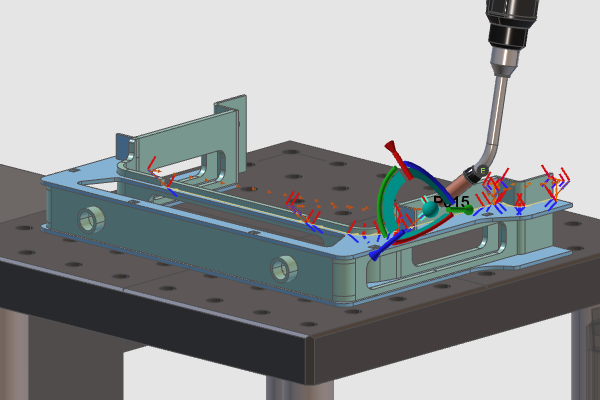
Die Eigenschaften des Schweißpfads werden geändert.
Schritte
1. Aktives Programm
1.1 Öffnen Sie das Dashboard des aktiven Programms
Öffnen Sie das Dashboard des aktiven Programms. Das Dashboard kann in der Größe verändert und gelöst werden, um es optimal an den Bildschirm oder die Anforderungen anzupassen.

Dashboard des aktiven Programms
1.2 Operationen zusammenführen und trennen
Erweitern Sie eine Operationsgruppe, um die enthaltenen Operationen anzuzeigen. Wählen Sie eine Operation aus und ziehen Sie sie per Drag & Drop in eine andere Gruppe. Die Operation wird in die zweite Gruppe zusammengeführt. Wenn die vorherige Gruppe nur eine einzelne Operation enthält, wird sie automatisch gelöscht. Um eine Operation zu trennen, ziehen Sie sie einfach aus der Gruppe heraus, um eine neue Operationsgruppe zu erstellen.
Das Zusammenführen von Operationen in eine Gruppe kann sehr nützlich sein, wenn Sie bestimmte Attribute ändern möchten. für diese Vorgänge in einer einzigen Aktion.

Operationsgruppen
1.3 Reihenfolge der Operationen ändern
Wählen Sie die letzte Operationsgruppe aus und ziehen Sie sie per Drag & Drop vor die erste Gruppe. Dadurch wird die Programmfolge geändert. Starten Sie die Simulation, um das Ergebnis zu sehen.

Reihenfolge der Operationen
2. Einlernen
2.1 Einfügen einer Operation aus einer Ausgangsposition
Wechseln Sie zum Programm-Werkzeugpfad. Klicken Sie dann mit der rechten Maustaste auf den Roboter und starten Sie den Befehl Home-Position. Wählen Sie aus der Liste der vordefinierten Home-Positionen des Roboters die erforderliche aus. Für diese Position programmieren und fügen Sie eine Operation ein.

Grundstellung
2.2 Umbenennen einer Operationsgruppe
Falls noch nicht geöffnet, öffnen Sie das Dashboard des aktiven Programms. Wählen Sie die neu eingefügte Operationsgruppe aus und klicken Sie auf deren Namen. Dieser wechselt in den Bearbeitungsmodus. Ändern Sie den Namen und schließen Sie die Bearbeitung entweder mit der Eingabetaste oder durch Klicken außerhalb des Namensbereichs.
Operationgruppe umbenennen
2.3 Kopieren von Operationsgruppen und Operationen
Um eine Operation zu duplizieren, wählen Sie die Operationsgruppe aus. Halten Sie die Strg-Taste gedrückt, ziehen Sie die Gruppe und legen Sie sie an der gewünschten Stelle im Programm ab. Das Duplizieren einzelner Operationen funktioniert auf dieselbe Weise.
Kopieren Sie eine Operation
3. Kollisionserkennung
Um eine Kollisionsprüfung zwischen der beweglichen Fertigungsausrüstung und dem Werkstück auf der Tabelle, definieren Sie zunächst, welche Objekte gegeneinander analysiert werden sollen. Im Absatz Richten Sie das Projekt ein, in dem diese Kollisionsvorbereitung gelehrt und gezeigt wird.
3.1 Kollisionserkennung aktivieren
Aktivieren Sie in der Simulationsleiste die Option Kollision einschalten. Führen Sie anschließend eine Simulation durch. Wenn Körper kollidieren, werden diese hervorgehoben. Für eine bessere Visualisierung können Sie den Schweißpfad vorübergehend in den Anzeige-Filtern ausblenden.

Kollisionserkennung aktivieren
3.2 Simulation bei Kollision anhalten
Öffnen Sie in der Simulationsleiste die Simulationseinstellungen. Öffnen Sie den Container Kollision und aktivieren Sie Pause bei Kollision. Führen Sie anschließend eine weitere Simulation durch und beobachten Sie, dass diese bei der ersten erkannten Kollision stoppt.

Pause bei Kollision
4. Lehren
4.1 Automatische Werkzeugwegänderung konfigurieren
Möglicherweise möchten Sie jede Änderung, die Sie an der Schweißnaht oder Schweißoperation vornehmen, immer bestätigen. Es ist jedoch auch möglich, diesen manuellen Schritt zu überspringen. Um die Änderungen sofort anzuwenden, überprüfen Sie die Einstellungen für die Offline-Programmierung. Stellen Sie sicher, dass die Option Werkzeugbahnänderung anwenden auf Automatisch gesetzt ist. Für den Zweck dieses Abschnitts, der sich auf die Änderung selbst konzentriert, wird die automatische Aktualisierung des Schweißpfads angewendet.

Einstellungen für OLP
4.2 Schweißbahnpositionen einfügen
Wechseln Sie zu Ereignissen und lehren Sie. Wählen Sie das erste Schweißpfadelement der dritten Operation aus und ziehen Sie den Teach-Manipulator in eine sichere Überkopfposition. Klicken Sie mit der rechten Maustaste auf die Mitte des Manipulators und wählen Sie den Befehl Punkt davor einfügen. Ein I-Symbol erscheint am neuen Element, um dessen manuell eingefügten Status anzuzeigen. Stellen Sie sicher, dass Sie im 3D-Raum arbeiten und nicht in einem geöffneten Dashboard aktiv sind. Navigieren Sie dann mit der Tastatur zum nächsten Element und wiederholen Sie den Vorgang, um vor dem ausgewählten ein neues Schweißpfadelement einzufügen.

Schweißbahnposition einfügen
4.3 Ändern einer Schweißbahnposition mit dem Manipulator
Wählen Sie ein Schweißpfadelement aus und verwenden Sie den Teach-Manipulator, um dessen Position zu ändern. Ein M-Symbol erscheint am Element, um die geänderte Position anzuzeigen.

Position des Schweißpfads ändern
4.4 Position mit relativen Koordinaten ändern
Wählen Sie ein Schweißpfadelement aus und klicken Sie auf die Mitte des Teach-Manipulators. Ein Fenster mit den Koordinaten des Manipulators wird angezeigt. Wählen Sie die Option „Relativ zur Anfangsposition“ und geben Sie einen Wert für die X-Richtung ein. Bestätigen Sie die Bewegung mit der Eingabetaste. Das Schließen des Fensters beendet den Arbeitsablauf. Diese Methode ist nützlich, wenn ein Ziel mit bekannten Abmessungen verschoben wird.
Position des Schweißpfads ändern
4.5 Entfernen einer Schweißpfadänderung
Wenn ein Schweißpfadelement modifiziert wurde, erhält es ein M-Symbol neben sich im 3D-Raum. Um die Modifikation zu entfernen, klicken Sie mit der rechten Maustaste auf dieses Symbol und führen Sie den Befehl Entfernen aus. Das Element kehrt in seine ursprüngliche Position zurück.

Schweißpfadmodifikation entfernen
4.6 Werte im Teach-Dashboard ändern
Wählen Sie ein Schweißbahn-Element aus und öffnen Sie anschließend das Teach-Dashboard. Ändern Sie den Wert der X-Richtung und der Rx-Drehung und drücken Sie die Eingabetaste, um die Änderung zu übernehmen. Die unter den Drehwerten hervorgehobene Hand zeigt die gelehrte Änderung an.

Bedienfeld anlernen
4.7 Änderungen im Teach-Dashboard entfernen
Klicken Sie auf die hervorgehobene Hand, um die Modifikation der Rotation zu entfernen. Im Teach-Dashboard ist es möglich, Positionsänderungen an einem Schweißpfadelement durch Drücken der entsprechenden hervorgehobenen Handsymbole zu entfernen.
Bedienfeld anlernen
4.8 Erreichen einer kollisionsfreien Simulation
Mit der oben gezeigten Funktionalität sollte es möglich sein, die Operationen so zu modifizieren, dass eine vollständige kollisionsfreie Simulation durchgeführt werden kann.
Bedienfeld anlernen
Nächster Schritt
→ Laden Sie das Schweißprogramm herunter