Programm für Pick & Place erzeugen
Zweck
Nach dem Einrichten der Arbeitszelle wird ein Basis-Pick-and-Place-Programm für das Bauteil erstellt.
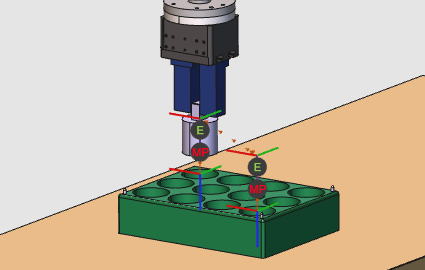
Das Tutorial behandelt die grundlegenden Schritte zur Erstellung von Werkzeugbahnen für Pick and Place, zur Simulation des Ergebnisses, zum Herunterladen des Programms und zum Speichern des Projekts.
Schritte
1. Vorbereitung
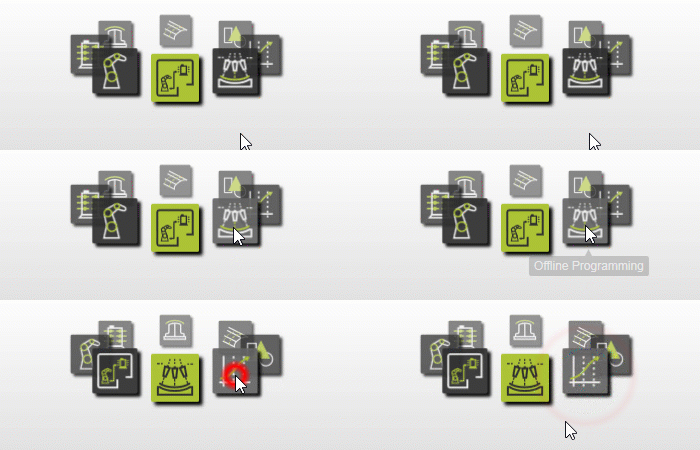
1.1 Wechseln Sie zur Offline-Programmierung-Arbeitsumgebung

Wechseln Sie zur OLP-Vorrichtung
2. Einrichtung des Projekts
2.1 Werkstück und Werkstückbox hinzufügen
Fügen Sie das Werkstück und die Werkstückbox dem Projekt hinzu.

Zum Projekt hinzufügen
2.2 Platzieren Sie den Zylinder in der Box
Wählen Sie den Modus „Ziehen & Einrasten“, um den Zylinder in die Box zu platzieren.

Komponenten positionieren
2.3 Kalibrieren und die Box auf dem Tisch platzieren
Die Vorrichtung verfügt über drei Zentrierstifte zur Kalibrierung. Laden Sie die Datei mit den gemessenen Koordinaten aus den Trainingsdaten, kalibrieren Sie die Vorrichtung auf dem Tisch und wechseln Sie anschließend zurück in den Drag & Snap-Modus, um sie zu positionieren.

Kalibrieren Sie die Vorrichtung
2.4 Überprüfen Sie die Technologieeinstellungen
Überprüfen oder legen Sie die Technologie und deren Attribute fest.
Technologie einstellen
3. Programmieren Sie den Roboter
3.1 Erstellen Sie die erste Operation (Aufnehmen)
Erstellen Sie die erste Operation, bei der der Roboter das Werkstück greift.

Programmieren Sie eine Operation
3.2 Fügen Sie das Pick-Ereignis hinzu
Simulieren Sie den Vorgang und fügen Sie dann ein Ereignis an der niedrigsten Position hinzu, um das Werkstück zu greifen.

Aufnahmeereignis hinzufügen
3.3 Erstellen Sie die zweite Operation (platzieren)
Erstellen Sie die zweite Operation, bei der das Werkstück freigegeben wird.
Programmieren Sie eine Operation
3.4 Fügen Sie das Ablegereignis hinzu und simulieren Sie
Fügen Sie ein Ereignis an der untersten Position der zweiten Operation hinzu, um das Werkstück freizugeben, und simulieren Sie anschließend das Endergebnis.
Ereignis zum Ablegen hinzufügen
4. Programm herunterladen
4.1 Generieren und Herunterladen des Roboterprogramms
Erzeugen Sie das Programm zum Hochladen auf die Robotersteuerung.

Programm herunterladen
5. Speichern Sie das Projekt
5.1 Speichern Sie das Projekt unter einem geeigneten Namen

Projekt speichern