Bauen Sie die Wasserstrahl-Reinigungsanlage
Zweck
Verwenden Sie die Resource Builder-Arbeitsumgebung, um die Wasserstrahl-Reinigungsvorrichtung zu erstellen und für Fertigungsprojekte vorzubereiten.
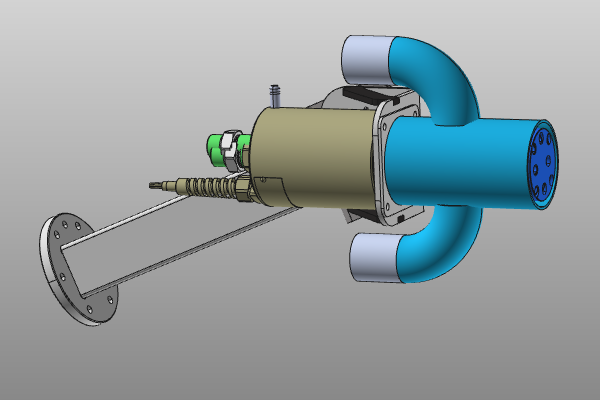
Die Reinigungsgeometrie wird aus einer externen Datei importiert und in eine Werkzeugressource umgewandelt. Die Ressource wird mit Geräteeigenschaften und spezifischen Bezugssystemen vervollständigt, sodass sie an einen Roboter angebracht und zuverlässig simuliert werden kann.
Schritte
1. Vorbereitung
1.1 Wechseln Sie zur Arbeitsumgebung Resource Builder

Wechseln Sie zur RB-Arbeitsumgebung
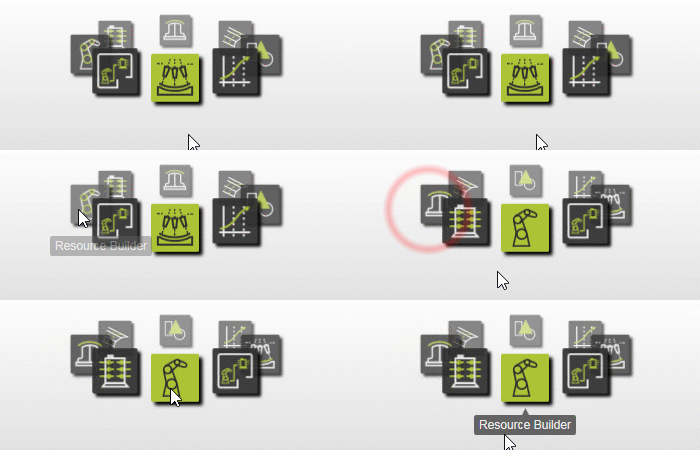
1.2 Erstellen Sie ein neues leeres Dokument (falls erforderlich)
Wenn in der laufenden Sitzung bereits ein anderes Dokument geöffnet ist, erstellen Sie ein neues leeres Dokument. Ist kein Dokument geöffnet, kann dieser Schritt übersprungen werden.

Erstellen Sie ein neues Dokument
Öffnen Sie das Datei-Menü und wählen Sie Neu. Falls eine Aufforderung erscheint, entscheiden Sie, ob das aktuell geöffnete Dokument gespeichert, ohne Speichern geschlossen oder der Vorgang abgebrochen werden soll.
2. Definieren Sie die Werkzeugressource
2.1 Geometrie aus Water_Jet_Cleaner.step importieren
Importieren Sie die Geometrie aus Water_Jet_Cleaner.step in den Trainingsdaten.

Geometrie importieren
2.2 Erstellen Sie eine Werkzeugressource für die Reinigervorrichtung

Erstellen Sie eine Werkzeugressource
3. Erstellen der Form der Reinigungs-Vorrichtung
3.1 Die importierte Geometrie anbringen

Geometrie anbringen
4. Definieren Sie die Eigenschaften der Reinigungs-Vorrichtung
4.1 Reiniger-Eigenschaften festlegen
Geben Sie der Vorrichtung einen geeigneten Namen und legen Sie die erforderlichen Eigenschaften fest.

Geräteeigenschaften festlegen
5. Erstellen spezifischer Vorrichtungen
5.1 Anzeige auf Technologie-Rahmen filtern
Verwenden Sie den Technologie-Rahmen, um die Position des Wasserstrahl-Sprühkegels zu definieren.

Filteranzeige
5.2 Rahmen zum Düsenmittelpunkt verschieben

Rahmen bewegen
5.3 Achse ausrichten und endgültige Rahmenposition festlegen
Richten Sie die Normalachse auf die Düsenplatte aus und bewegen Sie den Rahmen um 100 mm nach innen in seine Endposition.
Ausrichten und Positionieren des Rahmens
5.4 Erstellen Sie den Werkzeugmittelpunkt-Rahmen
Erstellen Sie einen Werkzeugmittelpunkt-Rahmen 140 mm über dem Technologie-Rahmen.
Erstellen Sie einen TCP-Rahmen
6. Speichern Sie die gereinigte Vorrichtung
6.1 Speichern Sie die fertiggestellte Reinigungs-Vorrichtung

Speichern Sie die Ressource
Nächster Schritt
-> Richten Sie das Wasserstrahlprojekt ein