Erzeugen Sie das Punktschweißprogramm
Zweck
Nach dem Einrichten der Arbeitszelle mit der Karosserie-Montage werden die Punktschweißprogramme erzeugt, optimiert und simuliert.
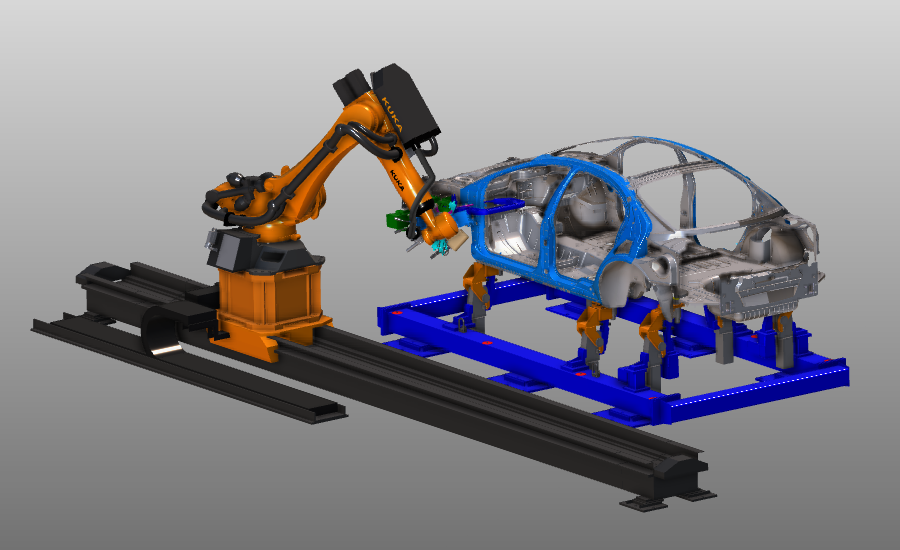
Punktschweißpositionen werden in separaten Gruppen programmiert. Der resultierende Werkzeugweg wird anschließend mit Teach- und Optimierungsfunktionen verfeinert, gefolgt von einer Validierung durch Simulation.
Schritte
1. Vorbereitung
1.1 Wechseln Sie zur Offline-Programmierung-Arbeitsumgebung

Wechseln Sie zur OLP-Arbeitsumgebung
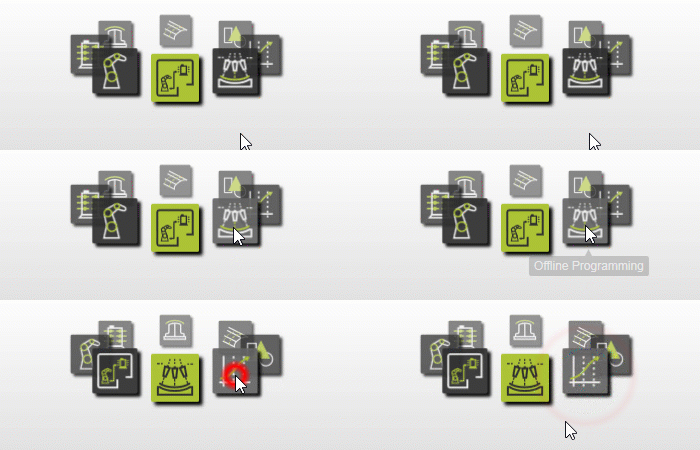
2. Einrichtung der Einheit
2.1 Überprüfung der Einrichtung der Punktschweißtechnologie
Überprüfen Sie, ob die Punktschweißtechnologie für den Roboter aktiviert ist.

Technologie einstellen
2.2 Basis- und Werkzeugkoordinatensystem festlegen
Legen Sie den Basisrahmen und den Werkzeugrahmen als aktiv für die Programmierung fest.
Definieren Sie Basis und TCP
3. Programmieren Sie den Werkzeugweg
3.1 Erstellen der ersten Home-Position
Verwenden Sie die einfache Teach-Methode, um die erste Home-Position zu erstellen. Ein neues Roboterprogramm wird automatisch erstellt und OLP-Dashboards werden aktiviert.

Programmieren Sie eine Operation
3.2 Kameraperspektive anpassen
Verwenden Sie bei Bedarf die Perspektivansicht, um die Navigation in der 3D-Szene zu verbessern.

Kameraperspektive ändern
3.3 Programmieren Sie den ersten Schweißvorgang
Programmieren Sie die erste Schweißoperation. Sie können mehrere Punkte gleichzeitig oder einzeln mit der Strg-Taste auswählen.
Programmiere Operationspunkte
4. Optimierung
4.1 Schiene in der Events/Teach-Umgebung bewegen
Wechseln Sie zur Events- und Teach-Umgebung und bewegen Sie dann den Roboter entlang der Schiene, um den ersten Punkt zu erreichen.

Starten Sie die Werkzeugwegoptimierung
4.2 Erste Simulation durchführen
Simulieren Sie das Programm, um eine erste Qualitätsprüfung durchzuführen.

Programm simulieren
4.3 Überprüfung von Programmproblemen
Überprüfen Sie gemeldete Programmprobleme, bevor Sie mit der Optimierung fortfahren.
Prüfen Sie Programmfehler
4.4 Ändern der Ausrichtung und Konfiguration der Schweißpistole
Passen Sie die Ausrichtung der Schweißpistole an den Schweißpositionen an und definieren Sie die korrekte Roboterkonfiguration, um Kollisionen zu reduzieren.
Werkzeugbahn anpassen
4.5 Werkzeugbahn interpolieren
Interpolieren Sie zwischen der ersten und der letzten Schweißposition, um eine gleichmäßigere Bewegung der Schweißpistole zu erzeugen. Verwenden Sie dort, wo es angebracht ist, eine Tangentenoptimierung.

Interpolieren des Werkzeugwegs
4.6 Einfügen der Anfahrpositionen
Fügen Sie Werkzeugpositionen vor der ersten Schweißoperation ein, um die Annäherung der Schweißpistole zu definieren.
Werkzeugweg verbessern (vorher)
4.7 Einfügen von Rückzugspositionen
Fügen Sie Werkzeugpositionen nach der letzten Schweißoperation ein, um den Rückzug der Schweißpistole zu definieren.
Werkzeugweg verbessern (nachher)
4.8 Simulieren des optimierten Programms
Führen Sie die Simulation erneut aus und bestätigen Sie, dass Kollisionen behoben sind.
Simulieren Sie das optimierte Programm
5. Technologieoptimierung
5.1 Simulation des Öffnens/Schließens der Schweißpistole an den Schweißpositionen
Aktivieren Sie die Simulation, um die Schweißpistole an jeder Schweißposition zu öffnen und zu schließen.

Schweißenpistole simulieren
5.2 Berücksichtigung der Drehung der Zange während des Betriebs
Aktivieren Sie die Drehung der Vorrichtung während des Schweißvorgangs, wo erforderlich.
Simulieren Sie die Drehung der Vorrichtung
6. Zusätzliche Informationen
6.1 Navigation mit dem Teach-Dashboard
Verwenden Sie das Teach-Dashboard, um entlang des generierten Werkzeugwegs zu navigieren.

Werkzeugbahn-Navigation
6.2 Überprüfung der Werte im Simulationsmonitor
Überprüfen Sie Geschwindigkeiten, TCP-Koordinaten und Verbindungswerte im Simulation Monitor.

Simulationsmonitor
7. Programm herunterladen
7.1 Roboterprogramm erzeugen und herunterladen
Generieren Sie das Programm zum Herunterladen auf die Robotersteuerung.

Programm herunterladen
7.2 Überprüfen Sie das Ausgabeverzeichnis des Downloaders
Programmdaten werden am im Controller-Eigenschaften definierten Ausgabepfad gespeichert. Überprüfen Sie diesen Pfad und kopieren Sie die Dateien bei Bedarf an einen anderen Ort.

Wechseln Sie zur CB-Vorrichtung
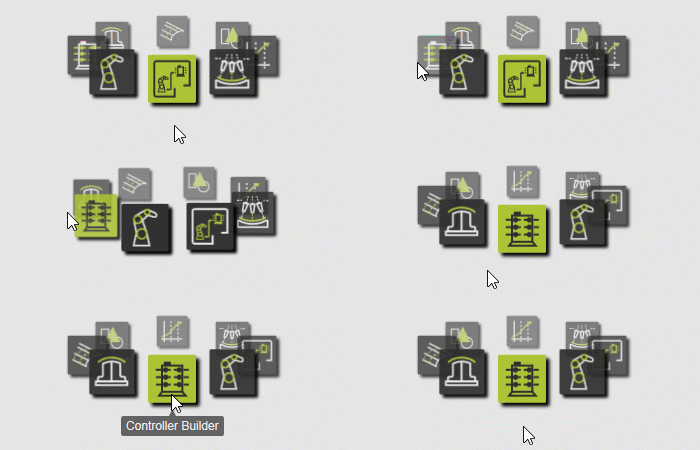

Überprüfen Sie die Download-Eigenschaften
8. Speichern Sie das Projekt
8.1 Speichern Sie das Projekt unter einem geeigneten Namen

Projekt speichern