Bauen Sie die Basisvorrichtung auf
Zweck
Diese Seite erläutert die Hauptfunktionen, die zum Aufbau der Basisvorrichtung verwendet werden.
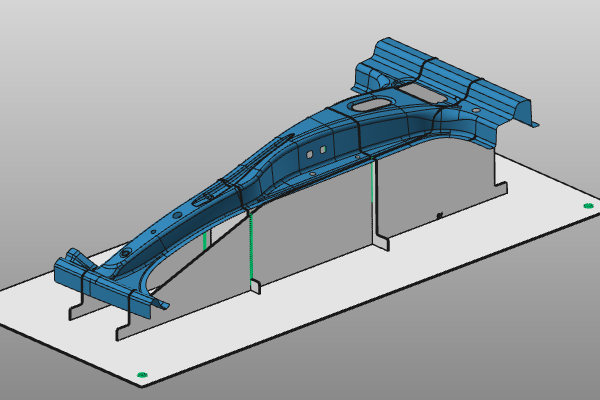
Das Werkstück wird in der Sitzung geladen. Die folgenden Schritte zeigen, wie der Entwurfsprozess der Vorrichtung gestartet wird.
Schritte
1. Vorbereitung
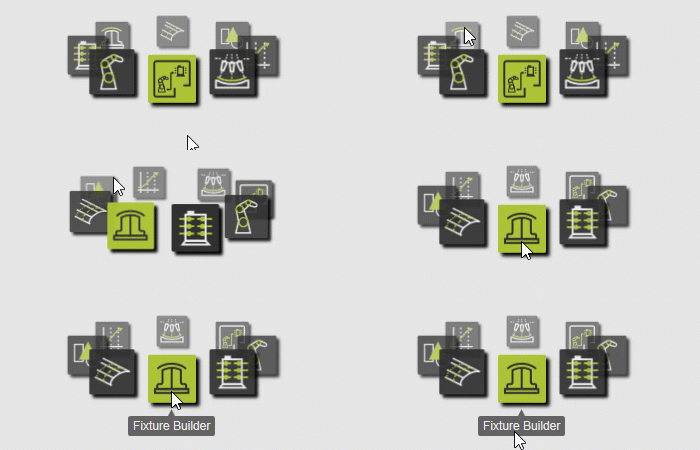
1.1 Wechseln Sie zur Fixture Builder-Vorrichtung

Fixture Builder Arbeitsbereich
1.2 Erstellen Sie ein neues leeres Dokument (falls erforderlich)
Wenn in der laufenden Sitzung bereits ein anderes Dokument geöffnet ist, führen Sie diesen Schritt aus. Andernfalls kann dieser Schritt übersprungen werden.

Erstellen Sie ein neues Dokument
![[link:Ref_UI_DocToolbar]](/_next/static/media/help_32.a83448e5.png)
1.3 Öffnen Sie das Werkstück
Öffnen Sie das Werkstück TrainingPart_1.cenwpc aus dem Installationsordner des Schulungsmaterials.

Öffnen Sie das Werkstück
2. Vorrichtung bauen
2.1 Konfigurieren der Standardparameter der Vorrichtung
Öffnen Sie das Panel für die Standardparameter der Vorrichtung und legen Sie die globalen Werte fest, um mit der Vorrichtungskonstruktion zu beginnen:
- Plattenstärke: 3 mm
- Trägerplatten: 2 in X und 2 in Y
- Automatische Gewichtsreduzierung: aus

Standardparameter der Vorrichtung
2.2 Positionieren Sie die Grundplatte der Vorrichtung
Aktivieren Sie den Befehl Create/Edit Fixture. Bewegen Sie den Manipulator unter das Werkstück. Die XY-Ebene des Manipulators definiert die Position und Ausrichtung der Grundplatte relativ zum Werkstück.

Positionieren Sie die Grundplatte
2.3 Erstellen der Basisvorrichtung
Wählen Sie das Werkstück aus, öffnen Sie das Kreis-Menü am Manipulatorzentrum und führen Sie Create a fixture aus.

Vorrichtung erstellen
3. Speichern Sie die Vorrichtung (vorübergehend)
Um Ihren Fortschritt zu speichern und diesen Kurs später fortzusetzen, speichern Sie Ihre Daten in einer .cendoc-Dokumentdatei. Diese einzelne Paketdatei enthält alle Daten der aktuellen Sitzung.
Für weitere Details zu Dokumentdateien siehe Dokumenttypen.
3.1 Sitzung speichern
Wählen Sie im Datei-Menü die Option Speichern unter, wählen Sie den Speicherort für Ihre Daten aus und vergeben Sie einen geeigneten Namen für das Dokument.

Sitzung speichern
Nächster Schritt
-> Ändern Sie das globale Design