Weitere Schweißvorgänge
Zweck
In diesem Kapitel wird ein zweites Programm erstellt. In diesem Programm werden verschiedene Optionen gezeigt, um den Schweißvorgang zu vervollständigen oder zu verbessern.
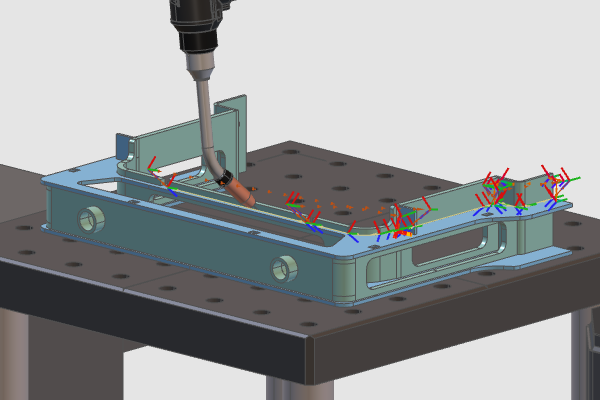
Die Berechnung zusätzlicher Programme ist eine Methode zur Verwaltung der berechneten Schweißpfade. Basisinformationen wie Basisrahmen, Konturrichtungen und Grenzen werden dargestellt.
Schritte
1. Programm
1.1 Erstellen Sie ein zweites Programm
Öffnen Sie das Dashboard „Programme“ und klicken Sie mit der rechten Maustaste auf den Programme-Container, wenn dieser noch nicht geöffnet ist. Wählen Sie den Befehl „Neues Programm erstellen“, um ein zweites Programm anzulegen. Das zweite Programm wird automatisch aktiviert.

Programm erstellen
1.2 Sichtbarkeit des Basisrahmens überprüfen
Wechseln Sie zu Einheitseinrichtung und überprüfen Sie, ob die Grundrahmen mit dem Symbol BF angezeigt werden. Falls nicht, öffnen Sie die Anzeige-Filter und stellen Sie diese so ein, dass alle Rahmen angezeigt werden.

Einheitseinrichtung
1.3 Erstellen Sie einen neuen Basisrahmen
Klicken Sie mit der rechten Maustaste auf den Roboter-Grundrahmen und wählen Sie den Befehl Neue Grundrahmen erstellen. Der Manipulator bleibt auf dem neuen Grundrahmen vorhanden, um ihn an die gewünschte Position zu verschieben.

Basisrahmen
1.4 Positionieren Sie den neuen Basisrahmen
Klicken Sie mit der rechten Maustaste auf die Mitte des Manipulators und starten Sie den Befehl Picking. Wählen Sie im Untermenü die Option Pick center point und wählen Sie die Kante des Mittellochs auf dem Tisch aus, um den Grundrahmen neu zu positionieren. Drücken Sie die Esc-Taste, um den Befehl zu beenden, oder wählen Sie einen Punkt im 3D-Raum aus.

Basisrahmen
1.5 Benennen Sie den neuen Basisrahmen um
Klicken Sie mit der rechten Maustaste auf den neu erstellten Grundrahmen und wählen Sie den Befehl Rahmen umbenennen. Geben Sie den neuen Namen des Grundrahmens ein. Klicken Sie im 3D-Raum, um den Befehl zu beenden.

Basisrahmen
1.6 Aktivieren Sie den neuen Basisrahmen
Klicken Sie mit der rechten Maustaste auf den neu erstellten Grundrahmen und wählen Sie Aktiven Grundrahmen festlegen. Dieser Grundrahmen wird dann zur Referenz für die Koordinaten der Werkzeugweg-Elemente.

Basisrahmen
Beachten Sie, dass der hier erstellte Grundrahmen ein Element des Projekts ist und in diesem Zusammenhang wird im Projektdokument gespeichert. Wenn es erforderlich ist, dass der Grundrahmen mit dem Tabelle muss es im Ressourcendokument der Tabelle mit der Funktionalität der Resource erstellt werden. Builder-Arbeitsplatz.
2. Programmieren von Schweißvorgängen
2.1 Erstellen Sie eine Kehlnähte durch Projektion
Wechseln Sie zu Prozessgeometrie erzeugen. Erstellen Sie eine neue Kehlnähte durch Projektion. Der Endpunkt am Nahtkontur, der der Swipe-Auswahl am nächsten liegt, bestimmt den Standardanfang und die Richtung der Nahtkontur. Sobald die Vorschau angezeigt wird, klicken Sie auf den violetten Pfeil am Anfang der Kontur, um deren Richtung zu ändern. Akzeptieren Sie die Kontur und berechnen Sie den Schweißpfad.

Richtung des Schweißpfads
2.2 Projektionen zu einer einzigen Kehlnähte verbinden
Erstellen Sie eine weitere neue Kehlnähte auf der ersten Kante. Wenn die Projektion nicht gefunden werden kann, wählen Sie zunächst die Kante aus und fahren Sie dann mit der Auswahl der Flächen fort. Fahren Sie anschließend mit einer zweiten Projektion an der angrenzenden Kante fort. Beide gefundenen Ergebnisse werden zu einer einzigen Kehlnähte zusammengeführt. Wenn die Projektionen getrennt sind, wird dazwischen eine lineare Verbindung erstellt. Vervollständigen Sie den Schweißkontur und bestätigen Sie, um den Schweißpfad zu berechnen.
Mehrere Konturen kombinieren
2.3 Schweißpfadgrenzen anpassen
Schweißpfadbegrenzungen
Schweißvorgänge können auch auf vorhandener Prozessgeometrie programmiert werden oder wenn der Schweißpfad nicht sofort berechnet wurde. Erstellen Sie eine neue Schweißnaht. Sobald die Vorschau angezeigt wird, wechseln Sie zu Programm-Werkzeugweg. Bewegen Sie dann den grünen Kegel, um den Anfang des Pfades zu ändern, und den roten Kegel, um das Ende des Pfades zu ändern. Bestätigen Sie und erstellen Sie den Schweißpfad. Der gelbe Kegel zeigt an, von welcher Seite die Kontur angefahren werden soll.
Begrenzungen des Schweißpfads
2.4 Simulieren Sie das vollständige Programm
Setzen Sie den Anfangszustand zurück und simulieren Sie das gesamte Programm.

Programmsimulation
3. Programmieren Sie einen Schweißvorgang mit Berührungserkennungskalibrierung
3.1 Standardwerte für die Nahtkalibrierung konfigurieren
Öffnen Sie das Dashboard für Programmier-Standardeinstellungen. Erweitern Sie den Container Rezepte im Register Technologie Basis Tech. Um die Nahtkalibrierung zu aktivieren, stellen Sie die anzuwendende Methode auf Berührung durch Punktanzeige ein.

Nahtkalibrierung
3.2 Erstellen und simulieren von Berührungserkennungspositionen
Falls noch nicht aktiv, wechseln Sie zu Geometrie für Prozess erzeugen. Erstellen Sie eine neue Kehlnähte. Nach Abschluss der Konturauswahl klicken Sie auf die Flächen, die zur Definition der Nahtkalibrierungspositionen am Schweißteil verwendet werden sollen. Basierend auf WYSIWYG werden die Mausklicks auf der Oberfläche in der Reihenfolge des Anklickens zu den Tasterpositionen. Berechnen Sie den Schweißpfad und führen Sie eine Simulation durch, um das Ergebnis zu sehen.

Berührung durch Punktanzeige