Werkzeugweg anpassen
Zweck
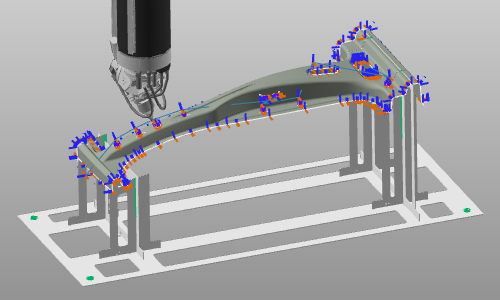
In diesem Kapitel werden die Operationen durch manuelle Teach- und Manipulationsfunktionen feinabgestimmt, um Operationen und Übergänge zu modifizieren. Verschiedene Strategien und Optimierungsalgorithmen stehen zur Verfügung, und ausgewählte Beispiele werden hier behandelt.
Schritte
1. Interpolationen
1.1 Führen Sie eine Teilsimulation durch
Führen Sie eine Teilsimulation an der Seite des Werkstücks durch, um zu sehen, wie sich die Normalposition des Laserstrahlkopfs während der Bewegung entlang des Pfads verändert.

Teilweise Simulation
1.2 Erstellen der Normalenvektor-Interpolation
Erstellen Sie eine Normalenvektor-Interpolation für den simulierten Bereich. Führen Sie die Simulation erneut aus, um zu überprüfen, dass sich die Ausrichtung des Laserkopfes entlang dieses Bereichs nicht mehr ändert.

Interpolation des Normalenvektors
1.3 Erstellen Sie eine ruckoptimierte Interpolation
Für eine gleichmäßigere Rotation des Laserstrahlkopfs erstellen Sie eine Interpolation über die auf Singularitäten optimierte Achse.
Ruckoptimierte Interpolation
2. Optimieren Sie die Ausrichtung des Werkzeugwegs
2.1 Kollisionen bei der Kreisoperation analysieren
Aktivieren Sie die Kollisionsanalyse. Wählen Sie die Kreis-Anfahrposition an der äußeren Flanschvorrichtung, öffnen Sie das Teach-Panel und führen Sie die Operation schrittweise aus. Beobachten Sie, wo Kollisionen auftreten.

Kollisionsanalyse
2.2 Optimieren der Kreisorientierung im Teach-Panel
Fahren Sie zur Anfahrposition. Stellen Sie im Teach-Panel die Kopfachsenrotation auf A = -180 deg und B = 10 deg ein, und führen Sie dann den Vorgang erneut schrittweise durch, um eine kollisionsfreie Bewegung zu überprüfen.
Werkzeugbahnorientierung ändern
2.3 Feinabstimmung der einzelnen Werkzeugbahnpositionen
Werkzeugwegpositionen können auch einzeln bearbeitet werden. Wählen Sie eine Position aus, um sie zu ändern. Neben dem Teach-Panel kann der Manipulator verwendet werden, um Position und Orientierung anzupassen.
Werkzeugbahnorientierung ändern
3. Minimieren Sie die Bewegung des Laserkopfs
3.1 Anfahr- und Rückzugsabstände anpassen
Öffnen Sie das Dashboard des aktiven Programms und führen Sie eine Teilsimulation für die Vier-Loch-Vorrichtungsgruppe durch. Ändern Sie im Regshape-Tech-Tab die Annäherungs- und Rückzugsabstände für die Gruppe, verfeinern Sie anschließend die Abstände der ersten/letzten Operation und führen Sie eine erneute Simulation durch.

Anfahr- und Rückzugsweg
4. Einfügen von Hilfspositionen
4.1 Einfügen einer Hilfsposition für kollisionsfreien Übergang
Aktivieren Sie die Kollisionsanalyse (falls noch nicht aktiviert). Führen Sie eine Teilsimulation zwischen den Vierloch-Operationen und der Außenkontur-Operation durch und fügen Sie dann eine Hilfsposition an einer kollisionsfreien Stelle hinzu.

Hilfspunkt für Werkzeugweg einfügen
5. Werkstückversatz
5.1 Korrekte Blechversatzseite
Wenn das Programm auf der falschen Seite des Werkstücks berechnet wurde, öffnen Sie das Dashboard des aktiven Programms -> Registerkarte Werkzeugweg-Berechnungstechnik. Legen Sie im Bereich Lokaler Versatz einen Wert für den Bogenversatz fest und überprüfen Sie die Auswirkung.

Blechversatz
6. Technologieattribute
6.1 Überprüfung und Aktualisierung der Technologieattribute
Öffnen Sie das Dashboard des aktiven Programms -> Registerkarte Technology base tech. Überprüfen und passen Sie die Technologieattribute bei Bedarf an.

Technologiebasis
Nächster Schritt
-> Laden Sie das Laserschneidprogramm herunter