Bewertung der Schnittpfadqualität
Zweck
Erfahren Sie, wie die Qualität des Schneidpfads analysiert und dargestellt wird.
Laden Sie das Projekt Training_LaserCutFeatures.cendoc aus dem Ordner Projekte dieser Tutorial-Bibliothek.
Schritte
1. Qualität des Schneidpfads
1.1 Programmieren einer Operation
Programmieren Sie eine Operation am Außenkontur des Werkstücks.

Operation programmieren
1.2 Bewertungskriterien öffnen
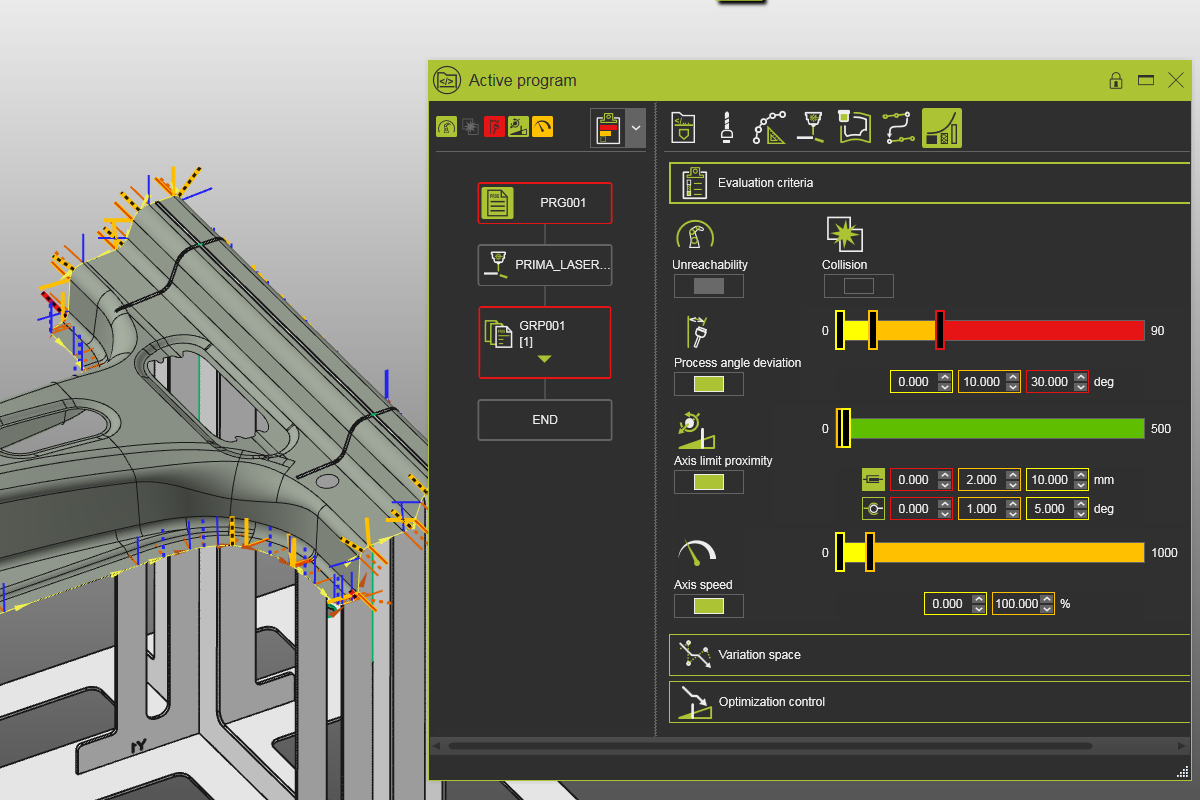
Öffnen Sie das Dashboard des aktiven Programms und wählen Sie Toolpath quality. Öffnen Sie Evaluation criteria, um alle Kriterien zur Bewertung der Schneidpfadqualität einzusehen.

Bewertungskriterien
![[link:Ref_OLP_Evaluation_Criteria]](/_next/static/media/help_32.a83448e5.png)
1.3 Vorfälle anzeigen
Anzeige von Vorfällen aus der Analyse. Schalten Sie die Kriterien in der oberen Zeile um und beobachten Sie den Status der Vorfälle im Symbol und im Programmablaufdiagramm.
Anzeige von Vorfällen
1.4 Kollisionserkennung aktivieren
Schalten Sie die Kollisionsanalyse in der Simulations-Symbolleiste ein, um Kollisionsvorfälle anzuzeigen.

Kollisionsanalyse
1.5 Qualitätskriterien umschalten
Aktivieren oder deaktivieren Sie einzelne Kriterien für die Analyse des Schneidpfads. Die Erreichbarkeit ist stets aktiv und kann nicht deaktiviert werden.
Qualitätsanalyse-Kriterien
1.6 Qualität in 3D anzeigen
Öffnen Sie in Anzeige-Filtern den Bereich Werkzeugweg und Operationen und aktivieren Sie die Qualitätsanzeige auf dem 3D-Schneidpfad.

Anzeigefilter
1.7 Einstellen der Anzeigeebene für Vorfälle
Wählen Sie zwischen drei Anzeigeebenen für Vorfälle, von allen Vorfällen bis hin zu nur Fehlern. Wenn mehrere Vorfälle vorliegen, wird die Farbe der höchsten Ebene angezeigt.
Anzeigeebenen für Vorfälle
1.8 Kriterienbereiche anpassen
Passen Sie die Kriterienwerte für die Achsgeschwindigkeit mit Schiebereglern oder durch Eingabe von Werten an. Die Analyse läuft dynamisch und meldet Vorfälle sofort.
Kriteriengrenzwerte
1.9 Überprüfung der Vorfälle im Werkzeugweg-Dashboard
Öffnen Sie das Toolpath-Dashboard, um dort ebenfalls Vorfälle zu überprüfen. Das Umschalten der Vorfälle gilt für beide Dashboards. Fahren Sie mit der Maus über einen Vorfall, um Details in einem Tooltip anzuzeigen.

Vorfaller im Werkzeugweg-Dashboard
1.10 Projekt speichern
Speichern Sie Ihr Projekt als .cenprj oder .cendoc.

Projekt speichern