Erzeugen Sie das Lichtbogenschweißprogramm
Zweck
Ein zweiter Schweißroboter wird eingeführt, um mit dem ersten zusammenzuarbeiten.
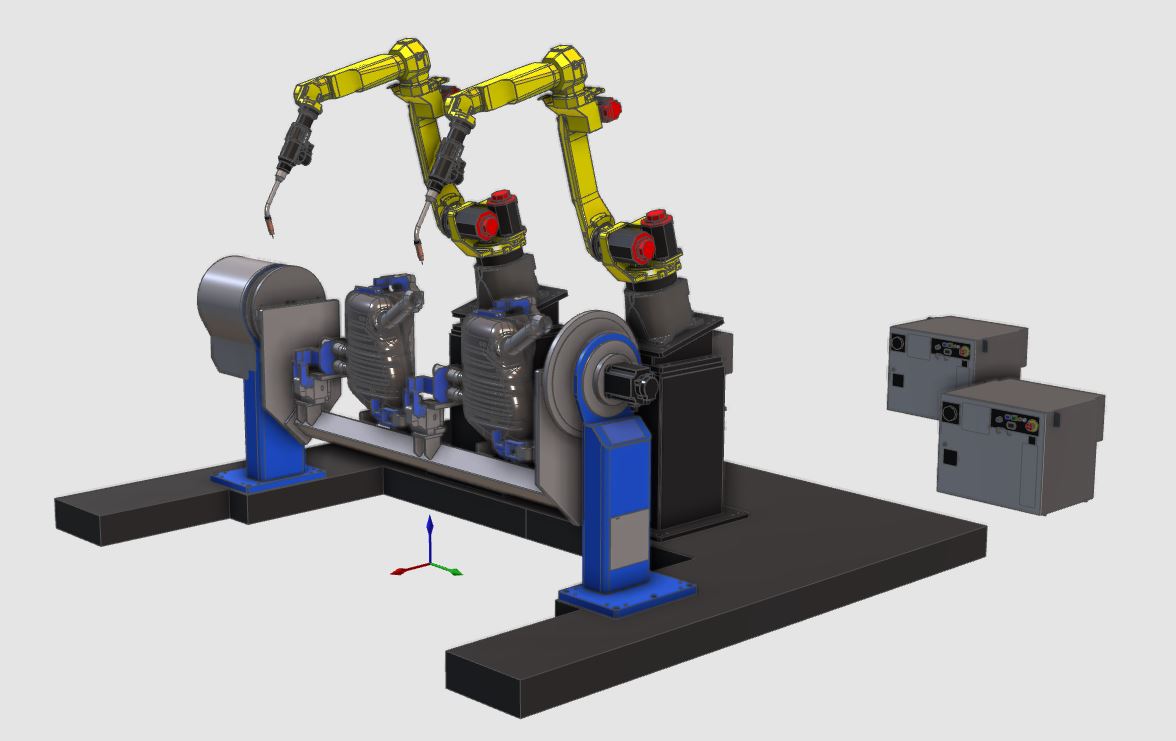
Laden Sie die vorbereitete Arbeitszelle, die mit diesem Tutorial geliefert wird, in das Projekt. Die Schweißvorgänge sind auf zwei Roboter verteilt und programmiert und werden anschließend synchronisiert. Verwenden Sie das Projekt Arcwelding_CooperatingRobots_Base.cendoc aus dem Ordner Projekte dieser Tutorial-Bibliothek.
Schritte
1. Programmieren Sie den ersten Roboter
1.1 Programmieren Sie den Schweißweg.

Programmieren Sie einen Schweißpfad
1.2 Ändern Sie den Werkstückpositionierer.
Verwenden Sie das Teach-Dashboard, um die Vorrichtung zur Werkstückpositionierung zu drehen, sodass der Roboter die Position P003 des Schweißpfads erreichen kann.

Ändern Sie die Vorrichtung zur Werkstückpositionierung
1.3 Ändern Sie die Orientierung des Werkzeugbahn-Elements.
Verwenden Sie den Teach Manipulator, um die Ausrichtung der Position P003 zu ändern und eine Kollision zu vermeiden.
Ändern Sie die Ausrichtung des Werkzeugbahn-Elements
1.4 Simulieren Sie den Werkzeugweg für den ersten Roboter.

Simulieren Sie den Werkzeugweg
1.5 Fügen Sie das Start-Synchronisationsereignis hinzu.
Fügen Sie das Start-Synchronisationsereignis an der Annäherungsposition P001 des Werkzeugwegs hinzu.

Ereignis Start-Synchronisation
1.6 Fügen Sie das End-Synchronisationsereignis hinzu.
Fügen Sie das End-Synchronisationsereignis an der Rückzugsposition P005 des Werkzeugwegs hinzu.
Ereignis End-Synchronisation
2. Programmieren Sie den zweiten Roboter
2.1 Programmieren Sie den zweiten Schweißpfad.
Wechseln Sie zum zweiten Roboter und programmieren Sie einen ähnlichen Schweißpfad am anderen Werkstück.
Programmieren Sie einen Schweißpfad
2.2 Fügen Sie das Start-Synchronisationsereignis hinzu.
Fügen Sie das Start-Synchronisationsereignis an der Annäherungsposition P001 des Werkzeugwegs hinzu.
Ereignis Start-Synchronisation
2.3 Ändern Sie die Ausrichtung des Werkzeugbahn-Elements.
Verwenden Sie den Teach Manipulator, um die Ausrichtung der Position P003 zu ändern und eine Kollision zu vermeiden.
Ändern Sie die Ausrichtung des Werkzeugbahn-Elements
2.4 Fügen Sie das End-Synchronisationsereignis hinzu.
Fügen Sie das End-Synchronisationsereignis an der Rückzugsposition P005 des Werkzeugwegs hinzu.
Ereignis End-Synchronisation
3. Simulation
3.1 Simulieren Sie das vollständige synchronisierte Programm.
Simulieren Sie das Programm
4. Speichern Sie das Projekt
4.1 Speichern Sie das Projekt als .cendoc-Dokument.

Speichern Sie das Projekt als Dokument
Nächster Schritt
→ Laden Sie das OLP-Programm herunter