Erzeugen Sie das Lichtbogenschweißprogramm
Zweck
Die kinematischen Fähigkeiten externer Geräte werden genutzt, um die Programmierung zu optimieren und die Bewegung der Roboterachsen zu reduzieren.
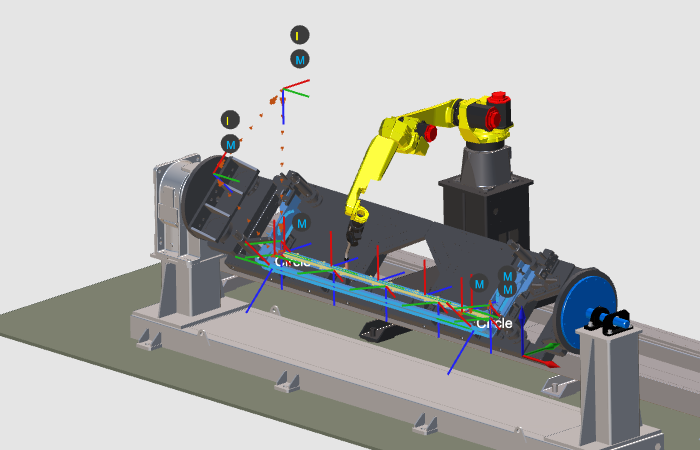
Laden Sie die vorbereitete Arbeitszelle aus den vorherigen Schritten, programmieren Sie die Schweißvorgänge und optimieren Sie das erzeugte Programm durch Interpolation der externen kinematischen Achsen.
Schritte
1. Laden Sie die Arbeitszelle
1.1 Öffnen Sie das vorhandene Workcell-Dokument.
Öffnen Sie die Arbeitszellen-Datei ArcWelding_ExternalAxis_Base.cendoc aus dem Ordner Projekte dieser Tutorial-Bibliothek. Dieses Dokument enthält die vollständige Projektkonfiguration, die für die Aufgaben in diesem Kapitel erforderlich ist.

Öffnen Sie ein bestehendes Workcell-Dokument
2. Beziehen Sie die Roboterführungsschiene in das Programm ein
2.1 Programmieren Sie den Schweißweg.

Programmieren Sie einen Schweißpfad
2.2 Ändern Sie die Schienenposition für den Annäherungspunkt.
Passen Sie die Schienenposition an, damit der Roboter die Annäherungsposition des Werkzeugpfads erreichen kann.

Position der Schiene ändern
2.3 Ändern Sie die Schienenposition für den Endpunkt.
Verwenden Sie das Teach-Dashboard, um die Schiene zu verschieben, damit der Roboter die Endposition des Schweißpfads erreichen kann.

Position der Schiene ändern
2.4 Simulieren Sie den Pfad mit Schienenbewegung.

Simulieren Sie den Werkzeugweg
2.5 Dichte der Werkzeugbahnposition anpassen.
Ändern Sie die Anzahl der Werkzeugbahnpositionen entlang des Schweißpfads. Die Näherungsattribute bestimmen diese Anzahl.

Aktualisieren Sie die Werkzeugbahnpositionen
2.6 Schieneninterpolation hinzufügen.
Fügen Sie die Interpolation der Schienenposition entlang des Pfads hinzu, um eine gleichmäßige Schienenbewegung zu erzeugen.

Schieneninterpolation
3. Beziehen Sie den Werkstückpositionierer in das Programm ein
3.1 Programmieren Sie den kreisförmigen Schweißweg.
Programmieren Sie einen Schweißpfad
3.2 Ändern Sie den Winkel des Positionierers und führen Sie eine Simulation durch.
Verwenden Sie das Teach-Dashboard, um den Winkel des Werkstück-Vorrichtungsdrehers zu ändern, sodass der Roboter die Annäherungs- und Endpositionen des Schweißpfads erreichen kann, und simulieren Sie anschließend das Ergebnis.
Ändern Sie den Winkel der Vorrichtung
3.3 Positioner-Interpolation hinzufügen.
Ändern Sie die Anzahl der Werkzeugbahnpositionen mithilfe der Approximationsattribute und fügen Sie dann eine Interpolation des Werkstück-Vorrichtungs entlang des Pfads für eine gleichmäßige Rotation hinzu.
Interpolation des Positionierers
4. Simulation
4.1 Programm simulieren.
Programm simulieren
5. Speichern Sie das Projekt
5.1 Speichern Sie das Projekt als .cendoc-Dokument.

Speichern Sie das Projekt als Dokument
Nächster Schritt
→ Laden Sie das OLP-Programm herunter