Projekt einrichten
Zweck
Auf dieser Seite werden wir eine Fertigungsstation zusammenbauen, indem wir das zuvor erstellte Werkstück und eine vorgefertigte Arbeitszelle verwenden. Erfahren Sie, wie Sie Objekte mithilfe von Ebenen ausblenden. Und wie Sie Kollisionsgruppen einrichten und das Projekt für die Programmierung der Schweißvorgänge vorbereiten.
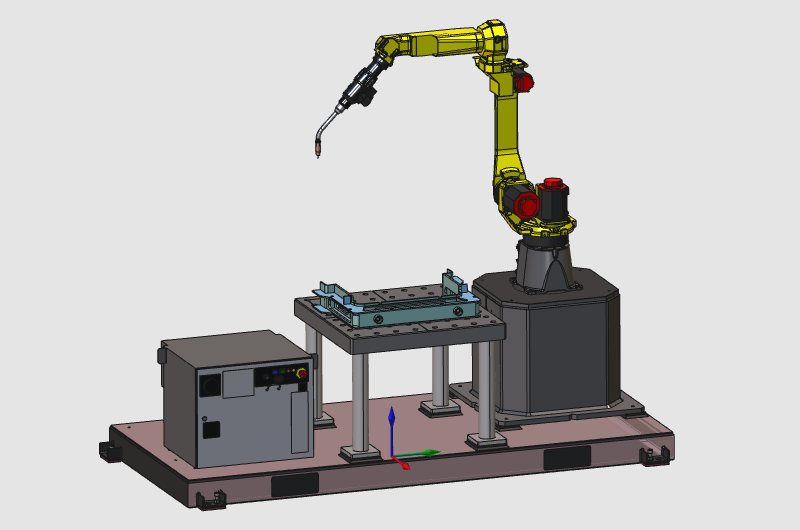
Das Layout wird aus standardmäßiger Ausrüstung, wie dem Schweißroboter, aufgebaut. Alle Komponenten werden positioniert und miteinander verbunden, um das Werkstattlayout zu konfigurieren. Schließlich wird das Werkstück auf den Tisch geladen.
Schritte
1. Vorbereitung (falls erforderlich)
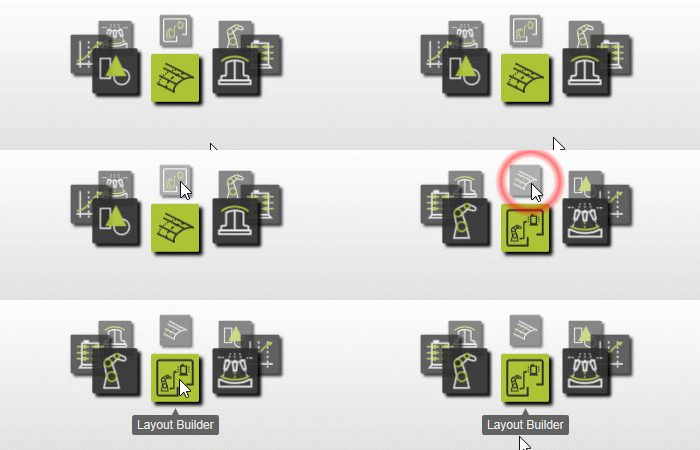
1.1 Wechseln Sie zum Layout Builder-Arbeitsbereich.

Wechseln Sie zur LB-Vorrichtung
2. Montieren Sie die Station
2.1 Fügen Sie die Roboterzelle (Layout) aus der Komponentenbibliothek hinzu.

Layout hinzufügen
![[link:Ref_ComponentLibrary]](/_next/static/media/help_32.a83448e5.png)
2.2 Fügen Sie eine bestehende Arbeitszelle hinzu
Wenn die Arbeitszelle nicht in der Bibliothek vorhanden ist, kann sie direkt von ihrem Dateispeicherort mit dem Befehl Vorhandene Komponenten hinzufügen geladen werden.

Layout hinzufügen
2.3 Verbinden Sie das Werkstück mit dem Stationstisch
Wählen Sie das Werkstück mithilfe des Project Structure Dashboards aus. Ziehen Sie das Werkstück auf die Vorrichtungstischplatte. Sobald es sich in der Nähe des Tisches befindet, erscheint eine gelbe Verbindungslinie zwischen dem Werkstück und dem Tischadapter. Wenn Sie das Werkstück jetzt ablegen, wird es mit dem Tisch verbunden.

Verbinden Sie das Werkstück
3. Vorbereitung zur Kollisionsanalyse
Schritt zur Vorbereitung der Arbeitszelle für die Durchführung einer Kollisionsanalyse während der Simulation.
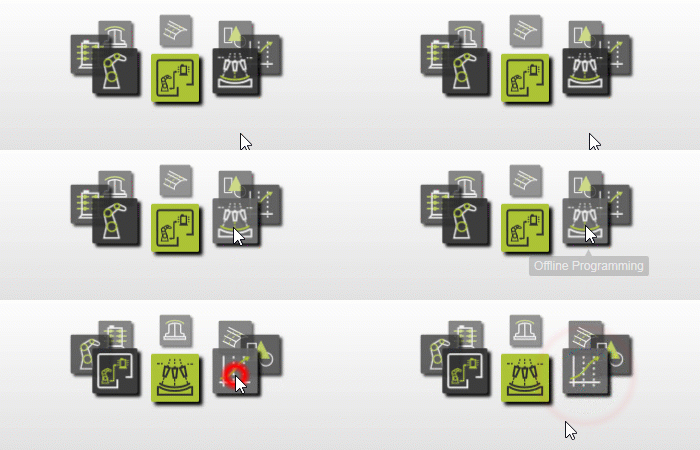
3.1 Wechseln Sie zur Offline-Programmierung-Arbeitsumgebung.

Wechseln Sie zur OLP-Vorrichtung
3.2 Wechseln Sie in den Modus „Kollisionsgruppen“.
Öffnen Sie das Kreis-Menü mit einem Rechtsklick auf das Werkzeug und wählen Sie alle Geometrien aus, um anschließend mit der Auswahl eine neue Kollisionsgruppe zu erstellen. Wählen Sie im selben Modus den gesamten Roboter aus und fügen Sie ihn dieser Gruppe hinzu. Erstellen Sie eine neue Gruppe mit dem Tisch und allen Komponenten des Werkstücks.

Kollisionsgruppen erstellen
3.3 Entfernen Sie den Schweißdraht aus seiner Gruppe
Da der Schweißdraht möglicherweise ständig mit dem Werkstück kollidiert, entfernen Sie ihn aus seiner Gruppe.

Aktualisieren Sie die Kollisionsgruppen
3.4 Kollision-Gruppen verbinden
Verbinden Sie in den Simulationseinstellungen die 2 Gruppen für die Kollisionsanalyse. Wechseln Sie anschließend in den Normalmodus zurück.

Kollisionsgruppen verbinden
3.5 Schalten Sie die Kollisionsdetektion ein
Schalten Sie die Kollisionsdetektion in der Simulations-Symbolleiste ein. Wechseln Sie dann in den Interaktionsmodus. Mit dem Manipulator kann der Werkzeugrahmen interaktiv eingelernt werden. Ziehen Sie ihn beliebig in Richtung Tisch und Werkstück und beobachten Sie, wann die Geometrie kollidiert.

Interaktionsmodus
Die abschließende Kollisionsanalyse wird nach der Berechnung eines Programms ausgeführt. Dies wird sein gelehrt und im Absatz Werkzeugweg ändern gezeigt.
4. Speichern
4.1 Speichern Sie das Projekt im selben Ordner wie das Werkstück.

Projekt speichern
Nächster Schritt
→ Erzeugen Sie das Schweißprogramm