Laden Sie das Laser-Schneidprogramm herunter
Zweck
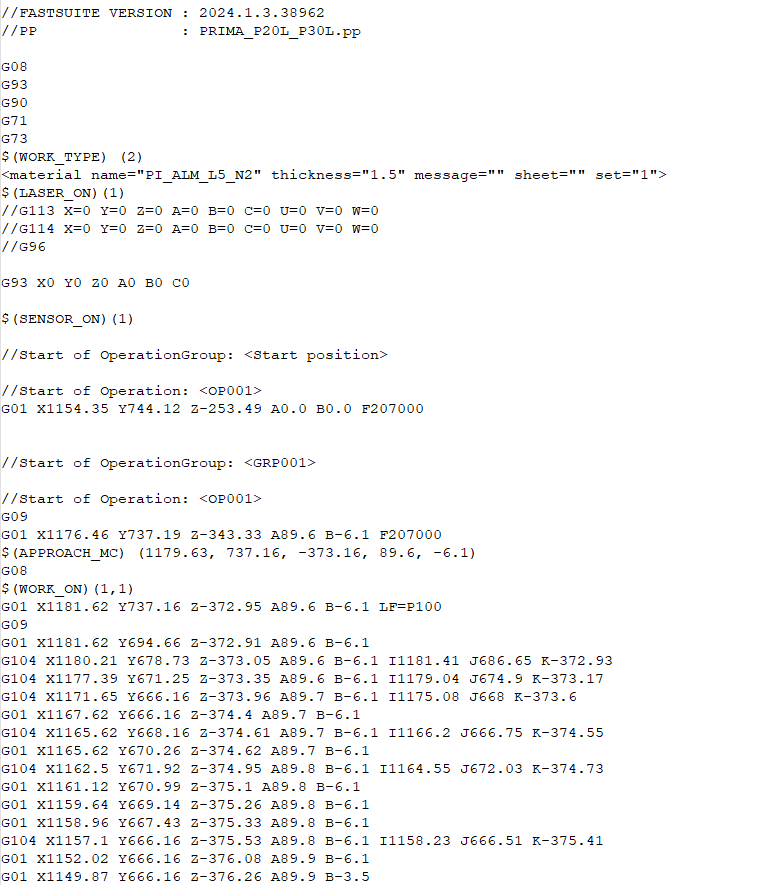
In dieser letzten Aktivität werden die endgültigen Maschinenprogrammdaten aus den Offline-Programmen erzeugt.
Schritte
1. Exportieren Sie die Programme
1.1 Wechseln Sie zur Controller Builder Arbeitsumgebung
Diese Vorrichtung wird verwendet, um die Programmuntersetzung von OLP in Maschinencode zu konfigurieren und die Steuerungseinstellungen zu verwalten.

Wechseln Sie zur CB-Vorrichtungsarbeitsfläche

1.2 Stellen Sie den OLP-Übersetzer ein
Öffnen Sie das Controller-Dashboard. Überprüfen oder setzen Sie im OLP Translator-Container den Translator. Verwenden Sie für dieses Tutorial Prima_P20L_P30L.pp.

Übersetzer einstellen
1.3 Legen Sie das Ausgabeverzeichnis fest
Legen Sie im selben Container den Pfad des Ausgabeverzeichnisses fest, in dem das heruntergeladene Programm gespeichert werden soll. Bestätigen Sie mit Enter oder durch Klicken außerhalb des Panels.
Ausgabeverzeichnis festlegen
1.4 Programm umbenennen
Wechseln Sie zur OLP-Arbeitsfläche, öffnen Sie das Programm-Dashboard und benennen Sie das Programm um.

Programm umbenennen
1.5 Laden Sie das Maschinenprogramm herunter
Drücken Sie die OLP-Download-Taste. Dadurch wird das maschinenspezifische Programm erstellt und im konfigurierten Ausgabeverzeichnis gespeichert.

Programm herunterladen
Abschluss
-> Zurück zum Erstellen eines einfachen Laser-Schneidprojekts