Berechnungseigenschaften des Schneidpfads ändern
Zweck
Erlernen Sie, wie die Berechnungsattribute des Schneidpfads modifiziert werden und überprüfen Sie, wie jeder Parameter den erzeugten Werkzeugweg beeinflusst.
Laden Sie das Projekt Training_LaserCutFeatures.cendoc aus dem Ordner Projekte dieser Tutorial-Bibliothek.
Schritte
1. Berechnungsattribute für den Schneidpfad
1.1 Prozessgeometrie erzeugen
Starten Sie den Befehl Generate process geometry. Wählen Sie den Modus Generic contour mit der Option Search to close. Wählen Sie einen Kontur am Werkstück aus. Bestätigen Sie die Auswahl und drücken Sie erneut auf Akzeptieren, um den Schneidkontur zu erstellen.

Prozessgeometrie erzeugen
1.2 Programmieren des Werkzeugwegs
Wechseln Sie zu Program toolpath. Wählen Sie die Kontur aus und verwenden Sie den grünen Kegel, um die Startposition des Pfads zu verschieben. Programmieren Sie anschließend den Werkzeugweg für diese Kontur.

Werkzeugweg programmieren
1.3 Stellen Sie den Approximationsmodus auf linear ein
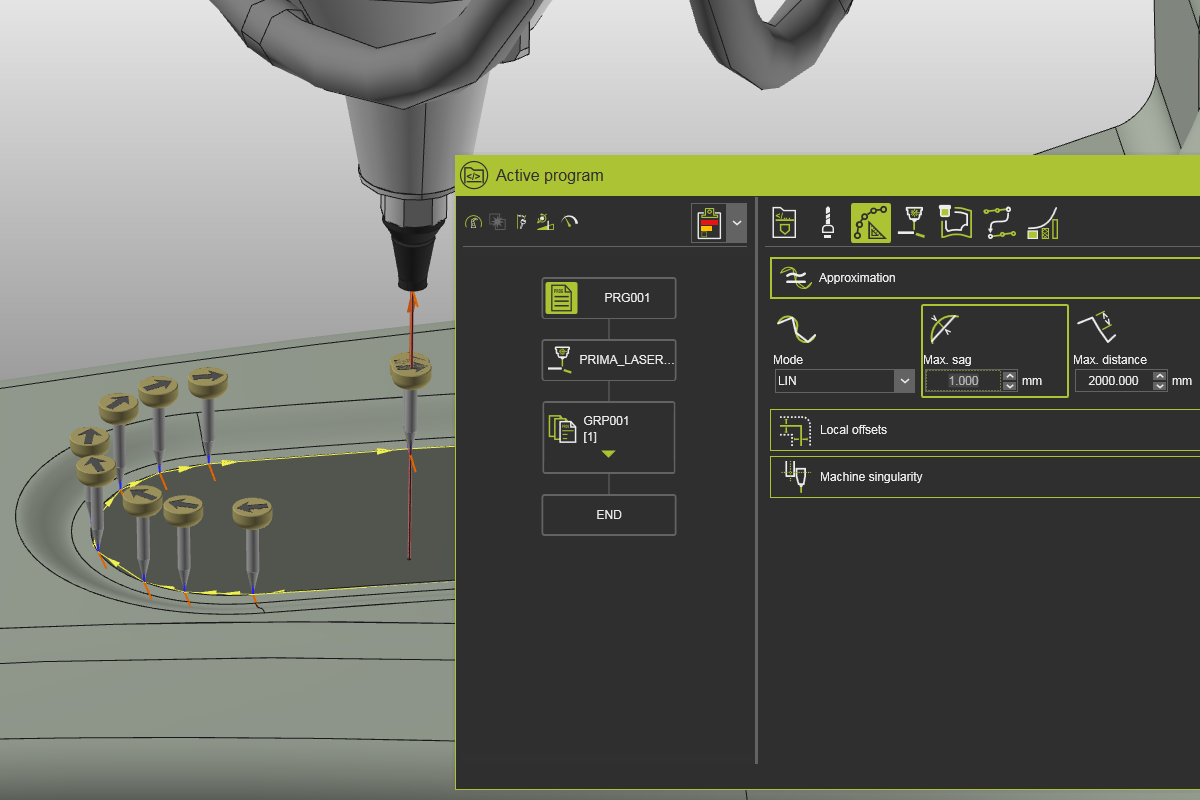
Öffnen Sie das Dashboard des aktiven Programms. Stellen Sie unter Werkzeugweg-Berechnung > Approximation den Berechnungsmodus auf LIN (linear) ein, um die Kontur mit kleinen linearen Bewegungen darzustellen.

Berechnungseigenschaften des Werkzeugwegs
1.4 Max. Durchbiegung auf 1 mm einstellen
Ändern Sie das Attribut Max. Durchbiegung der Approximation auf 1 mm. Dies definiert die maximal zulässige Abweichung des berechneten Schneidpfads vom Konturverlauf der Prozessgeometrie.
Approximationseinstellungen
![[link:Ref_Tech_Approximation]](/_next/static/media/help_32.a83448e5.png)
1.5 Stellen Sie den maximalen Abstand auf 10 mm ein
Setzen Sie die Approximationseinstellungen zurück. Ändern Sie anschließend den maximalen Abstand zwischen den Pfadpositionen auf 10 mm.
Approximationseinstellungen
1.6 Stellen Sie den Blechversatz auf 4 mm ein
Öffnen Sie den Container Lokale Versätze. Stellen Sie den Bogenversatz auf 4 mm ein und überprüfen Sie das Ergebnis.
Lokale Versätze
1.7 Stellen Sie den Konturoffset auf 2 mm ein
Stellen Sie den Konturversatz auf 2 mm ein und vergleichen Sie ihn mit dem Blechversatzverhalten.
Lokale Versätze