Automatisierte Ausrichtung des Schweißprozesses
Zweck
Erlernen Sie die Nutzung einiger Funktionen zur Automatisierung der Programmierung.
Laden Sie das Projekt Arcwelding_Downhand.cendoc aus dem Ordner Projekte dieser Tutorial-Bibliothek.
Schritte
1. Programmieren Sie einen Schweißweg
1.1 Programmieren Sie die Schweißnaht

Schweißbahn programmieren
1.2 Richten Sie den Werkzeugrahmen an der Ausrichtung des Schweißpfads aus
Wählen Sie den Befehl Create and edit events aus. Beachten Sie, dass die Ausrichtung des Werkzeugrahmens der Schweißpistole nicht mit der Ausrichtung des Schweißpfads übereinstimmt. Öffnen Sie das Dashboard des aktiven Programms und die Registerkarte Werkzeugdaten. Ändern Sie die Werkzeugausrichtung, um den Werkzeugrahmen an die Ausrichtung des Schweißpfads anzupassen. Führen Sie anschließend eine Simulation durch.

Werkzeugausrichtung
2. Prozessausrichtung
2.1 Prozessausrichtung aktivieren (Überkopf)
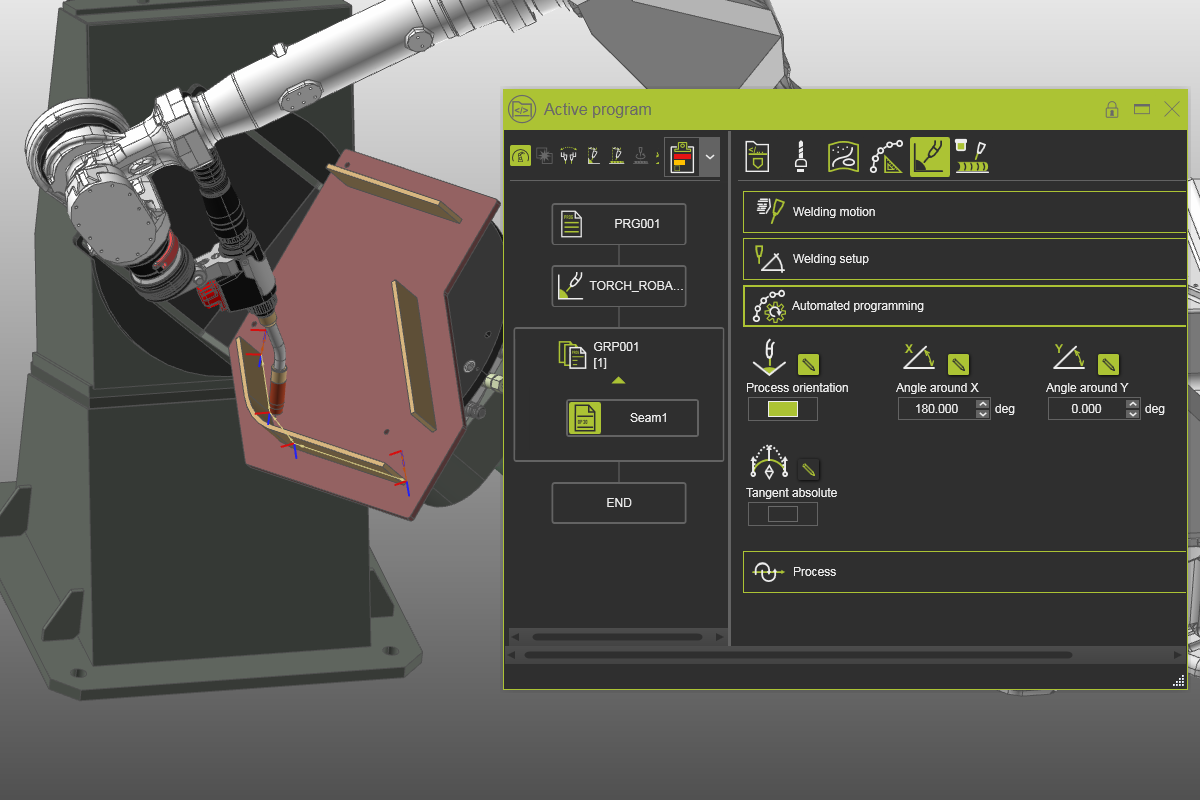
Um mit der Schweißbrenner normal zur Welt zu schweißen – auch bekannt als Schweißposition von oben – öffnen Sie den Container für die automatisierte Programmierung. Aktivieren Sie die Prozessorientierung für die Naht und beobachten Sie die Wirkung im 3D-Raum. Der Werkstückpositionierer dreht das Werkstück in dieser Orientierung.

Prozessorientierung
2.2 Ändern des Winkels um die X-Achse
Ändern Sie den Winkel um X auf 180°, um den Tisch aufrecht zu stellen. Simulieren Sie den Schweißweg, um den Unterschied zur vorherigen Lösung zu erkennen.
Prozessorientierung