Programmierung mit mehreren Robotern
Zweck
Erlernen Sie die Überwachung bei der Programmierung mehrerer Roboter am selben Werkstück.
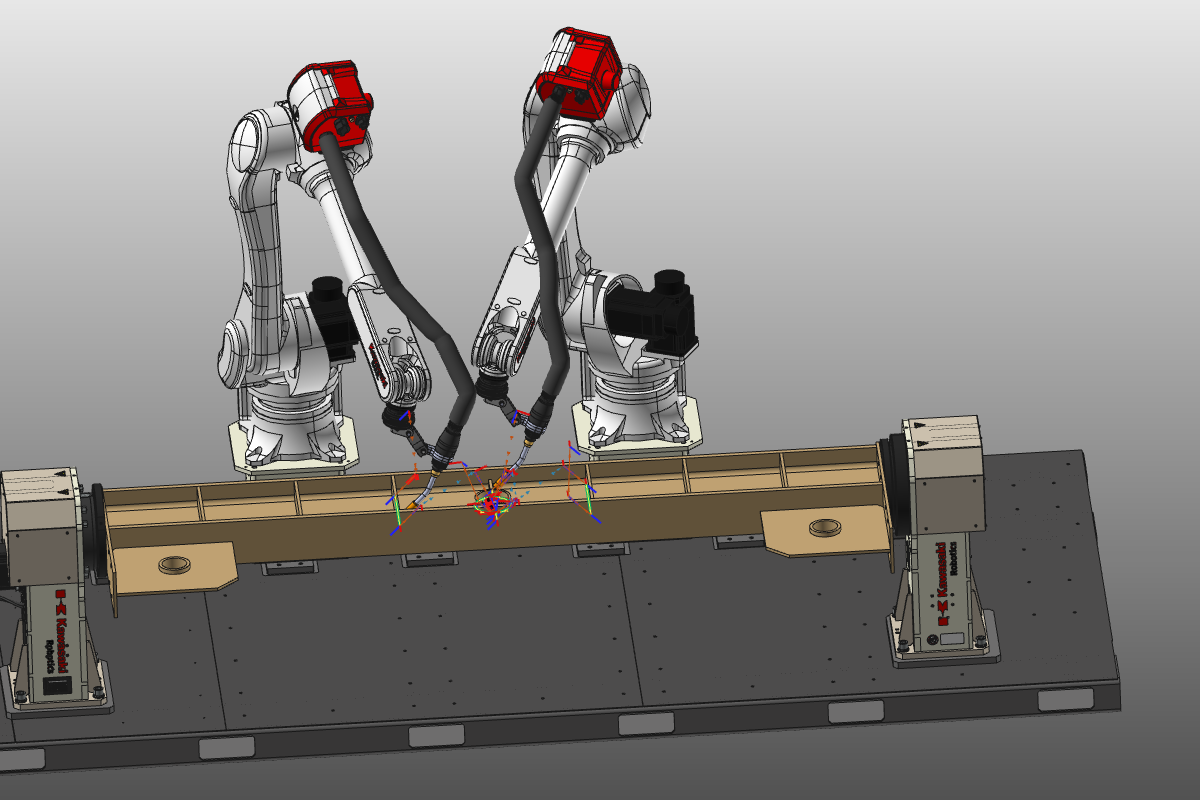
Laden Sie das Projekt Arcwelding_BasicProgrammed.cendoc aus dem Ordner Projekte dieser Tutorial-Bibliothek.
Für den Zweck dieser Schulung wurden einige vereinfachte Schweißvorgänge so programmiert, dass diese Einrichtung während der Simulation zu Konflikten und kritischen Situationen führt.
Schritte
1. Programmieren mit Gelenkwerten
1.1 Positionierungsmodus auf Gelenkwerte einstellen
Öffnen Sie die allgemeinen Einstellungen und überprüfen Sie im Container für Offline-Programmierung, dass die Einstellung Positionierungsmodus im Teach auf Gelenkwerte gesetzt wurde.

OLP-Einstellungen
1.2 Programme für beide Steuerungen überprüfen
Öffnen Sie das Dashboard „Programme“ und setzen Sie den Controller E01 auf aktiv. Öffnen Sie anschließend das Dashboard „Aktives Programm“ und überprüfen Sie die Vorgänge. Wechseln Sie zum Controller E02 und beachten Sie, dass das entsprechende Programm im Dashboard „Aktives Programm“ angezeigt wird. Überprüfen Sie auch dessen Vorgänge.

Schweißprogramm
1.3 Führen Sie eine Simulation mit Kollisionsanalyse durch
Führen Sie eine Simulation mit Kollisionsanalyse durch und überprüfen Sie das Ergebnis.

Simulation
1.4 Überlagern von Verbindungswerten in Ereignissen und Teachen
Wechseln Sie zu Ereignissen und Teach. Beim Teach über Verbindungswerte positioniert der Controller den Werkzeugrahmen an der ausgewählten Werkzeugbahnposition basierend auf den Verbindungswerten der Ressource (in diesem Fall des Roboters). Beim Auswählen einer Werkzeugbahnposition werden der entsprechende Controller und das Programm automatisch aktiviert. Beachten Sie, dass das andere Programm in seiner Ausgangsposition platziert wird oder verbleibt.

Über Gelenkwerte lehren
2. Lehren mit Simulation
Das Teach mit Simulation ist eine Alternative zur oben beschriebenen Situation. Anstatt die Ressourcen über die Verbindungswerte zu positionieren, um die gewünschte Position zu erreichen, wird im Voraus eine Simulation durchgeführt, und die Position wird auf Basis dieser Simulation erreicht. Dies ermöglicht die Positionierung beliebiger anderer Ressourcen entsprechend dem gleichen Simulationszeitrahmen.
2.1 Positionierungsmodus auf Simulation einstellen
Öffnen Sie die allgemeinen Einstellungen und überprüfen Sie im Container für Offline-Programmierung, dass der Positionierungsmodus im Teach auf Simulation eingestellt wurde. Eine Programmsimulation wird im Hintergrund gestartet.
OLP-Einstellungen
2.2 Verwenden Sie das Teach-Panel für simulationsbasiertes Teach-in
Wechseln Sie zu Ereignissen und Lehren. Öffnen Sie dann das Teach-Panel. Dort steht die Option zur Verfügung, zwischen dem Lehren über Gelenkwerte und dem Lehren über Simulation zu wechseln.
Über Simulation programmieren
2.3 Positionen auswählen und beide Roboter zur Simulationszeit vergleichen
Wählen Sie einige Positionen aus und beachten Sie, dass beide Roboter entsprechend ihrer Position zur Simulationszeit platziert werden.
Über Simulation programmieren